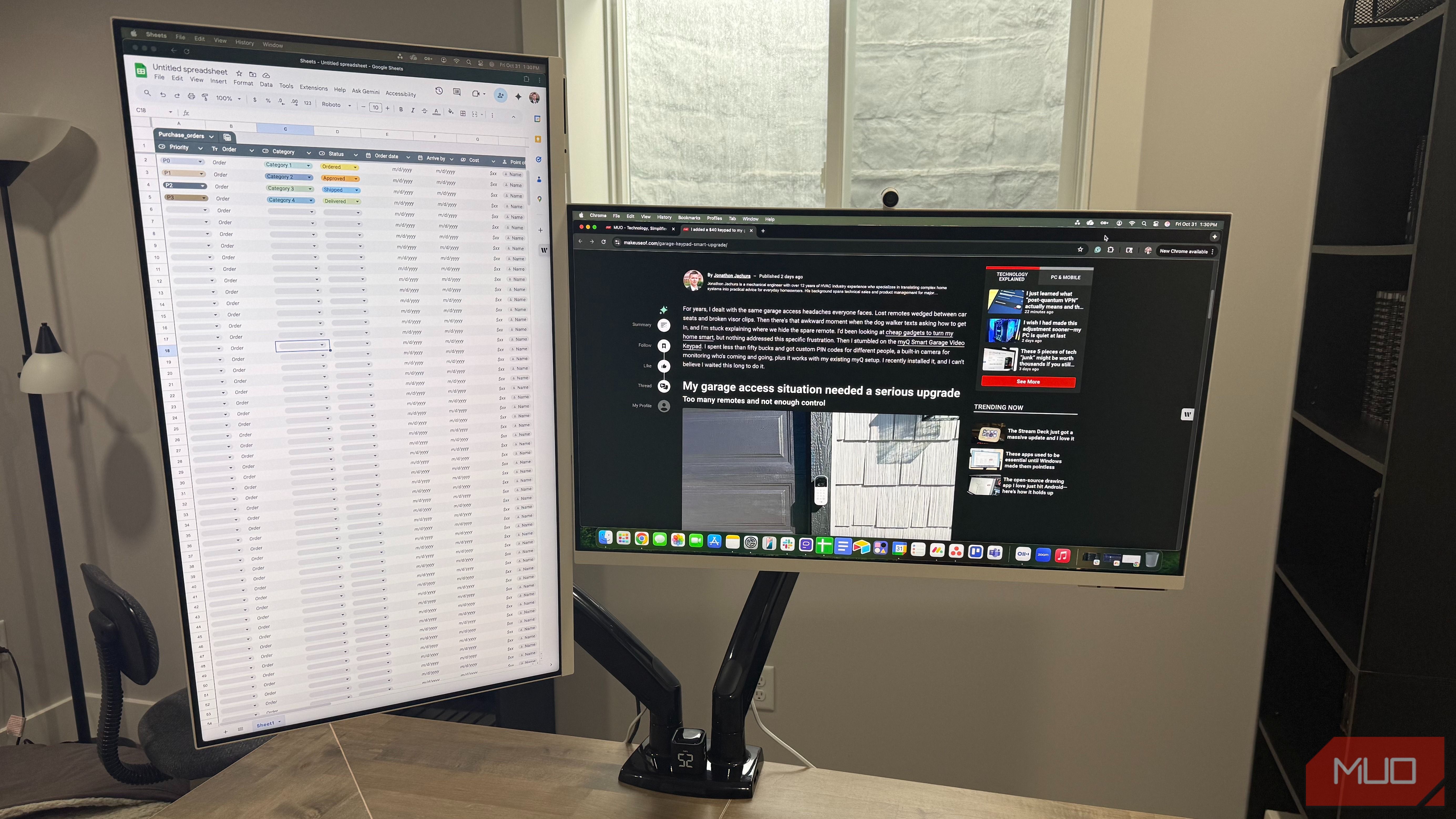
اغلب افراد هنگام راهاندازی یک مانیتور جدید یک کابل HDMI برمیدارند و من هم استثنایی نبودم. HDMI بهطولانیمدت بهعنوان اتصال پیشفرض نمایشگر استفاده میشده است بهطوریکه گرفتن یک کابل تقریباً تبدیل به یک عادت عضلانی شده است—اما واضح شد که HDMI فقط یک کار را انجام میدهد، در حالی که USB‑C چند کار را انجام میدهد. پیش از این که دو مانیتور هوشمند Samsung M80D من حتی ظاهر شوند، کابلهای HDMI را روی میزم آماده داشتم. هرگز از آنها استفاده نکردم.
اکثر مردم هنگام راهاندازی مانیتور جدید یک کابل HDMI میگیرند و من هم استثنا نبودم. HDMI بهطولانیمدت بهعنوان اتصال پیشفرض نمایشگر بوده است بهگونهای که دسترسی به آن تقریباً بهعنوان حافظهٔ عضلانی تلقی میشود—اما مشخص شد که HDMI تنها یک کار انجام میدهد، در حالی که USB‑C چندین کار انجام میدهد. قبل از اینکه دو Samsung M80D Smart Monitors حتی ظاهر شوند، من کابلهای HDMI آماده روی میز داشتم. من هرگز از آنها استفاده نکردم.
جعبهٔ اول را باز کردم، یک کابل USB‑C را در سینی لوازم جانبی دیدم و به پورتهای Thunderbolt ۴ مکمینی M4 نگریستم. ارزش امتحان کردن داشت، نه؟ هر دو مانیتور با وضوح کامل ۴K و تصویر تیز و پاک کار میکردند، و کابلهای HDMI از آن زمان در یک کشو جمعآوری گرد و خاک شدهاند. آن ماجرا ماهها پیش بود. اکنون USB‑C اولین موردی است که در برگهٔ مشخصات بررسی میکنم.
ارتباکت نسخه HDMI با USB‑C از بین میرود
بدون حدسزنی پهنای باند
تا این لحظه من یک مجموعهٔ کوچک از کابلهای HDMI را سوزاندهام تا بفهمم کدام یک میتوانند بهطور واقعی ۴K با HDR را پشتیبانی کنند و کدام در این مسیر از کار میافتند. HDMI ۲.۰ حداکثر به ۱۸ Gbps میرسد و ۴K با HDR تقریباً تمام آن پهنای باند را مصرف میکند—چشمکزدن، رنگهای شستهرفته، قطع سیگنال. HDMI ۲.۱ این مقدار را به ۴۸ Gbps ارتقا میدهد، ولی بستهبندی اکثر کابلها این تفاوت را واضح نشان نمیدهد—بهطوری که در نهایت کابلها را عوض میکنید و به صفحهٔ خود خیره میشوید.
هیچ یک از این مشکلات با USB‑C پیش نیامد. کابلهای همراه سامسونگ هر دو مانیتور را با ۴K، ۶۰ هرتز و HDR فعال، مستقیماً از جعبه، راهاندازی کردند. دلیل این است که DisplayPort Alt Mode—USB‑C زیرِ پوسته برای ویدیو از آن استفاده میکند و در مدت زمان طولانی با HDMI برابر یا حتی پیشی گرفته است، بهویژه در نقطهٔ قیمتی مشابه. دیگر نیازی به خواندن شماره نسخهٔ کابل نیست، دیگر نیازی به جستجوی اینکه “Supports 4K” روی بستهبندی واقعاً به معنای ۴K با HDR است ندارید—کابلهای سامسونگ دقیقاً با وضوح بومی M80D کار کردند و من ادامهٔ روزم را داشتم. Thunderbolt ۴ برای مکمینی من ۴۰ Gb/s میدهد، بنابراین واقعاً چیز دیگری برای تنظیم نبود. آن را وصل کنید، تصویر ظاهر میشود و کار تمام شد.
مانیتور شما تبدیل به یک هاب USB میشود
داده و ویدیو از طریق یک کابل
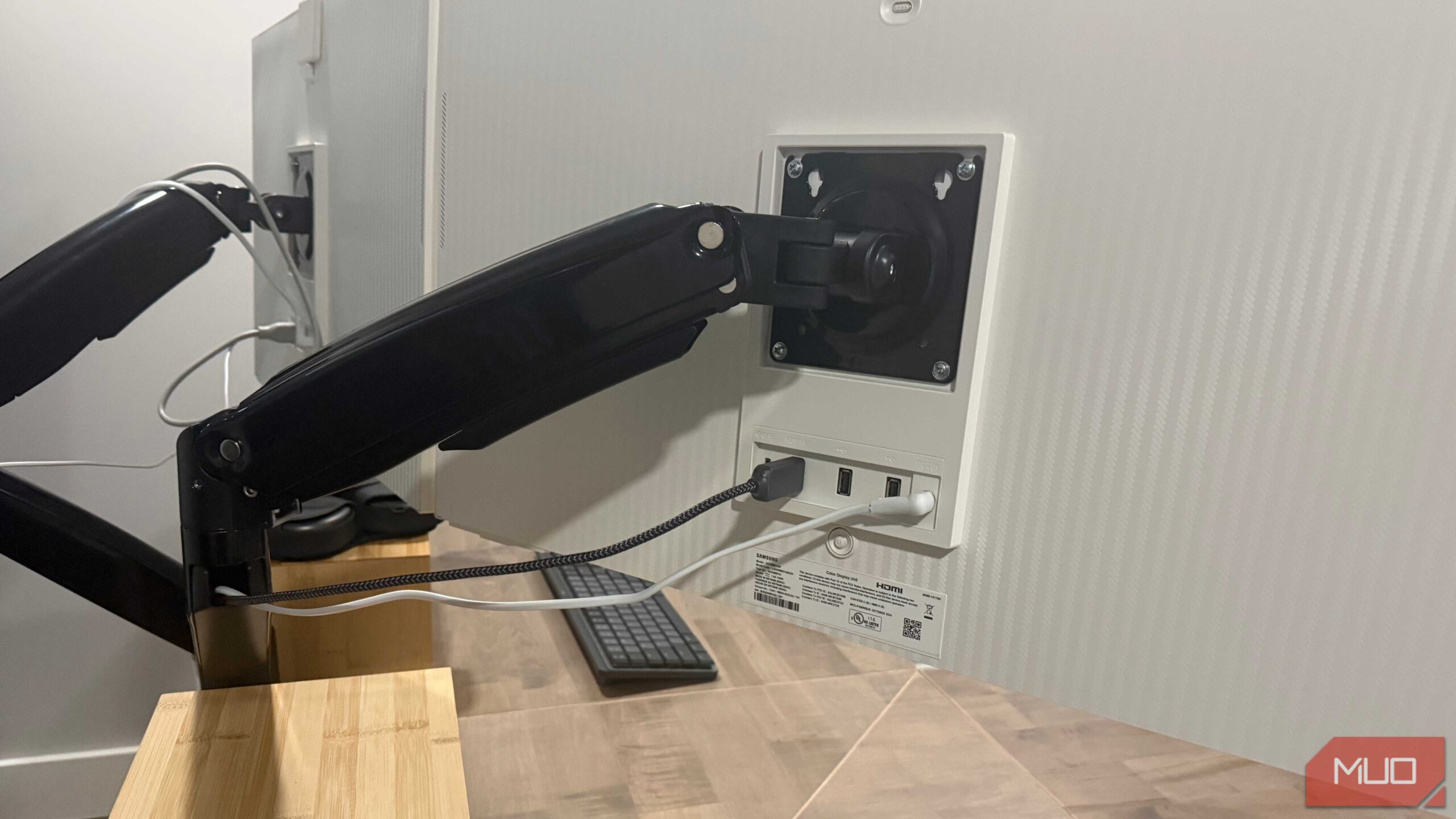
کیفیت تصویر تنها بخشی از داستان است و صادقانه بگویم، آن بخشی نیست که مرا جذب کرد. HDMI یک اتصال تککار است—فقط ویدیو را به صفحه میفرستد و خلاصه. USB‑C هم ویدیو و هم داده را با هم میفرستد، که اختلاف بنیادینی است. این کار دوم باعث میشود یک مانیتور USB‑C شبیه یک ایستگاه اتصال شود.
چیدمان پورتهای M80D شامل یک USB‑C، یک HDMI و دو USB‑A است. این پورتهای USB‑A قسمت جالبی هستند. در اتصال HDMI، آنها فقط وجود دارند—کامپیوتر شما از وجودشان خبر ندارد. اما وقتی از طریق USB‑C وصل میشوند، مکمینی من آنها را انگار پورتهای خود خودش هستند شناسایی میکند. فلشدرایوها، کنترلرها، یک وبکم—من تمام آنها را به مانیتور وصل کردم و بهصورت خودکار بر روی کامپیوترم ظاهر میشوند، بدون نیاز به سیمکشی اضافی.
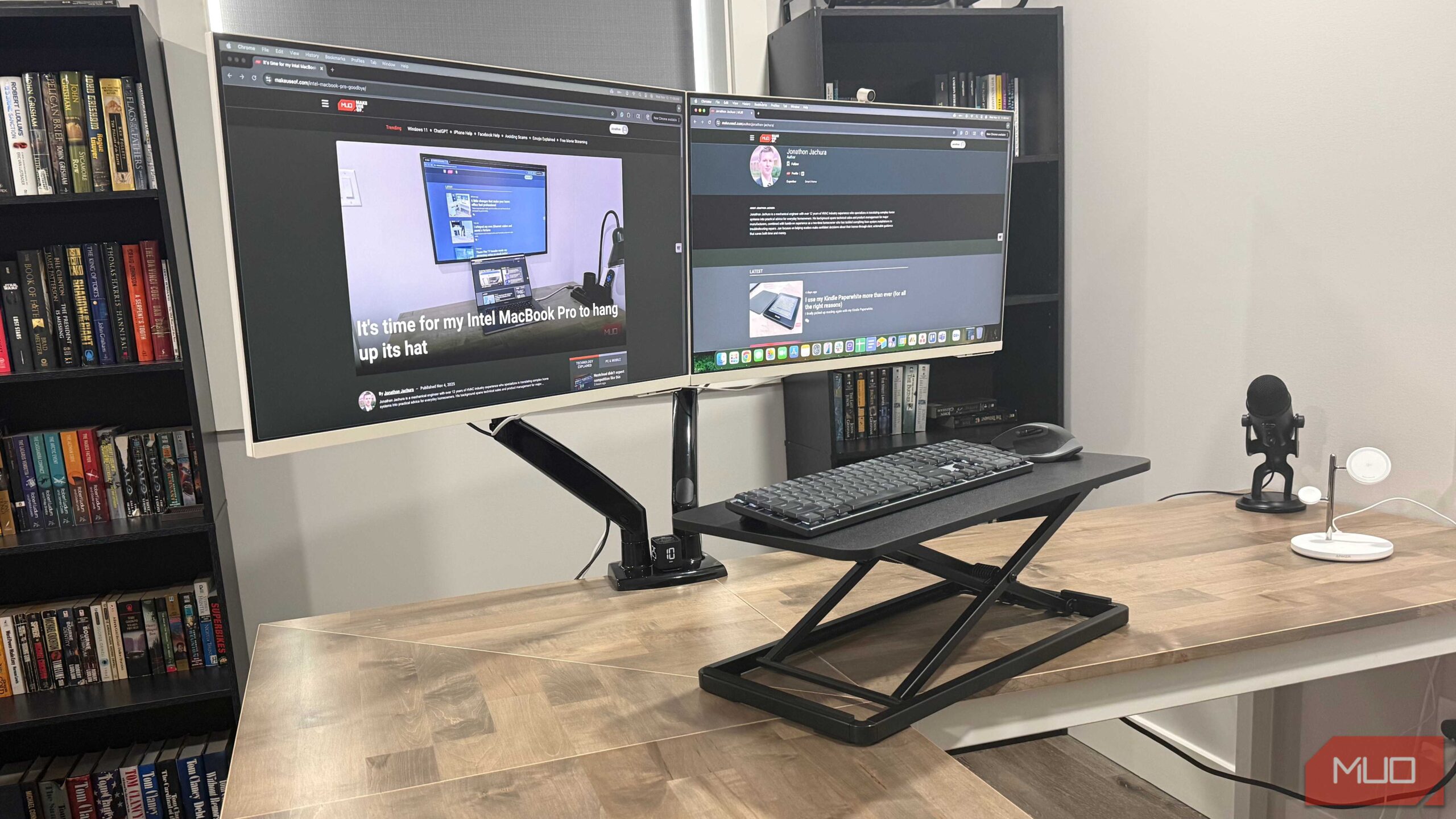
برای تنظیم خاص من، این موضوع بسیار مهمتر از آنچه تصور میکردم بود. مکمینی در یک پایهٔ سفارشی زیر میز من نصب شده است که دیده نمیشود. دسترسی به پورتهای پشت آن به معنای بیرون آمدن، خم شدن و با حس لامسه به دنبال پورت صحیح رفتن است. مونیتورها بر روی یک پایهٔ دوجانبه قابل تنظیم قرار دارند درست جلوی من در فاصلهٔ بازویی، بنابراین داشتن دسترسی به پورتهای USB‑A در همانجا، بیشتر از هر مشخصهٔ فنی دیگری، ناتوانیهای من را برطرف کرده است.
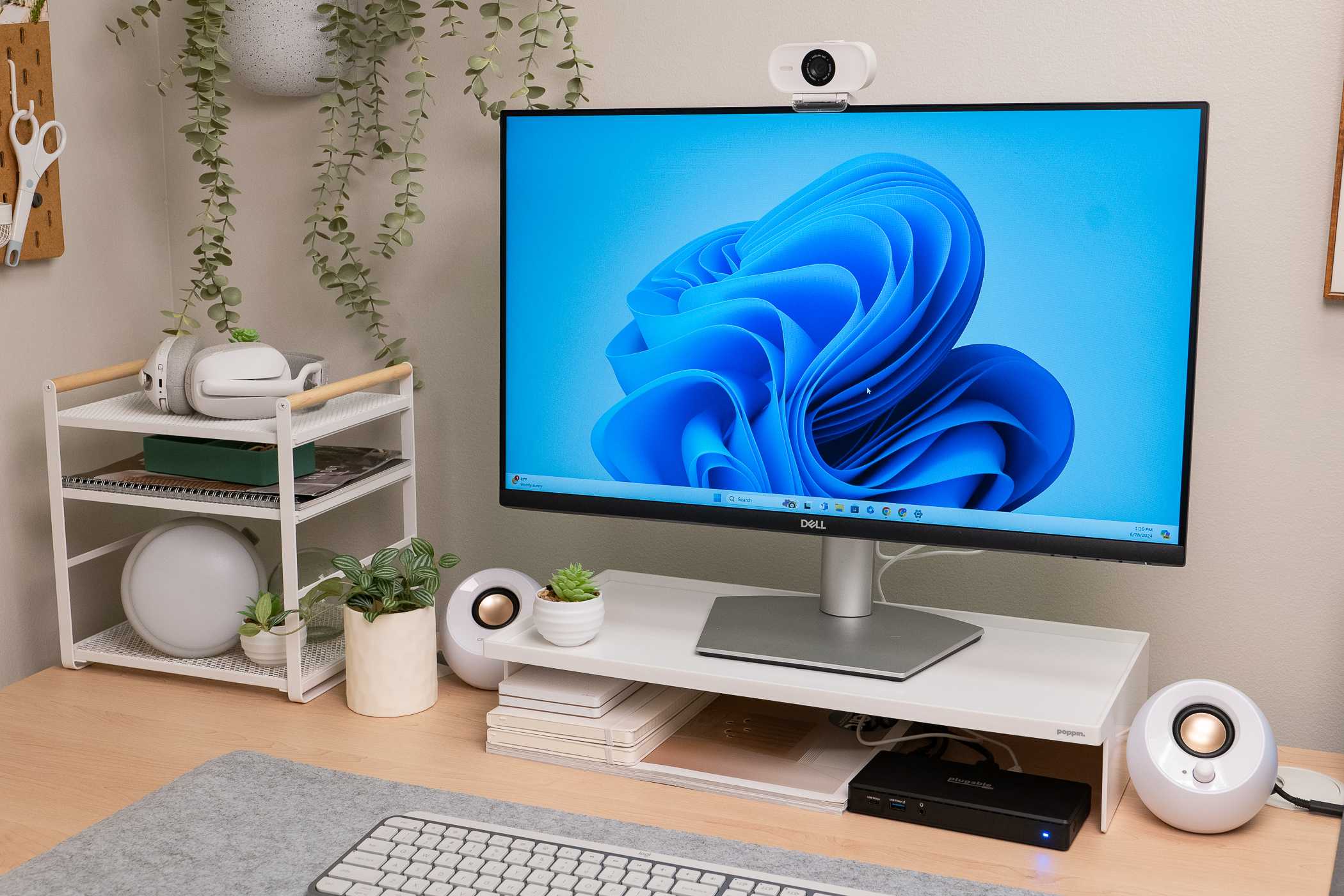
آیا میدانستید که مانیتور و پورت USB آن میتوانند اینقدر مفید باشند؟
یک اتصال برای تمام وسایلی که دارید
اکوسیستم USB‑C همچنان در حال رشد است
تعداد دستگاههای USB‑C که در حال حاضر دارید را شمارش کنید—این عدد ممکن است شما را شگفتزده کند. گوشی شما با آن شارژ میشود (و میتوانید از آن برای کارهای بسیار بیشتری استفاده کنید). لپتاپ شما نیز احتمالاً با آن وصل میشود. تبلتها، هدفونها، درایوهای قابل حمل، حتی کنترلرهای بازی—USB‑C تبدیل به رستهٔ مشترکی در اکثر تکنولوژیهای خریداری شده امروز شده است. افزودن مانیتور به این فهرست یعنی یک کابل اختصاصی کمتر برای پیگیری و یک دستگاه دیگر که با سایر وسایل روی میز شما بهخوبی کار میکند.
کاربران لپتاپ در این زمینه بیشترین بهره را میبرند. برخی مانیتورهای USB‑C میتوانند لپتاپ شما را از طریق همان کابلی که ویدیو را میدهد، شارژ کنند، بنابراین آدابپاور در کیف شما میماند و یک پریز آزاد میشود. من یک دسکتاپ دارم، بنابراین این ویژگی مستقیماً به من مرتبط نیست. جایی که USB‑C هنوز سودآور است، فضای کاری مشترک من و همسرم در دفتر زیرزمینی است—او روی MacBook و من روی Mac Mini کار میکنیم. ما از همان کابل و همان پورت استفاده میکنیم بدون اینکه هنگام تعویض کاربر نیاز به آداپتور داشته باشیم.
پورتها را قبل از قیمتگذاری بررسی کنید
من وقتی این مانیتورها را خریداری کردم، دنبال USB‑C نبودم. M80Dها بهدلیل صفحهنمایش ۴K، برنامههای تلویزیون هوشمند داخلی و قیمتشان توجه من را جلب کردند. USB‑C فقط خطی در برگهٔ مشخصات بود که بهندرت به چشم میآمد. ماهها بعد، صادقانه بگویم، این ویژگی را مهمترین چیز میدانم که اگر از بین برود، بیشترین احساس حسرت را دارم. خود عملکرد هاب کافی بود تا تعویض را توجیه کند و عدم اضطراب دربارهٔ نسخهٔ HDMI یک امتیاز اضافه بود که نمیدانستم نیاز دارم.
گزارش MUO: اشتراک بگیرید و هیچیک از موارد مهم را از دست ندهید
اگر بهزودی به دنبال نمایشگرهای جدید هستید، یک دقیقه زمان بگذارید و لیست پورتها را مرور کنید قبل از اینکه در مقایسهٔ مشخصات پنل گم شوید. کیفیت تصویر شما با استفاده از USB‑C بهجای کابل HDMI ثابت نخواهد ماند—اما مانیتور شما ناگهان کارهای بسیار بیشتری میکند جز نمایش تصویر. من آخرین مانیتورم را بدون آن خریداری کردهام.