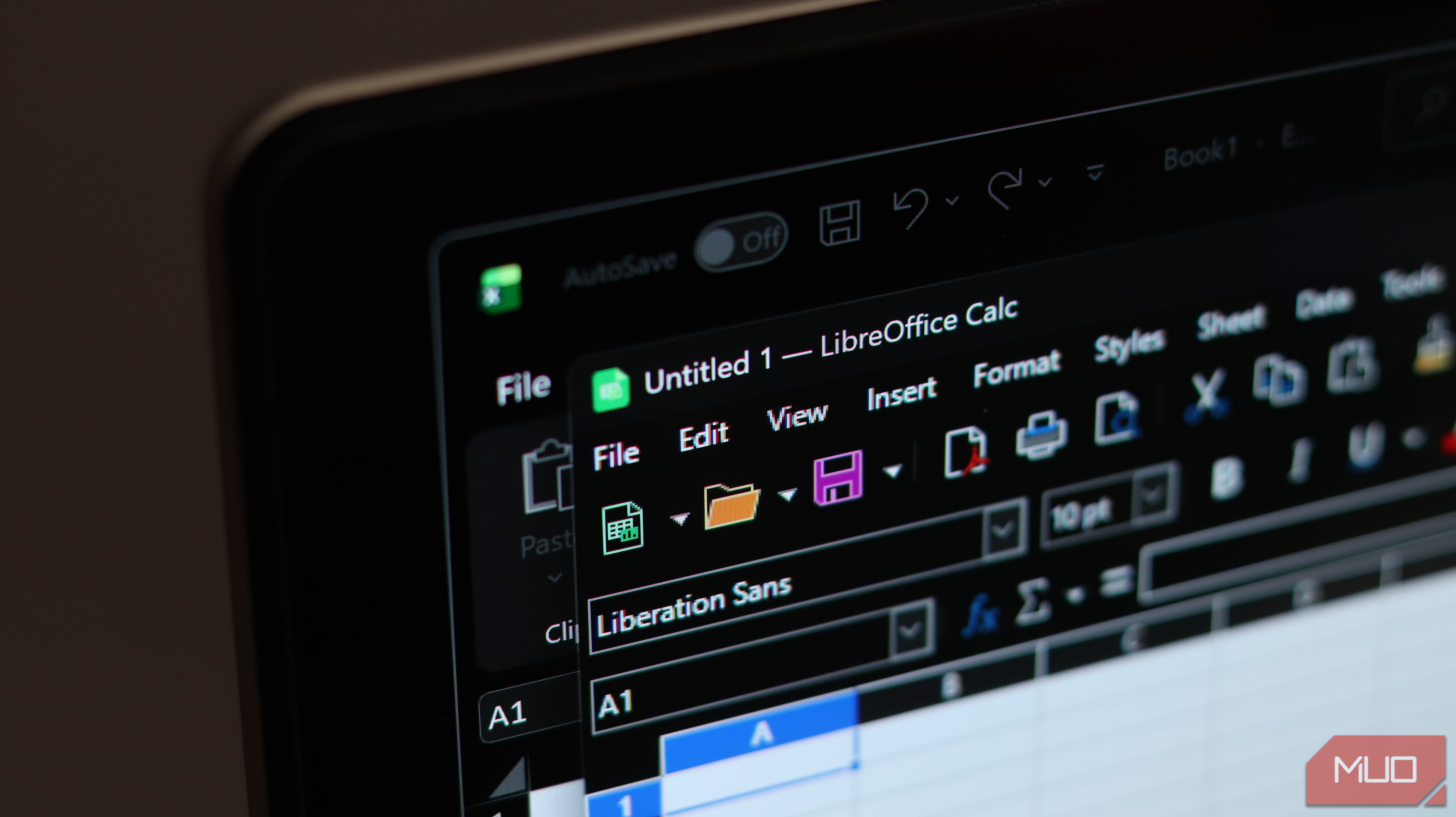
من مدتی است اشتراک Microsoft ۳۶۵ دارم و اگر همه امکانات آن را استفاده کنید، یک مجموعهٔ قدرتمند است. مشکل این است که من این کار را نمیکنم. هرگز به فضای کامل OneDrive دست نزدهام، به Teams نیازی ندارم و پرداخت ماهانه برای ویژگیهای Microsoft Office که نادیده میگیرم، بیفایده حس میشود.
من یک اشتراک Microsoft ۳۶۵ برای مدتی داشتهام و اگر همه قابلیتهای آن را استفاده کنید یک مجموعهٔ قدرتمند است. مشکل این است که من اینکار را نمیکنم. من هرگز به فضای کامل OneDrive دست نزدهام، به Teams نیازی ندارم و پرداخت برای ویژگیهای Microsoft Office که هر ماه آنها را نادیده میگیرم، بیمعنی شد.
بنابراین تمام تنظیمات Office را با گزینههای رایگان — Google Docs، Google Sheets، Google Slides، Thunderbird و LibreOffice — عوض کردم و جریان کارم تحتتاثیر قرار نگرفت. اگر شما هم در وضعیت پرداخت برای چیزهایی که واقعاً استفاده نمیکنید هستید، این ابزارهای رایگان بیش از آنچه انتظار دارید کار شما را پوشش میدهند.
Google Docs نوشتار من را به همان اندازه که Word انجام میدهد، مدیریت میکند
تمام آنچه نیاز دارم را بدون بار اشتراکی انجام میدهد
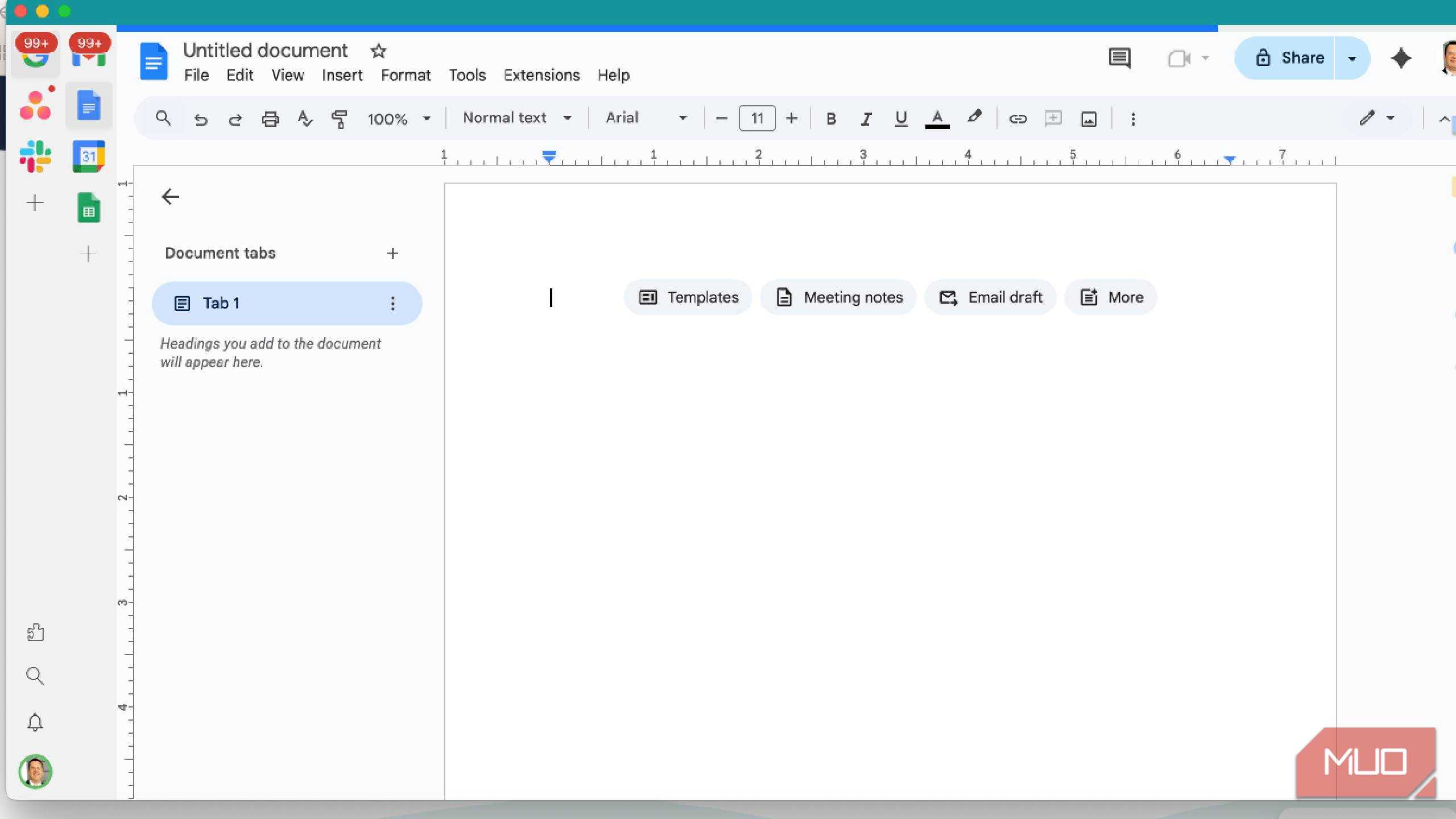
بخش عمدهٔ کارهایی که در Word انجام میدادم ساده بود، مثل نوشتن مقالات، یادداشتبرداری و ویرایش اسناد. هیچیک از این موارد به ماکروها، ادغام پست یا ابزارهای پیشرفتهٔ قالببندی که نیاز به اشتراک هزینهدار دارند، نیاز ندارند. Google Docs همه اینها را بهصورت رایگان مدیریت میکند.
اما مزیت واقعی همکاری است، زیرا بهاشتراکگذاری یک Google Doc و ویرایش آن بهصورت همزمان با شخص دیگری بسیار مفید است. نسخهٔ آنلاین Word نیز امکان همکاری لحظهای در Microsoft ۳۶۵ را فراهم میکند، اما Google Docs برای اشتراک سریع با کاربرانی که از مایکروسافت استفاده نمیکنند، راحتتر به نظر میرسد. نظرات، پیشنهادها و تاریخچهٔ نسخهها بهصورت پیشفرض وجود دارند و من نیازی به ارسال ایمیلی فایلها بهطرف و اینطرف ندارم.
Google Docs چند مورد را کم دارد. دسترسی آفلاین نیاز به تنظیم از طریق Chrome یا Edge دارد و گزینههای قالببندی پیشرفته نسبت به Word محدود هستند. اگر بهطور منظم اسنادی با طرحهای پیچیده، سبکهای سفارشی یا فهرستهای محتوای دقیق میسازید، تفاوت را احساس خواهید کرد.
اما برای نوشتن روزانه، ترجیح میدهم Google Docs را بهجای Microsoft Word استفاده کنم؛ زیرا سریع باز میشود، بین دستگاهها همگامسازی میشود و مزاحمم نمیشود. من ترجیح میدهم ابزاری ساده داشته باشم که بهخوبی کار کند تا یک ابزار قدرتمند پر از ویژگیهایی که هرگز استفاده نمیکنم.
Google Sheets جایگزین Excel برای نیازهای روزانهٔ من به صفحهگسترده شد
بیشتر قدرت Excel بدون استفاده میماند اگر شما کاربر پیشرفته نیستید
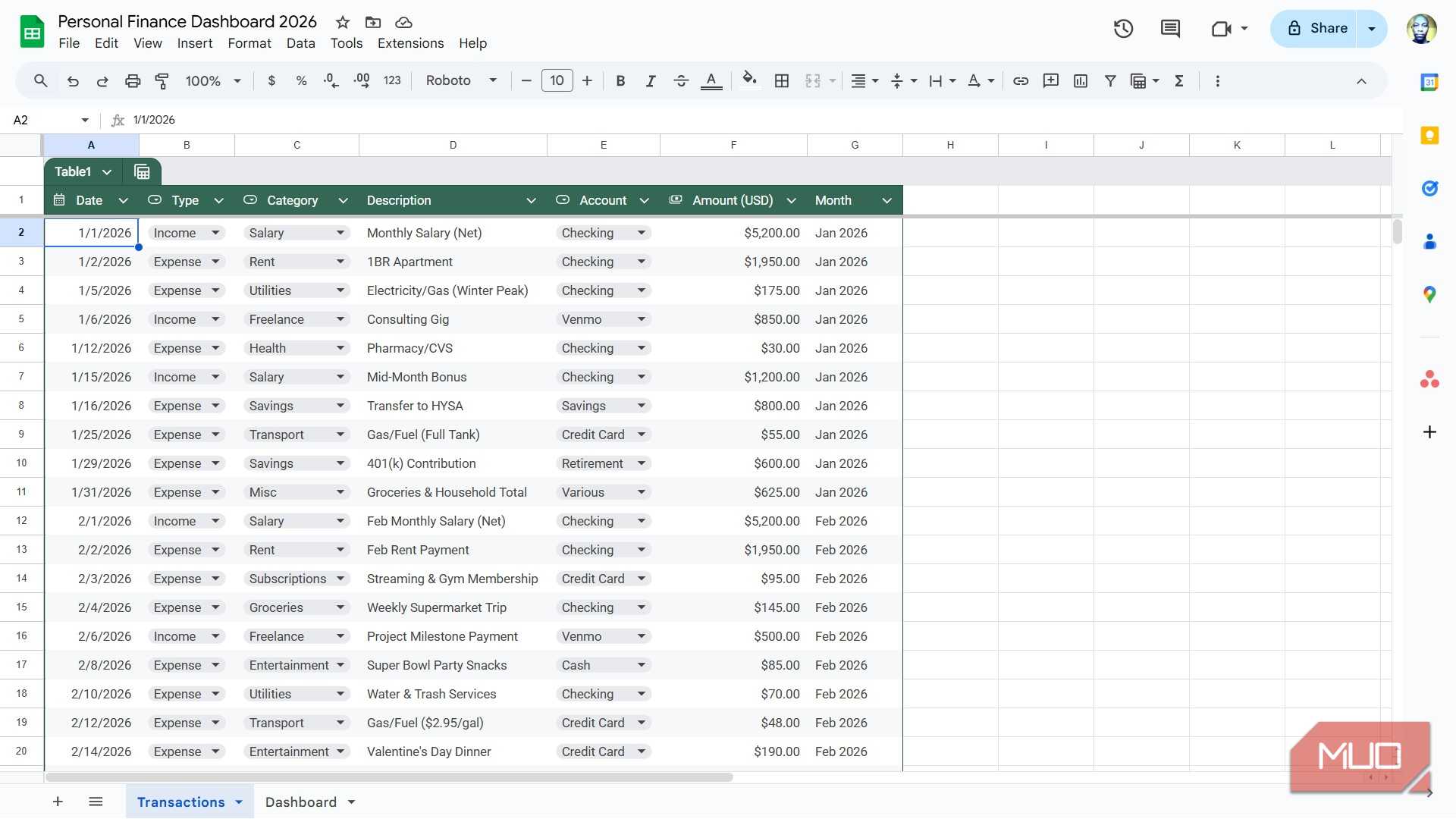
Excel قدرتمند است؛ هیچکس این را بهچالش نمیکشد. اما اکثر این قدرت اگر برای بودجهها، پیگیریها یا سازماندهی دادههای ساده استفاده کنید، بدون بهرهگیری میماند. Google Sheets تمام اینها را پوشش میدهد و چیزی را اضافه میکند که نسخهٔ دسکتاپ Excel بهخوبی انجام نمیدهد: همکاری لحظهای بدون نیاز به مچالهای پیچیده.
من از Google Sheets برای همه چیز استفاده کردهام؛ از ردیابی هزینهها تا ساخت داشبوردهای ساده با نمودارها. فرمولهایی مانند VLOOKUP، IF و COUNTIF بهیک شکل عمل میکنند و توابعی مانند IMPORTRANGE به شما اجازه میدهند دادهها را بین صفحهگستردهها استخراج کنید — Excel بدون استفاده از Power Query معادل آمادهای برای این ندارد.
جایی که Sheets کم میآید، در پردازش مجموعههای بزرگ داده است. وقتی چند هزار ردیف با فرمولهای پیچیده را پشت سر میگذارید، بهوضوح کند میشود. ویژگیهایی مانند جدول محوری وجود دارند اما کمتر پالایششدهاند و معادلی برای Power Pivot یا ابزارهای پیشرفتهٔ مدلسازی داده در Excel وجود ندارد. برای هرچیزی فراتر از پیچیدگی متوسط، Excel هنوز برتر است. اما من به ندرت به این سطح جزئیات برای کارهای شخصی یا روزانه نیاز دارم. Google Sheets کار را بدون اشتراک انجام میدهد و افزونههای آن کمبودها را زمانی که به عملکرد اضافی نیاز دارم، جبران میکند.
Google Slides کار ارائهها را بهخوبی انجام میدهد
ساده است و برای استفادهٔ غیررسمی همین هدف است
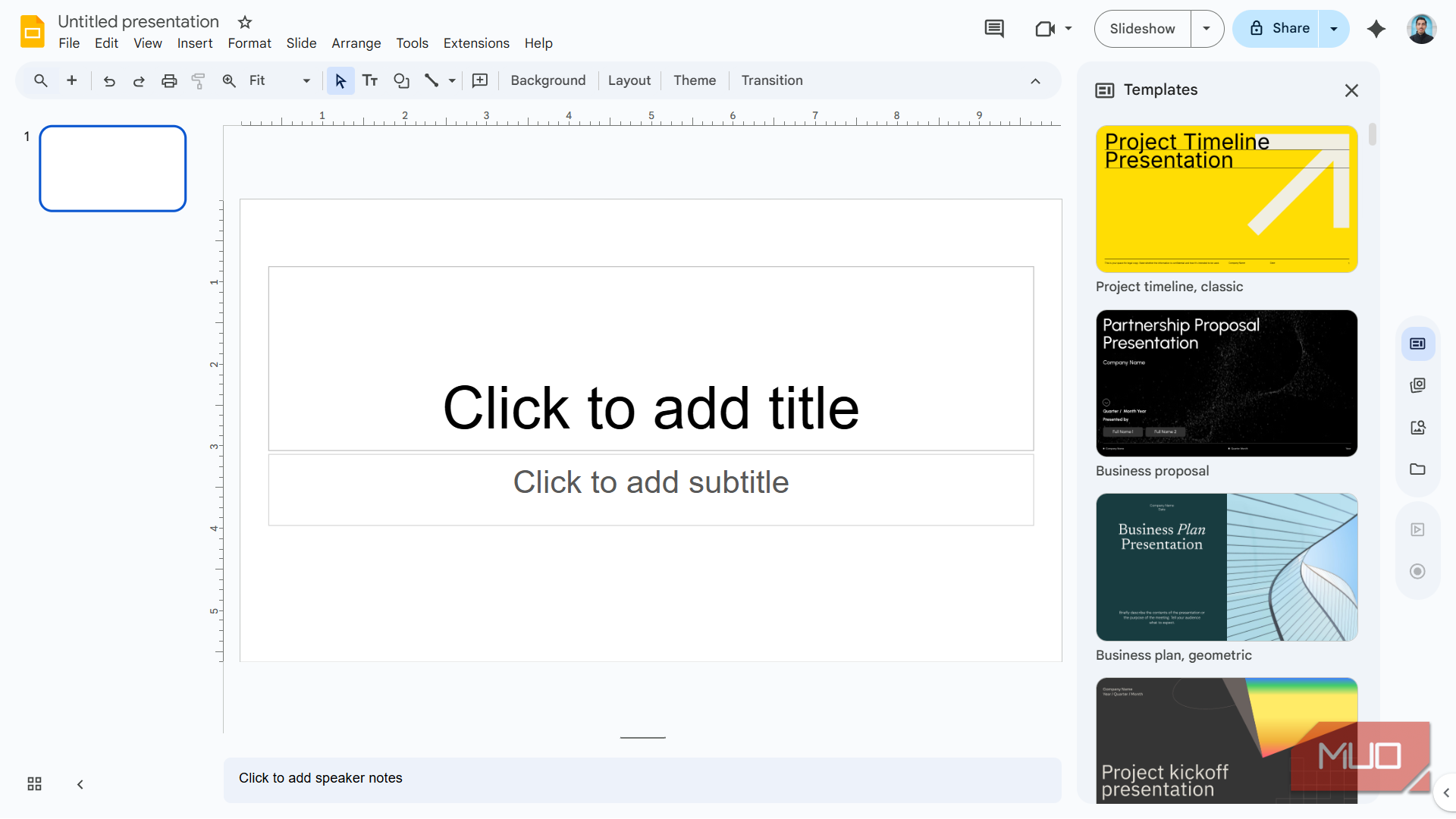
من بهندرت ارائه میسازم، بنابراین پرداخت برای PowerPoint هرگز منطقی نبود. وقتی به یک مجموعه اسلاید نیاز دارم، Google Slides بدون دردسر آن را مدیریت میکند. اصول اولیه همه وجود دارند؛ شامل متن، تصویر، انتقالها، ویدیوهای تعبیهشده و مجموعهای مناسب از قالبها. اشتراکگذاری جایی است که Slides پیشی میگیرد، زیرا میتوانید لینک بفرستید و بهصورت لحظهای روی همان مجموعه اسلاید همکاری کنید.
PowerPoint بهطور عینی ابزار بهتری برای ارائههای ظریف و پرطراحی است. گزینههای انیمیشن آن بسیار پیشرفتهترند، کتابخانهٔ قالبها گستردهتر است و ویژگیهایی مانند Morph انتقالها کنترل خلاقانهای میدهند که Slides نمیتواند آن را برآورده کند. اگر در حال ساخت پرزنتیشنهای جذب سرمایهگذار یا سخنرانیهای کنفرانسی هستید، PowerPoint ارزش هزینهاش را دارد.
اما برای جلسات تیمی، پروژههای کلاسی یا ارائههای سریع داخلی، Google Slides کار را انجام میدهد. بهسرعت در مرورگر بارگذاری میشود، نیازی به نصب هیچچیز نیست و اگر کسی بهطور خاص به فایل PowerPoint نیاز داشته باشد، میتوان آن را به .pptx صادر کرد.
من از Outlook به Thunderbird برای ایمیل روی آوردم
یک برنامهٔ ایمیل رایگان بدون پیوستگی به اکوسیستم
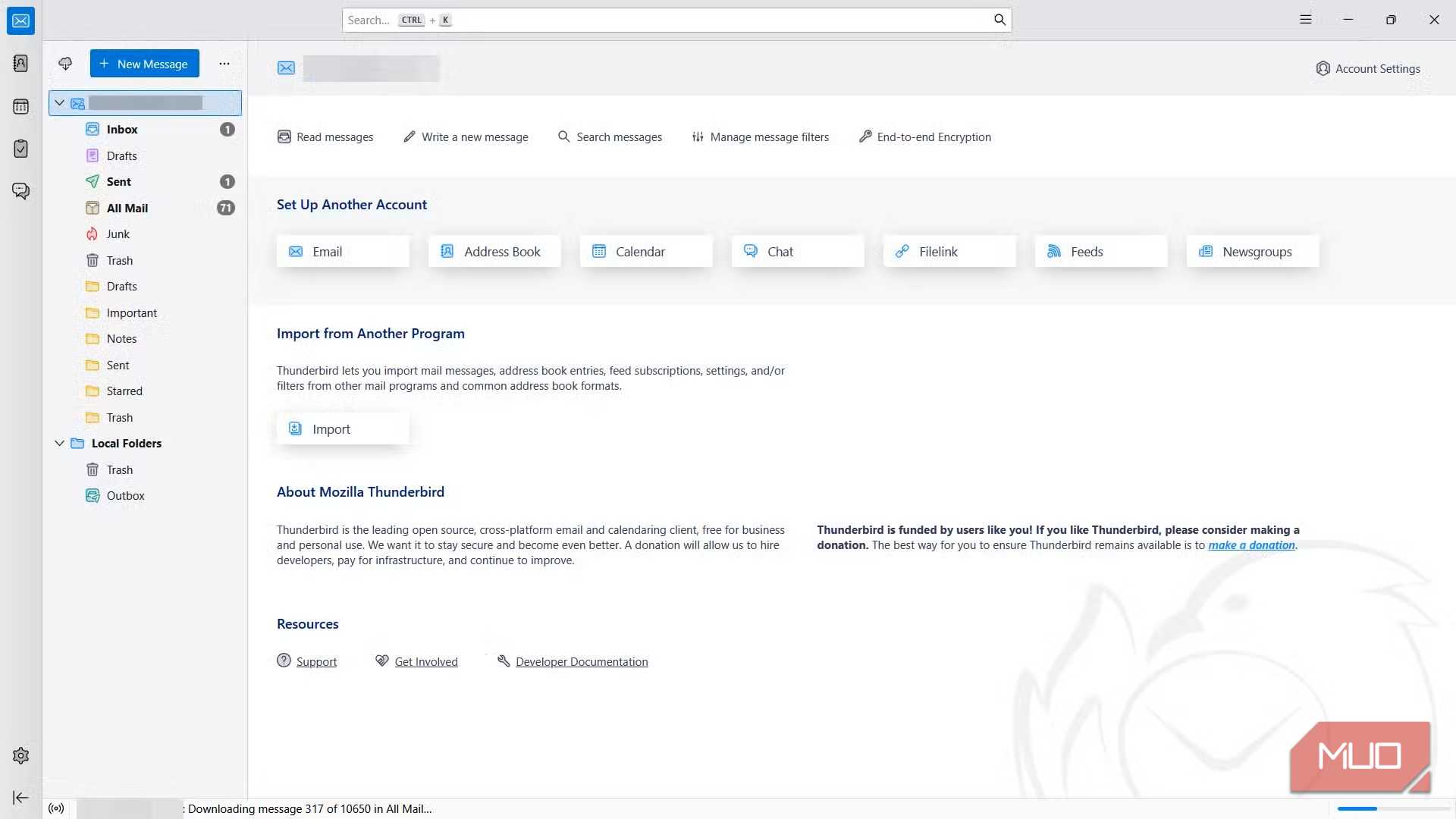
Outlook بهطور عمیق به اکوسیستم Microsoft ۳۶۵ پیوسته است؛ که اگر به Teams، SharePoint و OneDrive وابسته باشید عالی است، اما من چنین نیستم. من Outlook را رها کردم چون بیشتر امکاناتی که فراتر از ارسال و دریافت ایمیل داشت، برای من بیاستفاده بود.
Thunderbird رایگان، متنباز است و دقیقاً همان کاری را که از یک برنامهٔ ایمیل دسکتاپ انتظار دارید، انجام میدهد. از چندین حساب پشتیبانی میکند، تقویم داخلی دارد، فیدهای RSS را مدیریت میکند و بهصورت پیشفرض با IMAP و POP3 کار میکند. تنظیم حساب Gmail و سایر حسابها فقط چند دقیقه طول میکشد. Thunderbird شما را به سمت سرویس ذخیرهسازی ابری یا اشتراک تحریک نمیکند؛ فقط ایمیل شما را مدیریت میکند.
با این حال، رابط کاربری Thunderbird نسبت به طراحی صیقل دادهشدهٔ Outlook قدیمی بهنظر میرسد. همچنین ادغام عمیقی با سرویسهای مایکروسافت ندارد، بنابراین اگر محیط کار شما بر پایه Exchange یا Teams باشد، این تعویض عملی نیست. اما برای ایمیل شخصی و بهرهوری سبک، Thunderbird تمام آنچه Outlook داشت برایم فراهم میکند.

LibreOffice خلأها را پر میکند وقتی به قدرت آفلاین نیاز دارم
آنچه برنامههای وب گوگل نمیتوانند، مدیریت میکند
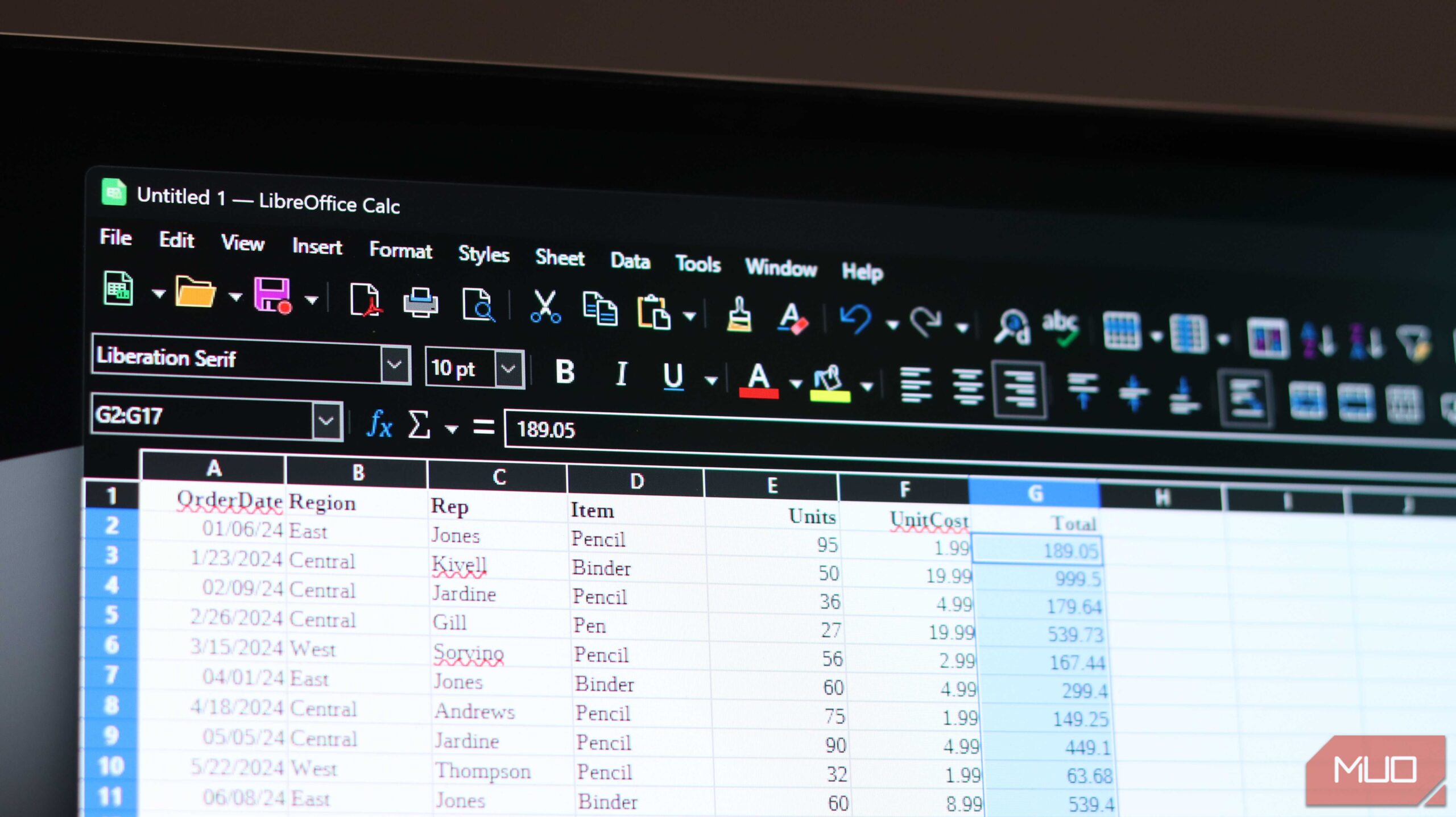
برنامههای گوگل عملکرد خوبی دارند، اما برای بهترین کارکرد نیاز به اتصال اینترنت دارند. من وقتی آفلاین هستم یا با سندی کار میکنم که Docs یا Sheets بهطور تمیز آن را نمیتواند مدیریت کند، از LibreOffice استفاده میکنم. این مجموعه شامل Writer، Calc و Impress است — جایگزینهای مستقیم Word، Excel و PowerPoint. بهصورت محلی روی دستگاه شما اجرا میشود، در فرمتهای فایل مایکروسافت (.docx، .xlsx، .pptx) باز و ذخیره میکند و نیازی به حساب یا اشتراک ندارد. برای یک ابزار آفلاین، بهطور شگفتانگیزی ویژگیهای کامل دارد.
گزارش MUO: مشترک شوید و هرگز نکات مهم را از دست ندهید
من عمدتاً از LibreOffice وقتی سند Word با قالببندی سنگین دریافت میکنم که Google Docs در تبدیل آن دچار مشکل میشود، استفاده میکنم. Calc همچنین برای صفحهگستردههای بزرگتری که Sheets را کند میکند، مفید است، زیرا دادهها را بهصورت محلی پردازش میکند و به عملکرد سرور وابسته نیست.
با این حال، رابط LibreOffice قدیمی بهنظر میآید و قالببندی ممکن است هنگام باز کردن فایلهای مایکروسافت کمی تغییر کند. همکاری لحظهای بهطور اساسی وجود ندارد. اما همراه با برنامههای گوگل، LibreOffice تنظیمات را بهخوبی تکمیل میکند. یکی ابر و همکاری را مدیریت میکند؛ دیگری آفلاین و پیچیدگی را؛ با هم تقریباً تمام نیازها را پوشش میدهند.
تنظیمات رایگان کامل نیستند اما تقریباً کافیاند
ممکن است به اندازهای که فکر میکنید Office را از دست ندهید
تنها ویژگی که دلم برای آن تنگ میشود، یکپارچهسازی تقویم Outlook با Teams برای برنامهریزی جلسات کاری است. سایر موارد مانند نوشتن، صفحهگسترده، ارائه و ایمیل با ابزارهای رایگان بهخوبی کار میکنند. اگر هنوز بهعادت و نه بهدلیل ضرورت، برای Microsoft ۳۶۵ پرداخت میکنید، یک ماه بدون آن امتحان کنید. ممکن است متوجه شوید که این اشتراک مسائلی را حل میکرد که دیگر ندارید. آن پول را به سرویسی که واقعاً هر روز استفاده میکنید، اختصاص دهید.