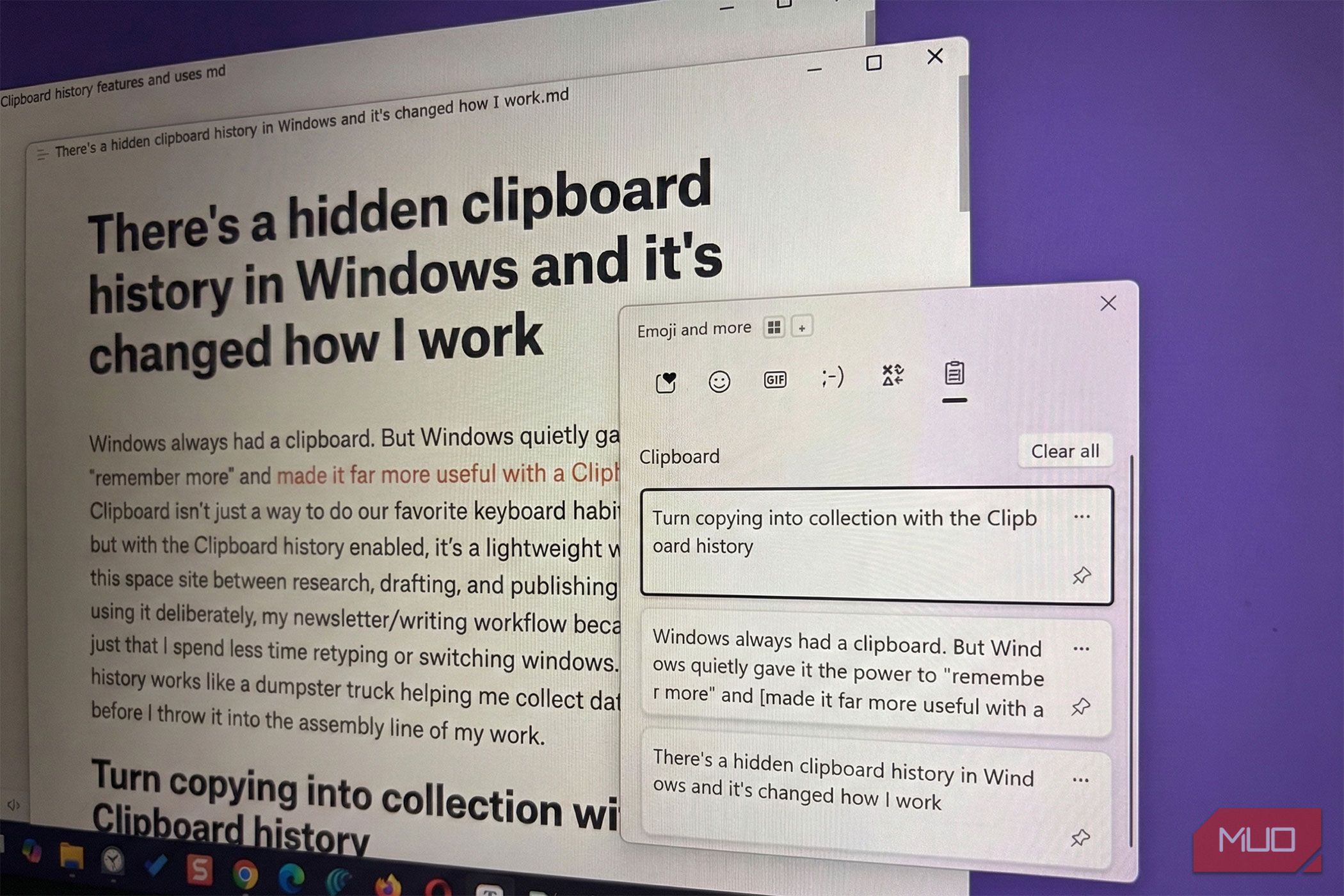
ویندوز از ابتدا یک کلیپبرد داشت. اما ویندوز بهآرامی به آن قدرت «بهخاطر سپردن بیشتر» را داد و با افزودن تاریخچه کلیپبرد، آن را بسیار مفیدتر کرد. کلیپبرد تنها روشی برای انجام عادت صفحهکلیدی محبوبمان (کپی و چسباندن!) نیست، بلکه با فعالسازی تاریخچه کلیپبرد، یک فضای کاری سبک محسوب میشود. برای من، این فضا بین تحقیق، پیشنویسنویسی و انتشار قرار میگیرد.
ویندوز همیشه یک کلیپ بورد داشته است. اما ویندوز بهطور ساکت به آن توانایی «به یاد داشتن بیشتر» داد و آن را با یک تاریخچه کلیپ بورد بسیار مفیدتر کرد. کلیپ بورد فقط راهی برای انجام عادت صفحهکلید مورد علاقهمان (کپی و جایگذاری!) نیست، اما با فعال شدن تاریخچه کلیپ بورد، یک فضای کاری سبک‑وزن میشود. برای من، این فضا بین پژوهش، پیشنویس و انتشار قرار میگیرد.
وقتی بهطور عمدی از آن استفاده کردم، جریان کار خبرنامه/نوشتنم سریعتر شد. فقط اینکه زمان کمتری برای دوبارهتایپ یا جابهجایی بین پنجرهها صرف میکنم نیست. تاریخچه کلیپ بورد مانند یک کامیون زبالهدار عمل میکند و به من کمک میکند دادهها را در یک مکان جمعآوری کنم پیش از اینکه آنها را به خط تولید کارم بیندازم.
تبدیل کپی کردن به مجموعهها با تاریخچه کلیپ بورد
جمعآوری ایدههای متعدد قبل از شروع به نوشتن
تاریخچه کلیپ بورد حداکثر ۲۵ مورد کپی شده (متن، HTML و دادههای تصویر) را نگهداری میکند. این بدان معناست که میتوانید نقلقولها، آمارها، پیوندها و یادداشتهای کوتاه را یکی پس از دیگری کپی کنید و سپس هروقت که خواستید به هر ترتیب دلخواه بچسبانید. نکته عملی ساده است: پژوهش و نوشتن دیگر نیازی به همزمان بودن ندارند. دیگر نیازی نیست بین برنامههای خود تبها را عوض کنید.
من الآن کپی کردن را بهعنوان یک فاز «جمعآوری» عمدی میدانم. هنگام خواندن منابع یا مرور پیشنویسهای قدیمی، محدودیت ۲۵ مورد را بهعنوان «۲۵ ایده» که میتوانم در نوشتارم (مثلاً یک خبرنامه) بگذارم، در نظر میگیرم. هر چیزی که ممکن است مفید باشد را بدون قطع تمرکز کپی میکنم و بلافاصله بچسبانم نمیکنم. وقتی برای نوشتن آماده میشوم، همه چیزهایی که نیاز دارم پیشاز Win + V منتظر هستند.
برای یک خبرنامه، معمولاً این بهصورت کپی کردن یک نقلقول، سپس یک آمار پشتیبان، سپس پیوند مقاله و در آخر نقطهنظر تکخطی خودم انجام میشود. وقتی ویرایشگرم را باز میکنم، این موارد را با هم میچسبانم و بهسرعت بدنه یک بخش را تشکیل میدهد.
بررسی کنید آیا تاریخچه کلیپ بورد فعال است یا نه. اگر نه، به تنظیمات -> سیستم -> کلیپ بورد -> تاریخچه کلیپ بورد -> روشن بروید.
موارد پین شده در کلیپ بورد از بازنویسی نجات مییابند
چسباندن قطعات قابل استفاده مجدد بدون بازنویسی آنها
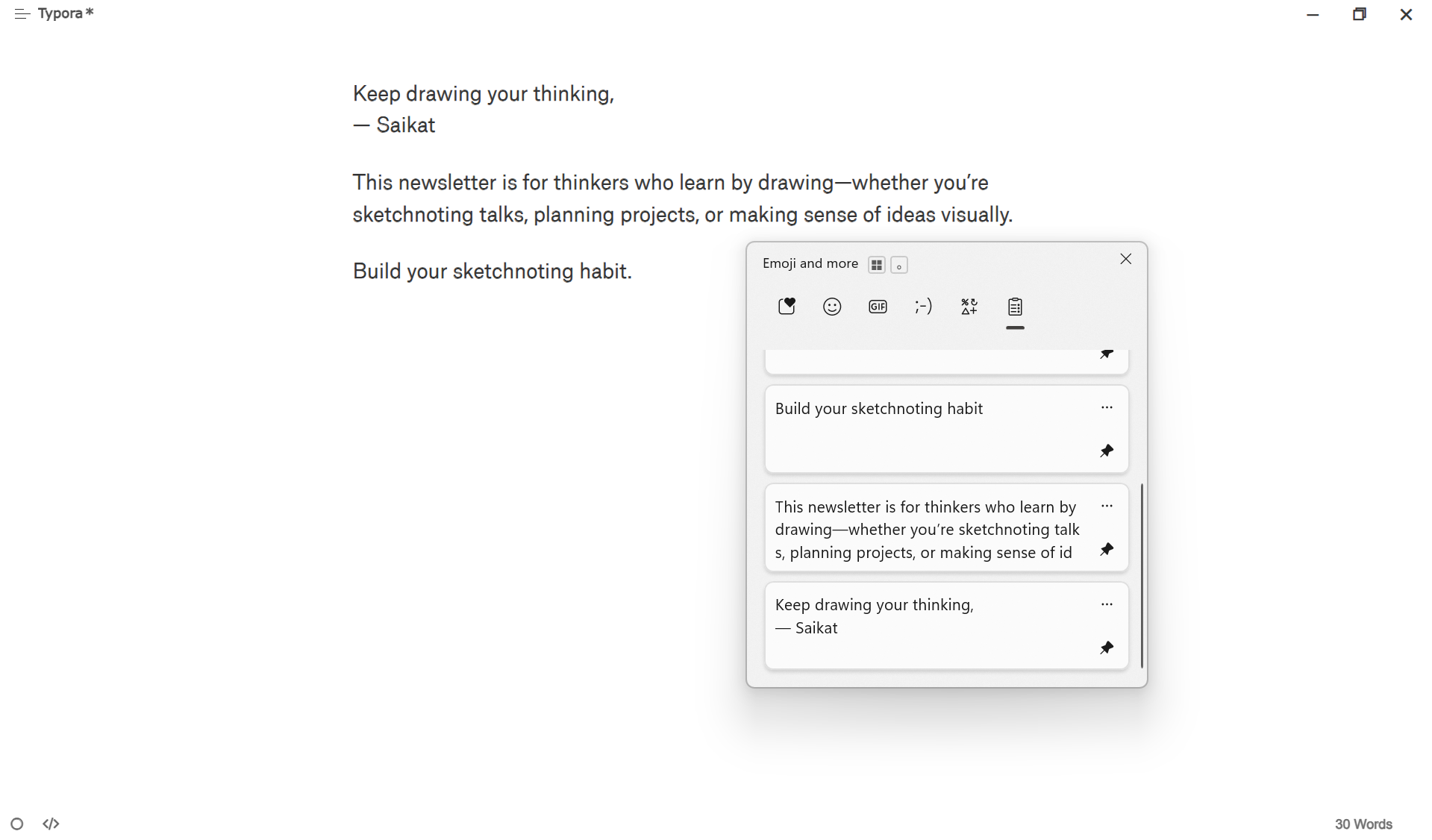
مطمئن هستم که میتوانید حداقل چند بلوک تکراری متن که همیشه استفاده میکنید را فکر کنید. برای مثال، آدرسها یا خط امضای مورد علاقه. تاریخچه کلیپ بورد به شما اجازه میدهد موارد را پین کنید تا حتی زمانی که کلیپهای جدیدتر موارد قدیمی را خارج میکنند، در دسترس بمانند، پس از رسیدن به محدودیت ۲۵ مورد. این برای مواردی مانند امضای پایان، سلب مسئولیت یا بلوکهای فراخوانی به اقدام ایدهآل است. آنها را مستقیماً از پانل کلیپ بورد بچسبانید. میتوانید از گسترشدهندههای متن استفاده کنید، اما تاریخچه کلیپ بورد یک فرصت رایگان و داخلی دیگر است. و این برای شما زحمت کوچک تنظیم میانبرهای کیبورد سفارشی برای قطعات قابل تکرار را صرفهجویی میکند.
من یک مجموعه کوچک از قطعات پین شده برای هر خبرنامهای که مینویسم نگه میدارم. برای مثال، امضای پایان من، توضیح کوتاه «این برای چه کسی است» و چندین واریانت اثباتشده CTA. این استفادهای پر زرق و برق نیست، اما هر بار انرژی ذهنی را صرفهجویی میکند.
گاهی شروع یک پیشنویس جدید حس جنگی دیگر با بلوک نویسنده دارد. من در فاز آمادهسازی با یک پرامپت تصادفی که بر یک ایده واحد برای مقاله متمرکز است، آزمایش میکنم. ابتدا بلوک پینشده را میگذارم، سپس فقط بر آنچه درباره آن ارزش گفتن دارد تمرکز میکنم بدون بیش از حد فکر کردن.
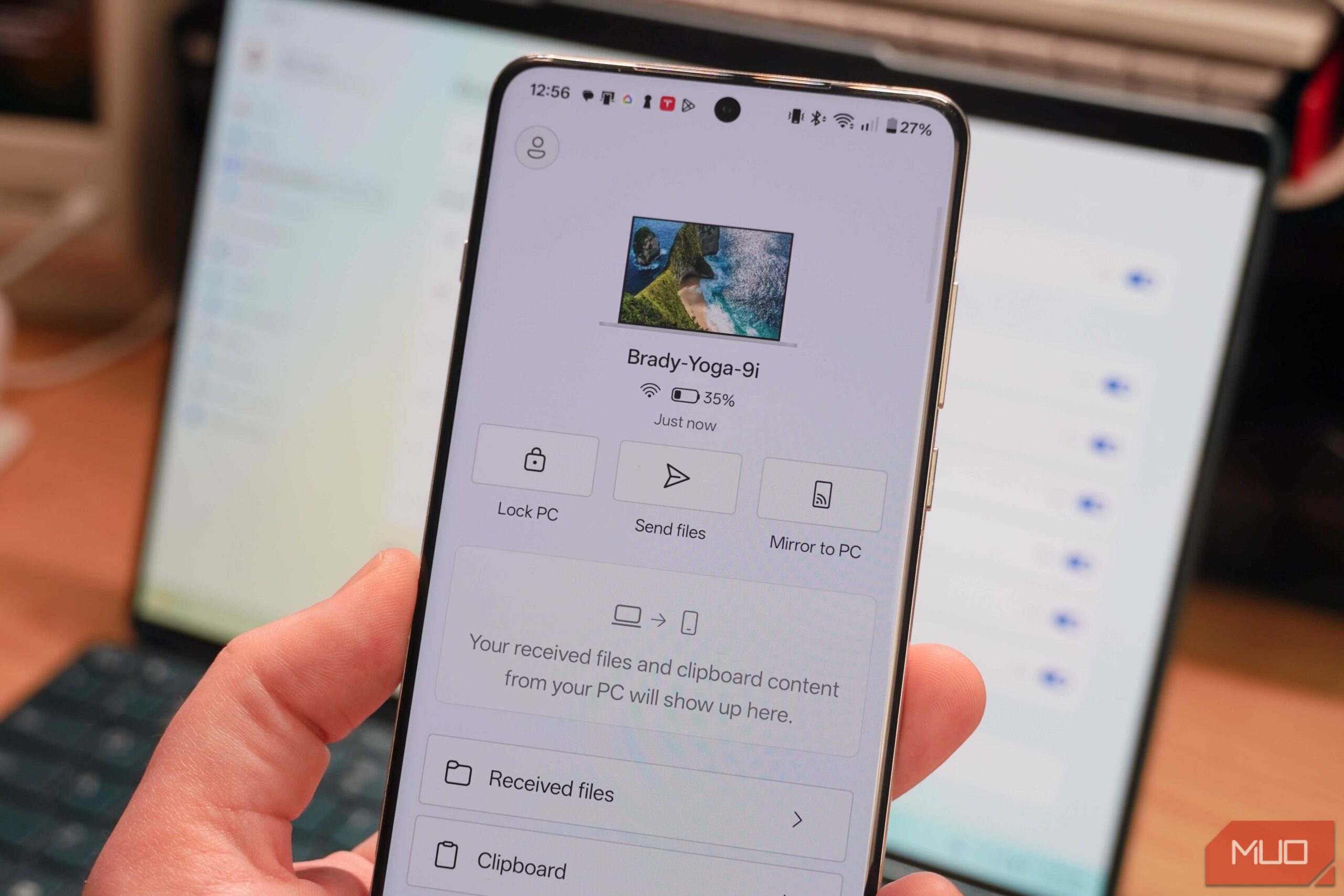
ممکن است پیوند تلفن مایکروسافت را بهعنوان یک ابزار ارزشمند بهرهوری در نظر نگیرید، اما این بخش ضروری از جریان کار ویندوز من است.
ذخیره نسخههای متعدد محتوا ویرایش را آسانتر میکند
نگهداشتن نسخههای جایگزین نوشتار شما بهعنوان یادداشتهای پینشده
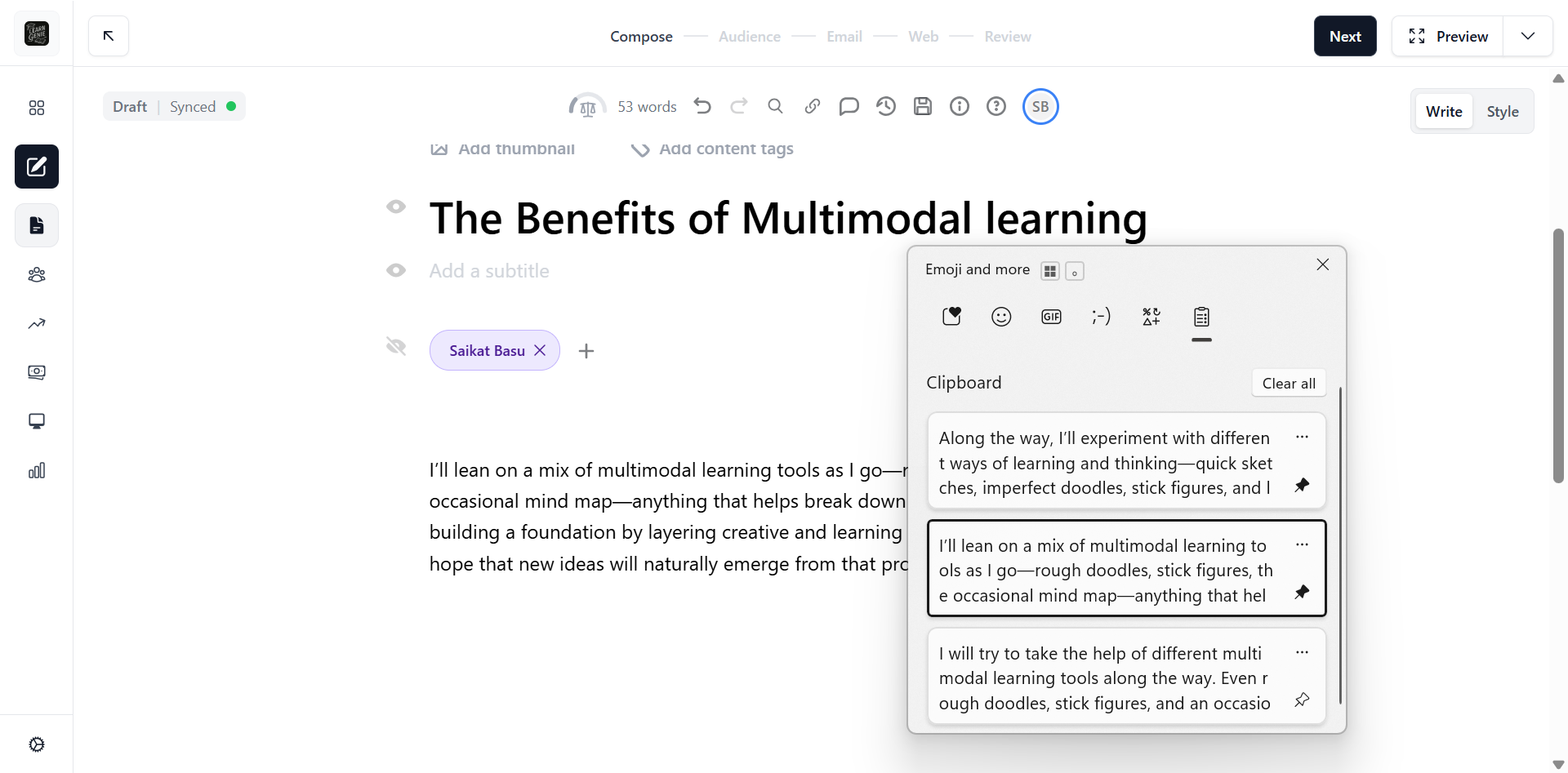
هنگامی که یک پاراگراف را بازنگری میکنید، معمولاً چندین عبارت متفاوت را امتحان میکنید. تاریخچه کلیپ بورد بهصورت خاموش این را با نگهداری هر نسخهای که کپی میکنید، پشتیبانی میکند. میتوانید نسخههای قبلی یا بعدی را بدون تکیه بر بازگشت یا تکثیر متن در سند بچسبانید.
من این را بهطور مداوم هنگام صیقل دادن مقدمات یا انتقالها استفاده میکنم. یک نسخه را کپی میکنم، دوباره مینویسم، سپس نسخه جدید را کپی میکنم. هر دو در دسترس هستند و به من امکان میدهند آنها را با چشم تازه مقایسه کرده یا بهترین بخشهای هر کدام را ترکیب کنم.
این کار برش و تنظیم را آسانتر میکند. دیگر نگران از دست رفتن یک جمله بهتر نیستم و آزادانهتر آزمایش میکنم که معمولاً به نوشتاری واضحتر منجر میشود.
تاریخچه کلیپ بورد بهعنوان یک صفحه یادداشت موقت ایدهها عمل میکند
ایدههای کوتاهمدت را بدون تبدیل به یادداشتهای دائمی نگه میدارد
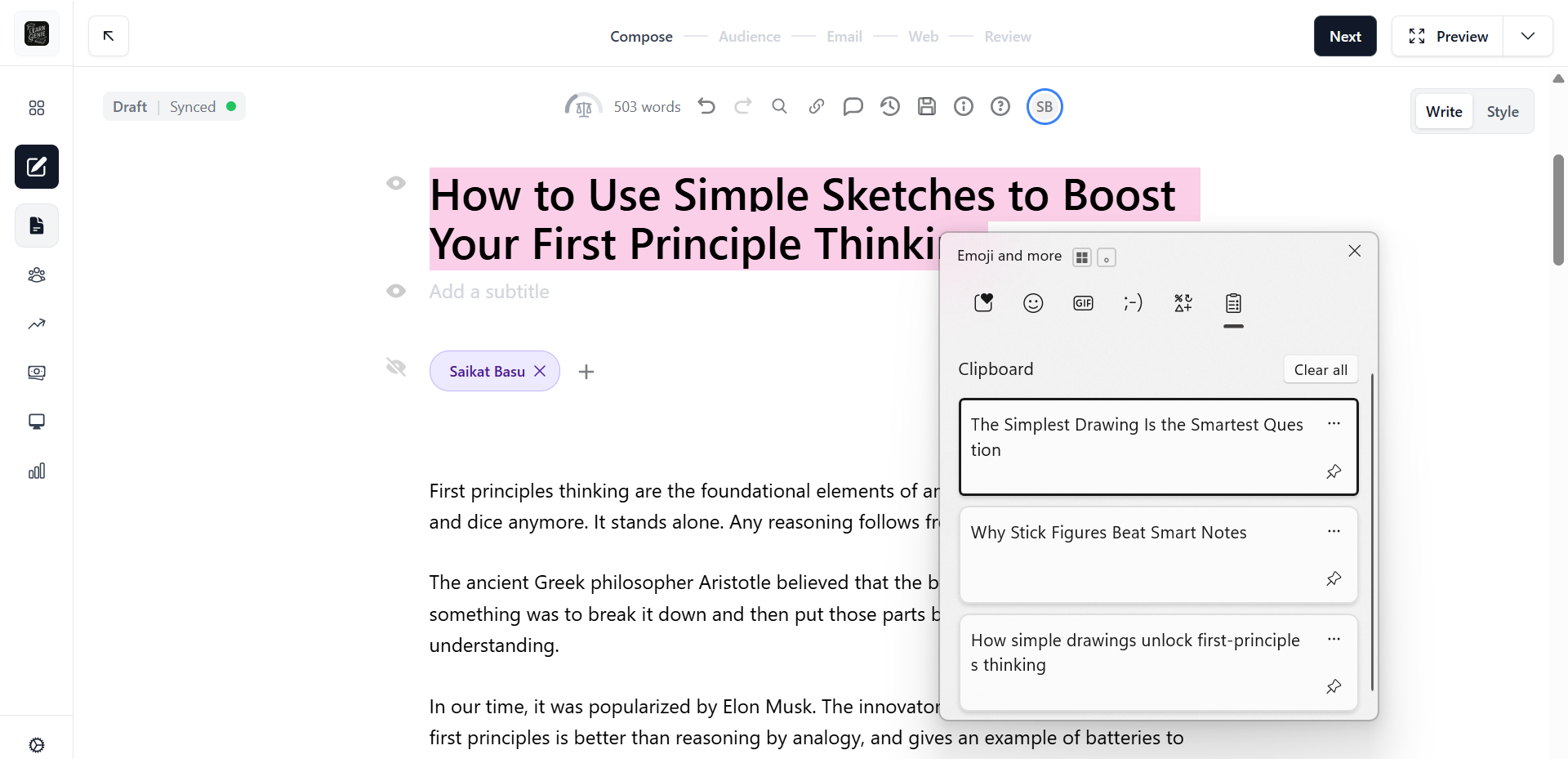
این ادامه طبیعی آخرین مزیت است. هر ایدهای شایستگی داشتن یک مکان در برنامه یادداشتهای شما را ندارد. تاریخچه کلیپ بورد بهعنوان یک فضای کوتاهمدت برای مواردی مانند خطوط موضوع، سرخطهای جایگزین یا گیرههای اولیه عمل میکند. میتوانید آنها را کپی کنید، به نوشتن ادامه دهید و بعداً تصمیم بگیرید کدام را نگه دارید یا پاک کنید.
گزارش MUO: اشتراک کنید و هرگز نکات مهم را از دست ندهید
من اغلب ایدههای خطوط موضوع را همانطور که به ذهنم میرسند کپی میکنم. بعداً، آنها را مستقیم از تاریخچه کلیپ بورد چسبانده میکنم. کلیپ بورد موقت است، بنابراین میتوان از آن برای ضبط سبک استفاده کرد.
تاریخچه کلیپ بورد بهکارهای دستهای پسنوشتن کمک میکند
این بازاستفاده از محتوا را سریعتر میکند
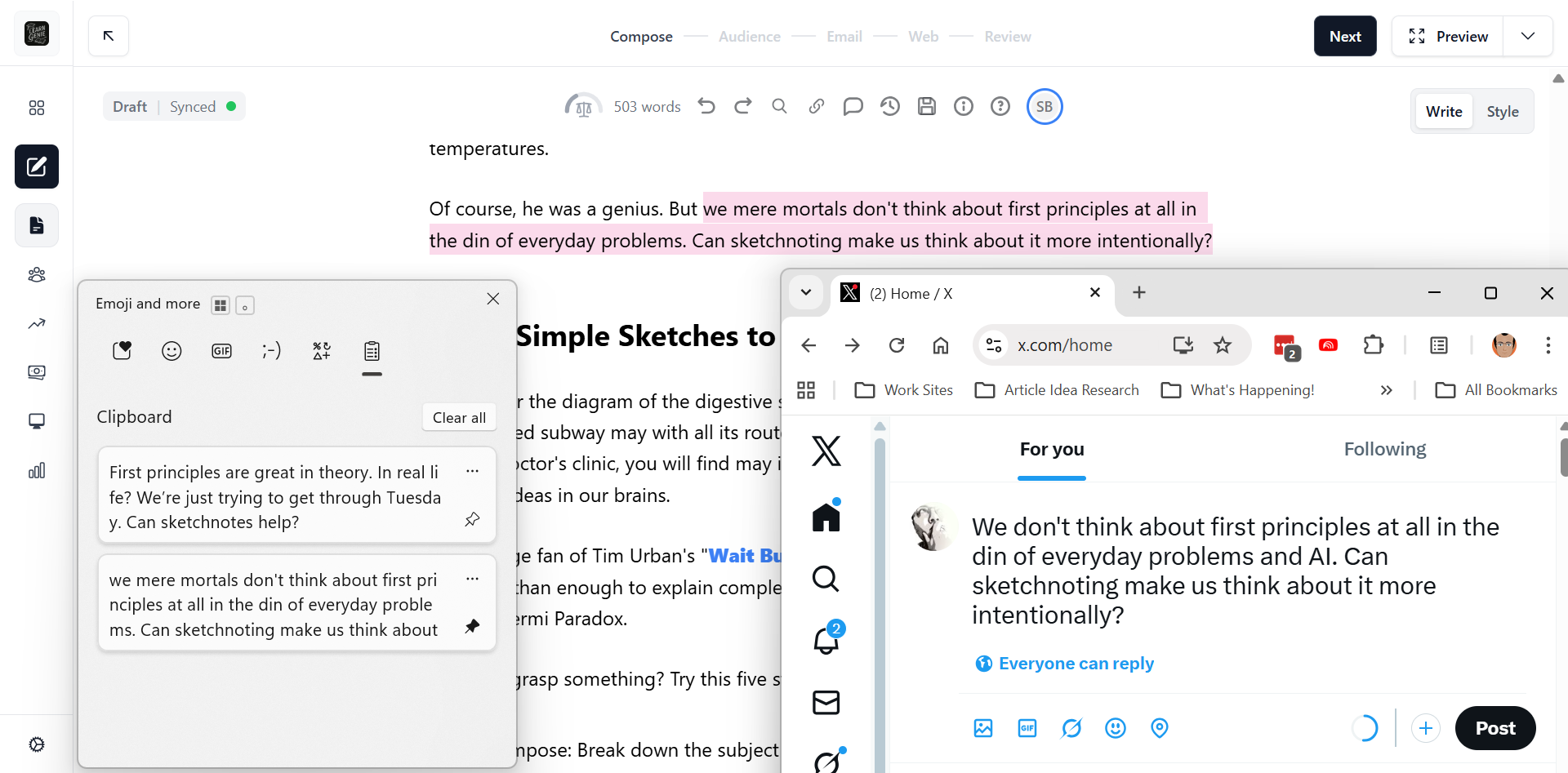
پس از اتمام یک خبرنامه، معمولاً کارهای پسزمینهای وجود دارد: متن پیشنمایش، پستهای شبکههای اجتماعی یا خلاصههایی برای نسخه وب. تاریخچه کلیپ بورد با اجازه به جمعآوری خطوط قابل استفاده مجدد در حین ویرایش، بهرهوری را آسانتر میکند.
همانطور که پیشنویس را صیقل میدهم، جملههایی که میتوانند بهعنوان تبلیغاتی اجتماعی مانند یک توییت یا توضیح اینستاگرام عمل کنند را کپی میکنم. میتوانم آنها را بعداً بدون باز کردن دوباره پیشنویس یا جستجوی آنها ارسال کنم. حتی هنگام بازاستفاده از متن، پنلهای مجاور Emoji و GIF به من کمک میکنند پیامهای نهایی را با حالت و احساس رنگآمیزی کنم.
بهبودهای کوچک بهرهوری استفاده روزانه از تاریخچه کلیپ بورد
استفاده روزانه از تاریخچه کلیپ بورد نوشتارم را پر زرق و برق نکرده است، اما آن را آرامتر و قابل تکرارتر کرده است. دیگر برای جلوگیری از از دست دادن چیزی که قبلاً کپی کردهام، بین تبهای مرورگر و ویرایشگر پرش نمیکنم. ثانیههای کوچکی که صرفهجویی میشود در پایان روز جمع میشود. یک آزمایش ساده را امتحان کنید: برای قطعه بعدی نوشتار خود (ایمیلها، یک توییت یا هر چیز دیگری) ابتدا همه چیز را فقط با کپی جمعآوری کنید، سپس تمام پیشنویس را با چسباندن از تاریخچه کلیپ بورد بنویسید.