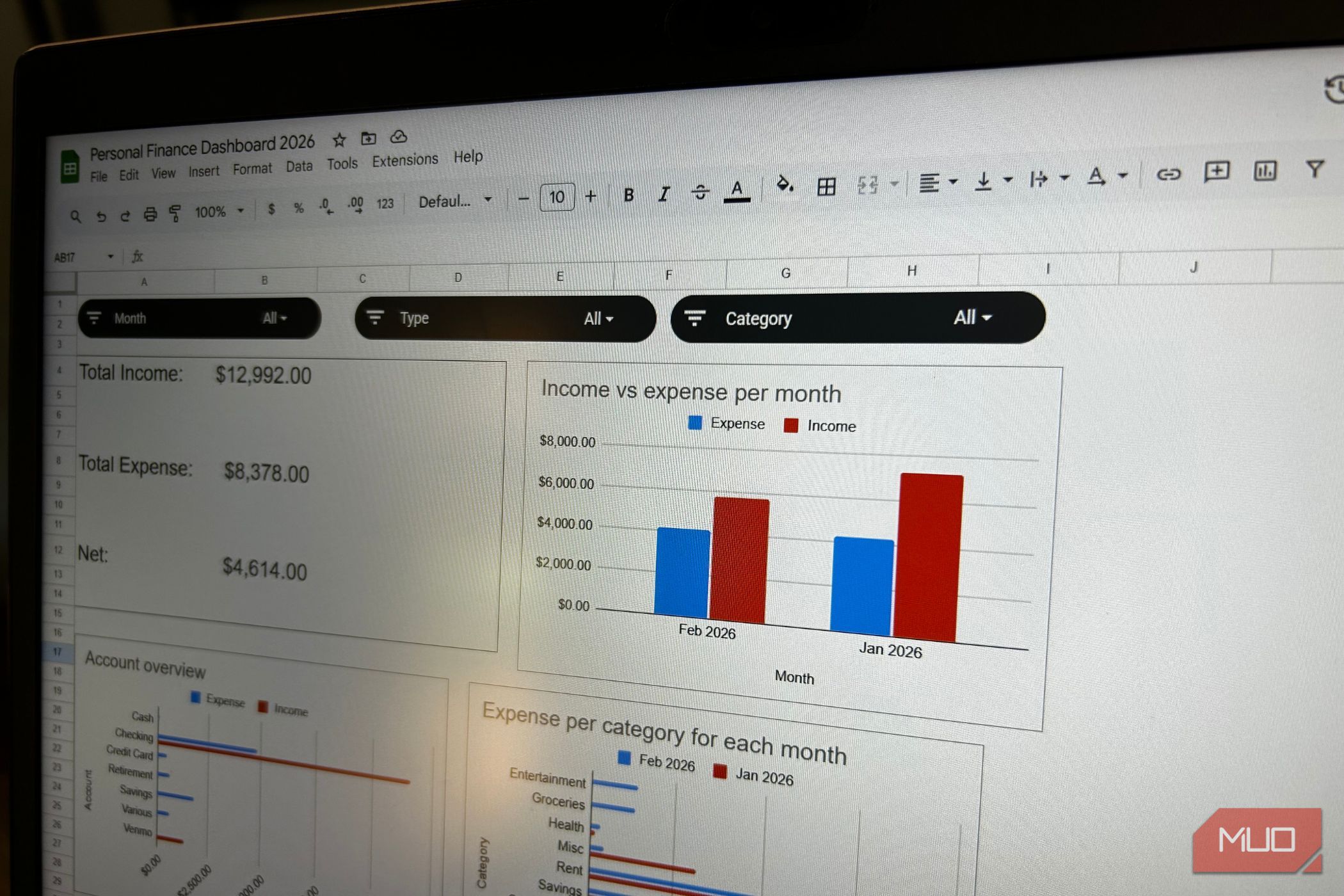
برنامههای مالی شخصی بینشی عالی درباره سلامت مالی فرد ارائه میدهند و این امر انکارپذیر نیست. اما میتوانند محدودکننده نیز باشند و باعث شوند که مفید نباشند — چه این فشار مداوم برای ارتقا باشد، تبلیغات، یا کمبود کنترل. من بین چندین برنامه که وعدهٔ وضوح در امور مالی شخصیام میدادند، پر و بال آمدم. در نهایت، این برنامهها فقط باعث شد که بفهمم دیگر به تمام شلوغیها، محدودیتها و اشتراکها پایان دادهام.
برنامههای مالی شخصی بینش عالیای درباره سلامت مالی هر فرد ارائه میدهند و این نکته غیرقابل انکار است. اما آنها میتوانند محدودکننده باشند و بیفایده شوند — چه فشار مداوم برای ارتقا، چه آگهیها یا نبود کنترل. من بین چندین برنامهای که وعده وضوح در امور مالیام را میدادند، جابهجا شدم. در نهایت، فقط متوجه شدم که دیگر تحمل شلوغی، محدودیتها و اشتراکها را ندارم.
جدولهای صفحهگسترده از پیش بخشی از جریان کار روزانه من هستند و بسیاری از افراد از آنها برای ایجاد قالبهای مالی عالی استفاده کردهاند. فکر کردم میتوانم داشبوردی بسازم که به راحتی تمام موارد مهمم را پیگیری کند تا بتوانم بینشهای ارزشمند استخراج کنم. به همین منظور، یکی از بهترین برنامههای رایگان و انعطافپذیر صفحهگسترده را انتخاب کردم — Google Sheets.
Google Sheets یک ابزار صفحهگسترده مبتنی بر ابر است که به شما امکان سازماندهی، تجزیه و تحلیل و همکاری بر روی دادهها بهصورت لحظهای را میدهد.
خوب، خودم انجام میدهم
چه کسی به برنامهای نیاز دارد وقتی Google Sheets در دسترس است؟
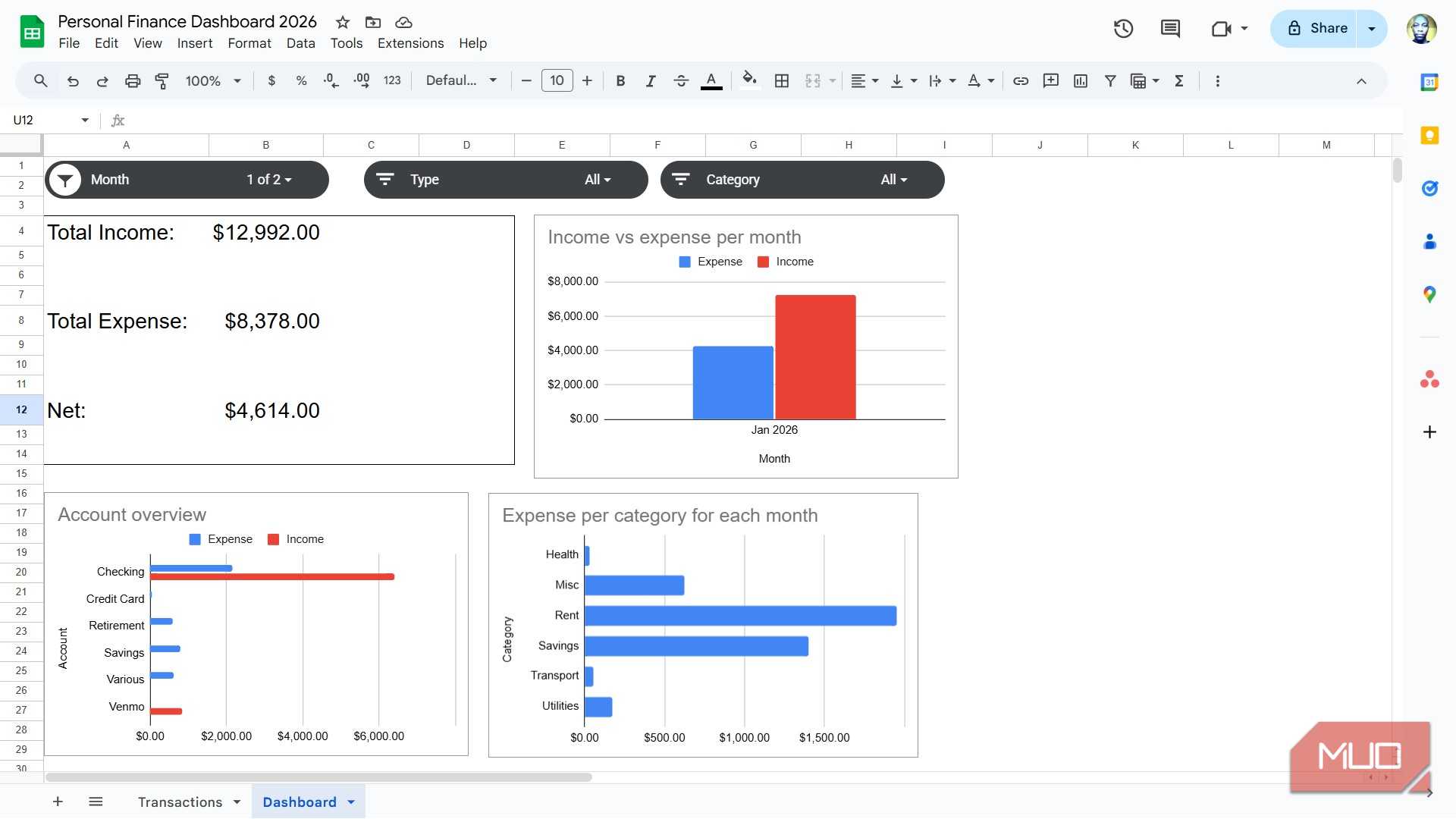
Google Sheets میتواند شما را از فشردهسازی زندگی مالیتان در قالب دیگران آزاد کند. شما تصمیم میگیرید چه دادهای را شامل کنید، از چه فرمولهایی استفاده کنید و چه نمودارهایی نمایش داده شود. دیگر نیازی به سازگاری با رابط ثابت ندارید. بلکه میتوانید تمام عناصر صفحهگسترده را طوری شکل دهید که سیستمی بر مبنای عادات مالیتان ساخته شود. این کار میتواند در درازمدت پیگیری آن را آسانتر کند.
یک بخش مهم دیگر از انجام کارها بهصورت خودکار، شفافیت است. آن رابط کاربری براق بسیاری از منطق را از شما پنهان میکند. اعداد کجا محاسبه میشوند؟ دادهها کجا جریان دارند؟ چه فرضیاتی پشت این مجموعها هستند؟ با Google Sheets، همه چیز را میدانید و این باعث میشود به اعداد و بینشها راحتتر اعتماد کنید.
Google Sheets همچنین بسیار در دسترس است. این برنامه روی کامپیوتر شما (از طریق مرورگر وب)، تلفن و تبلت موجود است. همه چیز بهصورت بیوقفه بین دستگاهها همگام میشود و تنها نیاز به بهروزرسانی برنامه موبایل دارید چون برنامه وب بهصورت خودکار بهروزرسانی میشود. این برنامه راههای متنوعی برای دسترسی به بینشهای مالی شما فراهم میکند — بدون اشتراک یا تبلیغات.
پشتصحنه داشبورد Google Sheets ساده است
تمام چیزی که نیاز داشتم یک برگه و چند فرمول بود
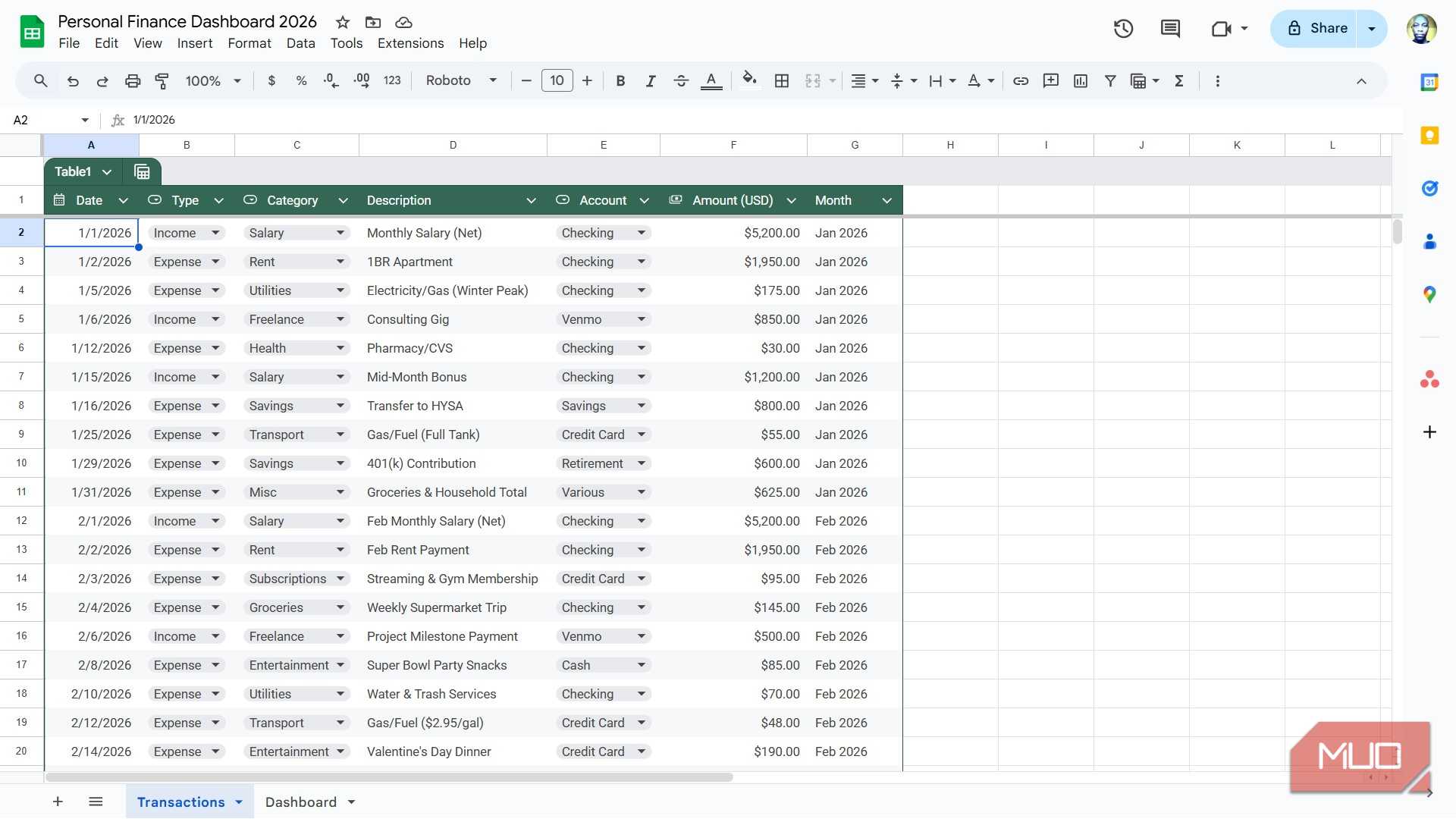
من تصمیم گرفتم داشبوردم را با دو برگه بسازم. اولین برگه، Transactions، بهعنوان پشتصحنه داشبورد عمل میکند. در اینجا، تمام درآمدها و هزینهها را همراه با تاریخهای پرداخت و مقادیرشان ردیابی کردم. همچنین دادههای دیگری مانند دستهبندها و حسابها را گنجاندم.
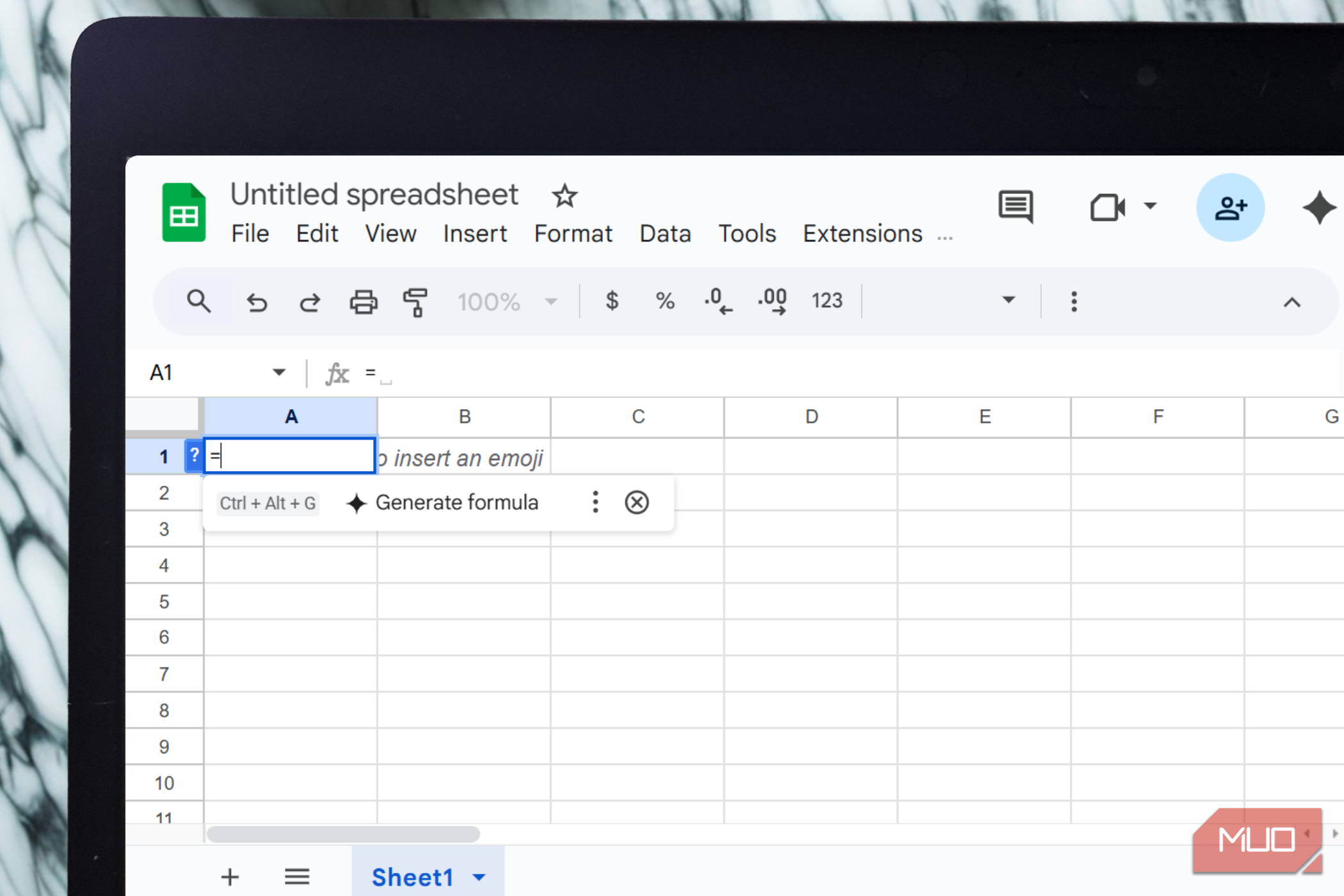
پنج فرمول، کلیکهای کمتر و رنجی بسیار کمتر برای کار با جدولمحور.
من همچنین یک ستون کمکی اضافه کردم که ماه را از تاریخ استخراج میکند. اینجا فرمول ستون ماه به این شکل است.
=TEXT(A2, "MMM YYYY")
اگر تاریخ در A2 برابر ۱/۱/۲۰۲۶ باشد، مطابق فرمت استاندارد تاریخ ایالات متحده MM/DD/YYYY، این فرمول مقدار Jan ۲۰۲۶ را برمیگرداند. پارامتر “MMM YYYY” مخفف سه حرفی ماه بههمراه سال را مشخص میکند. سپس این فرمول را به بقیه سلولهای ستون کپی کردم.
"MMM YYYY"
برای ستونهایی که میتوانند بهعنوان دستهبندها استفاده شوند (مثلاً Type و Account)، من ستونها را به منوهای کشویی تبدیل کردم. سپس، کل بازه را به یک جدول تبدیل کردم تا دادهها بهتر سازماندهی شوند و پویا بمانند.
اکنون به عناصر بصری میپردازیم
جداول محوری و نمودارها بخش اول را تشکیل میدهند
برگه دوم به نام Dashboard نامگذاری شده است؛ این جایی است که تمام جادوی سمت کاربری رخ میدهد. سپس، چند جدول محوری ایجاد کردم که اولین آن نمای کلی ماهانه درآمد و هزینههای من بود. برای ایجاد آن، داخل جدول تراکنش کلیک کردم و به Insert → Pivot table رفتم. در پنجره بازشده، گزینه Existing sheet را انتخاب کردم و Dashboard!V1 را وارد کردم تا در سمت راست برگه Dashboard قرار گیرد. این کار جدول محوری را از مسیر اصلی دور میکند (درضمن بعداً توضیح میدهم).
Dashboard!V1
در پنل ویرایشگر جدول محوری، ماه را زیر Rows، Type را زیر Columns و Amount را زیر Values اضافه کردم. با این روش کلی، دو جدول محوری دیگر ساختیم. یکی هزینهها را برحسب دستهبندی نمایش میدهد تا مقدار هزینه در هر دسته را ببینیم، و دیگری نمای کلی حسابها با جریان خالص هر حساب را نشان میدهد. بهطبیعت هر یک ستونهای متفاوتی تحت Rows، Columns، Values و Filters داشتند. مطمئن شدم تمام گزینههای نمایش مجموعها را غیرفعال کنم.
با استفاده از جدولهای محوری، چند نمودار ساختیم. بهعنوان مثال، در نمای کلی ماهانه درآمد و هزینه، داخل جدول محوری کلیک کرده و Insert → Chart را انتخاب کردم. این کار یک نمودار ستونی ایجاد کرد که بهراحتی درآمد و هزینه را کنار هم نشان میدهد. برای تجزیه دستهبندها و نمای کلی حسابها، یک نمودار میلهای برای هر کدام وارد کردم.
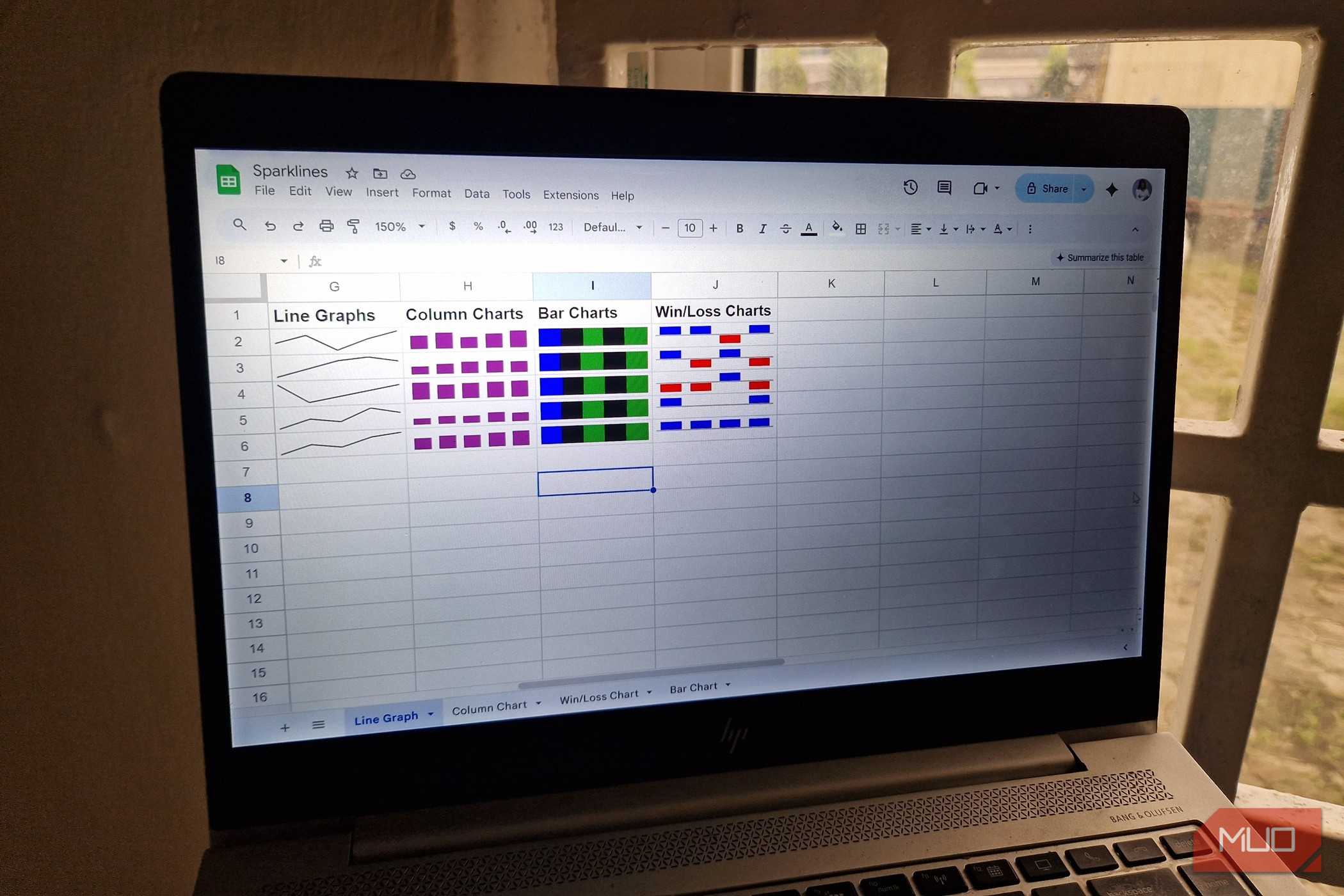
بینشهای بزرگ، نمودارهای کوچک، دقیقاً جایی که اعداد شما هستند.
اگر به اطلاعات و بینشهای بیشتری نیاز داشتم میتوانم جدولها و نمودارهای محوری دیگری اضافه کنم. Google Sheets گزینههای بصری متعددی دارد که میتوانم فقط موارد مرتبط را در بر بگیرم.
اکنون به تعامل میپردازیم
نمایش سلیکِرها
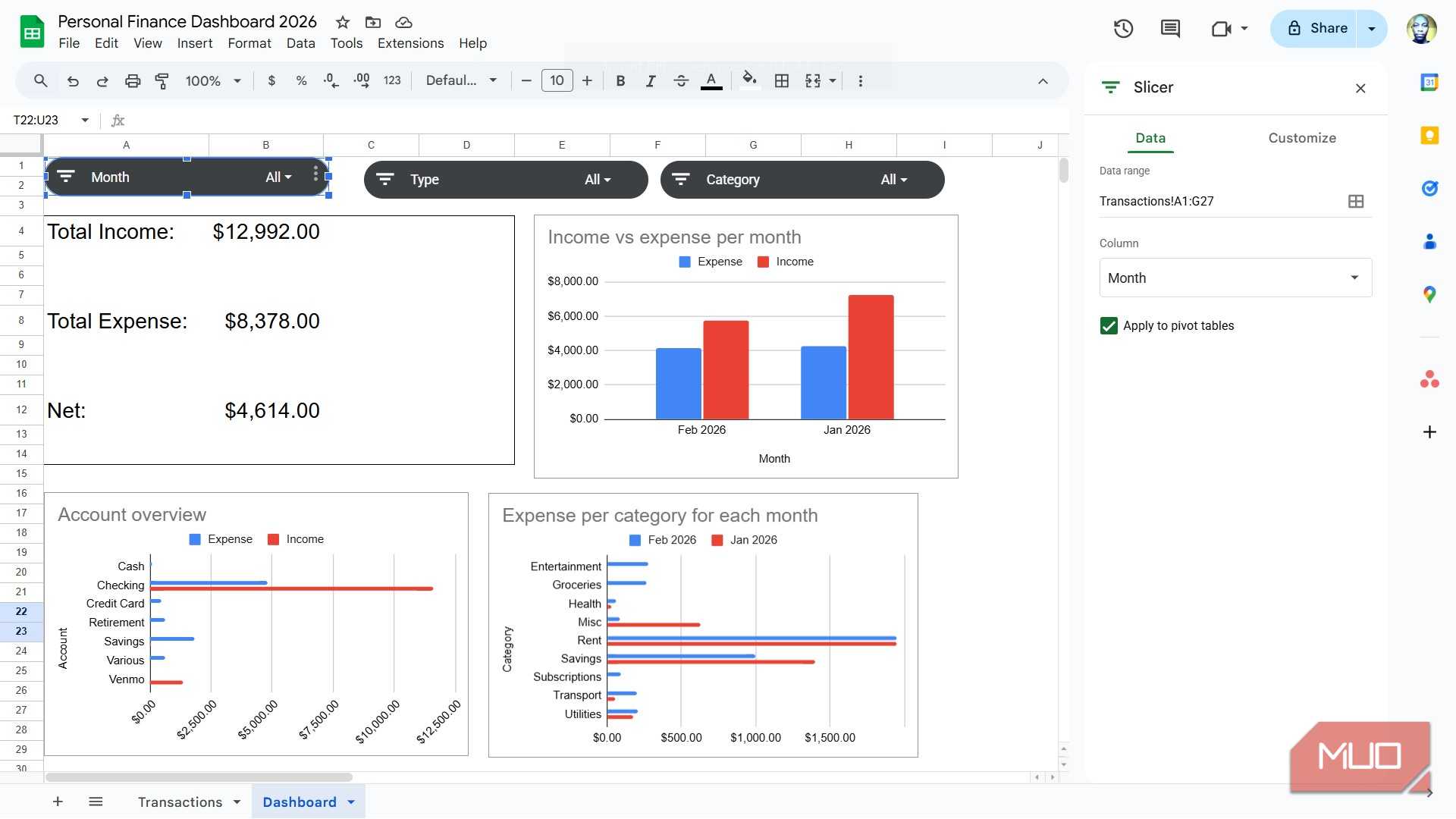
سپس سلیکِرهایی را اضافه کردم تا بهصورت لحظهای جدولها و نمودارهای محوری را در برگه Dashboard فیلتر کنم. این کار حس یک داشبورد «واقعی» را میدهد. برای مثال، برای ساختن سلیکِری که بر اساس ماه فیلتر میشود، Data → Add a slicer را کلیک کردم. در پنجره بازشده، بازه جدول را از برگه Transactions وارد کردم. این نکته حیاتی است: برای اینکه سلیکِرها بر جدولهای محوری تأثیر بگذارند و این جدولها به نوبه خود نمودارهای مربوطه را بهروز کنند، همه باید به یک منبع داده یکسان اشاره کنند.
در پنل سلیکِر سمت راست، Month را از منوی کشویی Column انتخاب کردم. همچنین مطمئن شدم گزینه Apply to pivot table فعال باشد. سپس سلیکِرهای بیشتری ایجاد کردم: یکی که بر اساس نوع تراکنش فیلتر میشود و دیگری بر اساس دستهبندی. باز هم میتوانم در صورت نیاز سلیکِرهای بیشتری اضافه کنم.
برای دریافت نکات عملی مالی در Google Sheets مشترک شوید
در حالت ایدهآل، جدولهای محوری را در برگه Dashboard قرار نمیدادم. اما اگر آنها را در برگهای جدا از سلیکِرها میگذاشتم، کار نمیکردند. زیرا سلیکِرهای Google Sheets هنوز قابلیت عملکرد بین برگهها را ندارند.
به همین دلیل جدولهای محوری را در برگه Dashboard بهصورت دور از مسیر اصلی قرار دادم. میتوانم آنها را مخفی کنم و فقط اطمینان حاصل کنم که گزینه Include hidden / filtered data در برگه Setup هر نمودار فعال باشد.
ساخت داشبورد مالی شخصی آنقدر پیچیده نیست
اینگونه داشبوردی کاربردی ساختیم. سپس همه چیز را بهگونهای زیبا سازماندهی کردم. بعداً چند فرمول KPI اضافه کردم تا بینشهای بیشتری ارائه دهم. میتوانم بهطور مستمر روی این داشبورد کار کنم، آن را گسترش و بهبود دهم. همانطور که میبینید، کاری پیچیده انجام ندادم و با دانش پایهای از Google Sheets توانستم داشبورد را راهاندازی کنم.