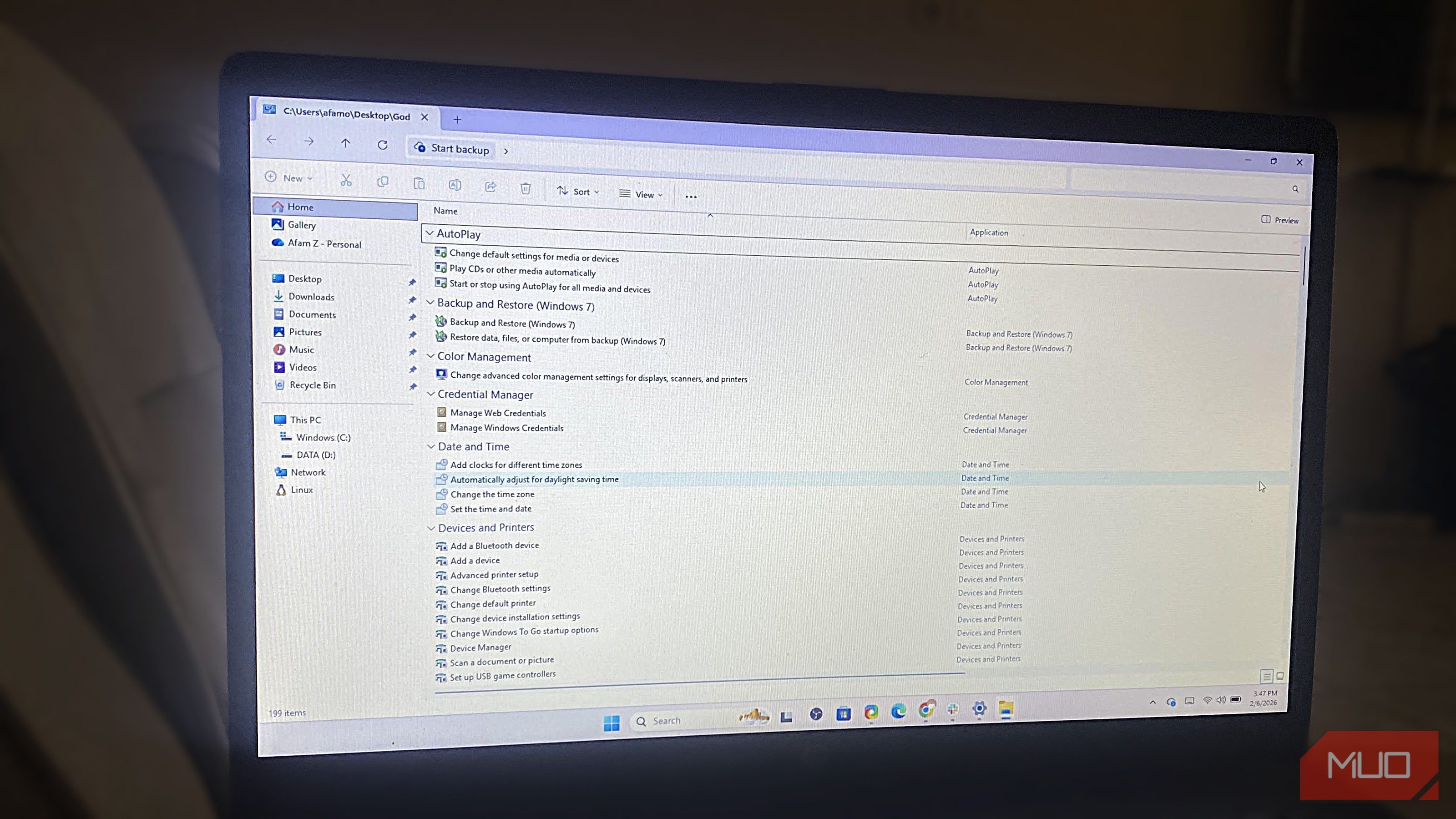
از زمانی که من ویندوز را استفاده میکنم، همیشه آن را به عنوان یک سیستمعامل بسیار قوی میدیدم. تنظیماتی برای تقریباً تمام چیزهایی که نیاز دارید وجود دارد؛ اما این تنظیمات اغلب احساس میشود که کمی پراکندهاند. برخی را در برنامه Settings مییابید، برخی دیگر در دیالوگهای قدیمی Control Panel، و تعداد کمی بهنظر میرسد که با هر بهروزرسانی بزرگ جدید بهطور مداوم تغییر میکنند.
بهعنوانکاربر ویندوز، من همواره آن را بهعنوان یک سیستمعامل بسیار قدرتمند مشاهده کردهام. تنظیماتی برای تقریباً هر آنچه نیاز دارید وجود دارد؛ اما این تنظیمات اغلب حس پراکندگی میکند. برخی را در برنامه Settings مییابید، برخی در دیالوگهای قدیمی Control Panel، و چند مورد دیگر بهطور مداوم با هر بهروزرسانی بزرگ جدید تغییر میکنند.
پوشه God Mode این مشکل کوچک ویندوز را برطرف میکند. این پوشه تنظیمات جدید یا پیشین را بازنمیکند، اما به شما اجازه میدهد تا از میان چندین مکان و منو عبور کنید و تمام تنظیمات قابل تنظیم را در یک فهرست قابل جستجو جمعآوری کنید. برخی تنظیماتی که بدون آنها نمیتوانم کار کنم؛ اکنون یک مکان واحد برای همهٔ آنها دارم.
پوشه God Mode واقعا در ویندوز چه کاری انجام میدهد
این یک فهرست اصلی از تنظیمات سیستم است، نه سطح دسترسی ویژهای

God Mode نامی سنگین است، اما یک دور زدن ادمین یا افزایش قدرت نیست. بهعبارت دیگر، این ویژگی یک اشارهگر یا میانبر به یک شیء پوسته ویندوز است که با {ED7BA470-8E54-465E-825C-99712043E01C} علامتگذاری شده است. این یک رشته CLSID (شناسه کلاس) است که ویندوز برای آدرسدهی داخلی اجزا استفاده میکند. آنها شبیه شمارههای تلفنی هستند که دسترسی به اشیاء خاصی را میدهند و این مورد خاص به شیء All Tasks اشاره دارد.
نکته مهمتر این است که این شیء خاص چه چیزی را شامل میشود. بعدها جزئیات بیشتری میدهم، اما در حال حاضر کافی است بگویم که این بهطور اساسی کاتالوگ داخلی ویندوز از میانبرهای تنظیمات است. لذا اینها ویژگیهای مخفی نیستند؛ همچنین APIهای خصوصی نیز نیستند. با دسترسی به شیء All Tasks، تمام چیزهایی که ویندوز میداند چگونه تنظیم شود، در یک مخزن بدون لایههای رابط کاربری بینش در دسترس است.
در جدیدترین نصبهای ویندوز، این میانبر به شما دسترسی به حدود ۲۰۰ تا ۲۴۰+ تنظیم (بسته به نسخه ویندوز) میدهد که معمولاً در چندین دستهبندی در Control Panel قرار دارند. این تنظیمات بهصورت فهرست حروف الفبا در یک لیست صاف بدون ساختار سلسلهمراتبی یا حافظه منو در دسترس هستند.
نحوه ایجاد ایمن پوشه God Mode
این فقط یک نام پوشه است، اما جزئیات مهم هستند

دسترسی به God Mode عمداً ساده و کسلکننده است. کافی است یک پوشه جدید بسازید و آن را بازنامی کنید: GodMode.{ED7BA470-8E54-465E-825C-99712043E01C}. میتوانید بخش GodMode را با هر کلمه دلخواهی جایگزین کنید، زیرا این فقط یک برچسب است و CLSID همان چیزی است که واقعاً اهمیت دارد.
پس از تغییر نام، نماد پوشه به نماد سبک Control Panel تغییر میکند. ویندوز آن را بهعنوان یک پوشه عادی در نظر نمیگیرد و تبدیل به یک مخزن مجازی میشود. همچنین امکان تغییر نام آن پس از ایجاد وجود ندارد. تنها راهحل این است که آن را حذف کرده و دوباره ایجاد کنید.
زمانی که پوشه God Mode را میسازید، مکان آن مهم است. هدف این پوشه فراهم کردن دسترسی سریع به تنظیمات است. این باعث میشود دسکتاپ بهترین مکان برای ایجاد پوشه باشد، زیرا نیازی به کلیکهای متعدد برای دسترسی ندارید. God Mode هیچ چیز جدیدی بر روی رایانه نصب نمیکند، بنابراین در صورت نیاز میتوانید آن را حذف کنید.
چرا God Mode نسبت به برنامه Settings احساس سرعت بیشتری میدهد
مرکزیت همیشه نسبت به ناوبری برتری دارد
من اختلاف سرعت بین God Mode و برنامه Settings را بهصورت ثانیهمحسوب نمیکنم؛ تفاوت واقعی در تلاش ذهنی است. برای مثال، تغییر سرعت نشانگر در ویندوز. بهصورت سنتی، میتوانم این کار را از برنامه Settings با پیمایش Bluetooth & devices → Mouse → Additional mouse settings → Pointer Options انجام دهم. باید چندین صفحه را بهخاطر بسپارم، از جمله یک دیالوگ قدیمی، فقط برای این عمل.
در God Mode، فقط «سرعت نشانگر» را جستجو میکنم و گزینه سرعت نشانگر را از نتایج جستجو کلیک میکنم. این یک جستجو و یک نتیجه است، بدون یادآوری مسیرها.
چند مثال وجود دارد. برای پیدا کردن اثرات بصری از تنظیمات ویندوز، من به مسیر System → About → Advanced system settings میروم، سپس زیر Performance گزینه Settings را کلیک میکنم. اگر همین کار را با God Mode انجام دهم، فقط «visual effects» را جستجو میکنم و تنها نتیجه جستجو را کلیک میکنم.
این موضوع مهم است زیرا مایکروسافت بهطور مداوم مکانها را جابجا میکند. اما در بهروزرسانیهای آینده ممکن است برای یافتن همان چیز مسیر کاملاً متفاوتی نیاز باشد. با God Mode، جستجو میکنم و صرفنظر از تعداد تغییرات، جستجوی ویندوز همیشه آن را برایم نشان میدهد.
تنظیماتی که در واقع با God Mode استفاده میکنم
اینها همان تنظیماتی هستند که ویندوز بهطور غیرضروری سخت میپندارد تا پیدا شوند
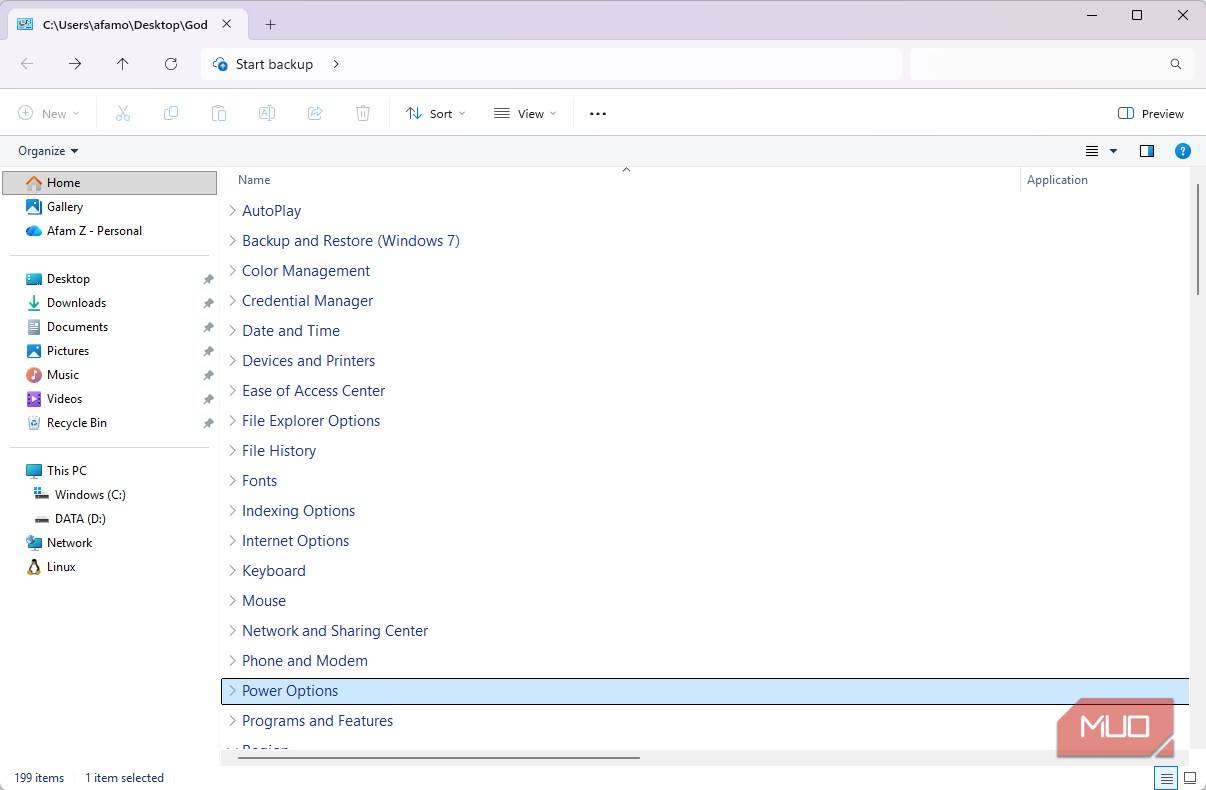
هر زمان میدانم تنظیمی وجود دارد ولی روش پیدا کردن آن را بهخاطر ندارم، God Mode بهعنوان راهحل من میشود. برای مثال «Create a password reset disk». این تنظیم در برنامه Settings وجود ندارد. اگر ندانید که در Control Panel است، هرگز پیدا نمیکنید. این یک مورد کامل برای استفاده از God Mode است.
تنظیم دیگری که بهدست میآورم، کالیبره نمایش است. بهصورت فنی میتوان این تنظیم را از برنامه Settings با پیمایش Display → Advanced display → Display adapter properties for Display X → Color Management دسترسی یافت. با God Mode، «calibrate» را جستجو میکنم و تنها نتیجه جستجو را کلیک میکنم.
گزارش MUO: مشترک شوید و هرگز مهمترین موضوعات را از دست ندهید
گزینههای Performance یکی دیگر از موارد کلاسیکی است که من با God Mode استفاده میکنم. با یک کلیک God Mode، از پیمایش System Properties → Advanced → Performance Settings جلوگیری میکنم.
دستهها بهصورت حروف الفبا مرتب میشوند و گزینههای داخل هر دسته نیز بهصورت حروف الفبا مرتب میشوند. این بهراحتی برخی عناصر را نشان میدهد که بهطور معمول بهدنبالشان نمیگردید. مرور لیست منظم پیکربندیها، اطلاعات زیادی درباره ویندوز به من میدهد که هرگز نمیدانستم وجود دارد. پیدا کردن تمام تنظیماتی که برای تجربهٔ روانتر ویندوز فعال میکنم آسان است.
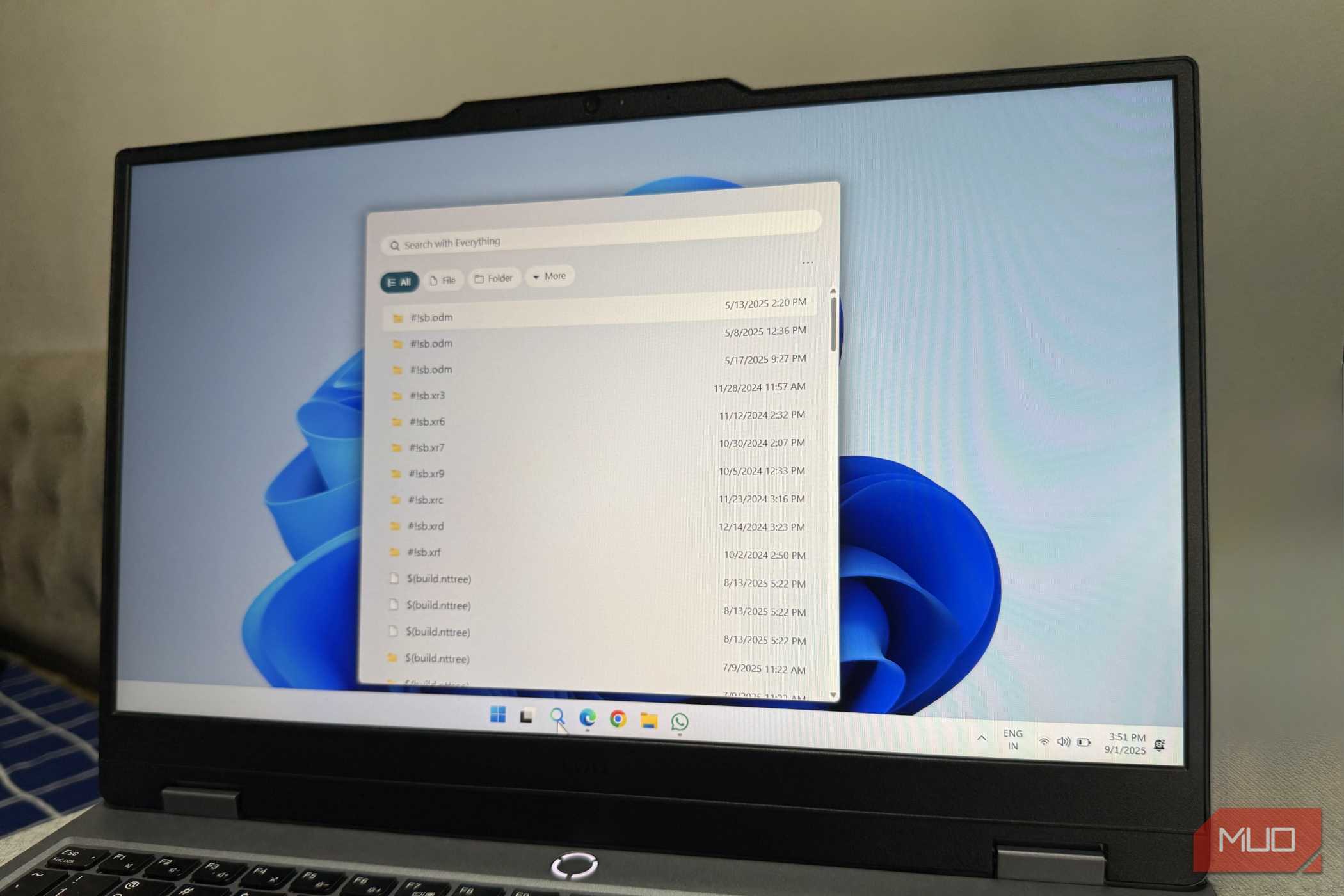
جستجو تا بهاین حال اینقدر سریع یا اینقدر رضایتبخش نبوده است.
این یک ابزار مرجع است، نه جایگزینی برای Settings
نکته مهمی که باید بهخاطر سپرد این است که God Mode در صورتی میدرخشد که بخواهم یک سیستم ناآشنا را عیبیابی کنم، یک رایانه یا پروفایل کاربر جدید نصب کنم. بهترین گزینه برای یافتن تنظیمی است که میتوانم توصیف کنم اما نمیتوانم مکان آن را پیدا کنم، و برای دسترسی به دیالوگهای قدیمی که مایکروسافت بهطور کامل جایگزین نکرده، مناسب است. اما این برنامه جایگزین Settings نمیشود.
برای استفاده روزمره، مانند تنظیم حجم صدا، روشنایی، Wi‑Fi و Bluetooth، برنامه Settings همچنان برتر است. من هر دو را استفاده میکنم و هیچکدام واقعا دیگری را جایگزین نمیکند.