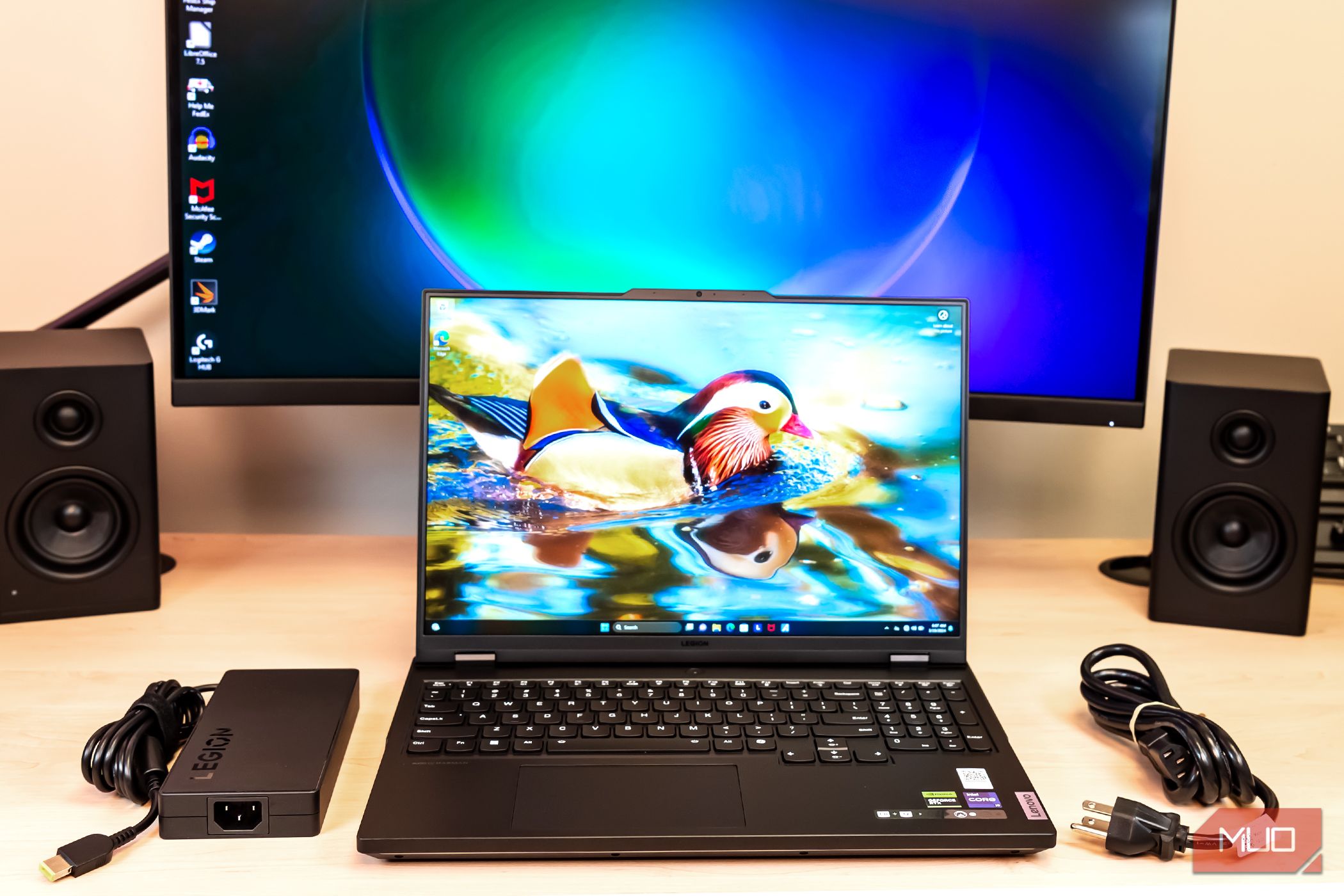
هیچ چیزی همچون راهاندازی یک لپتاپ نو ندارید. و برای اکثر ما، این به معنای نصب برنامههای محبوب، انتقال دادههای ضروری و شخصیسازی ظاهر و حس میزکار است. اما این نباید تمام چیزها باشد. مگر اینکه به عملکرد، حریم خصوصی و طول عمر اهمیت بدهید.
هیچ چیز شبیه به تنظیم یک لپتاپ کاملاً نو نیست. و برای بیشتر ما، این به معناست نصب برنامههای مورد علاقه، انتقال دادههای ضروری، و شخصیسازی ظاهر و حس دسکتاپ. اما اینها کافی نیستند. بهخصوص اگر به عملکرد، حریم خصوصی و طول عمر اهمیت میدهید.
صرف چند دقیقه قبل از اینکه لپتاپ خود را بهعنوان دستگاه روزانهتان تثبیت کنید، میتواند تفاوت بزرگی ایجاد کند. تنظیمات سادهای که زودتر اعمال میشوند میتوانند باتری را برای مدت طولانیتری سالم نگه دارند، از کاهش سرعت غیرضروری جلوگیری کنند و مقدار دادهای را که سیستم شما در پسزمینه به اشتراک میگذارد، کاهش دهند. و خبر خوش این است که همه اینها گامهای یکباره هستند.
محدود کردن شارژ باتری
از روز اولین باتری خود را محافظت کنید
باتری لپتاپ شما از لحظهای که برای اولین بار آن را روشن میکنید، شروع به پیر شدن میکند. میتوانید صفحه نمایش را بدون خراش نگه دارید و کیبورد را با مراقبت رفتار کنید، اما باتری همان چیزئی است که تعیین میکند لپتاپ شما تا چه مدت نو بهنظر برسد.
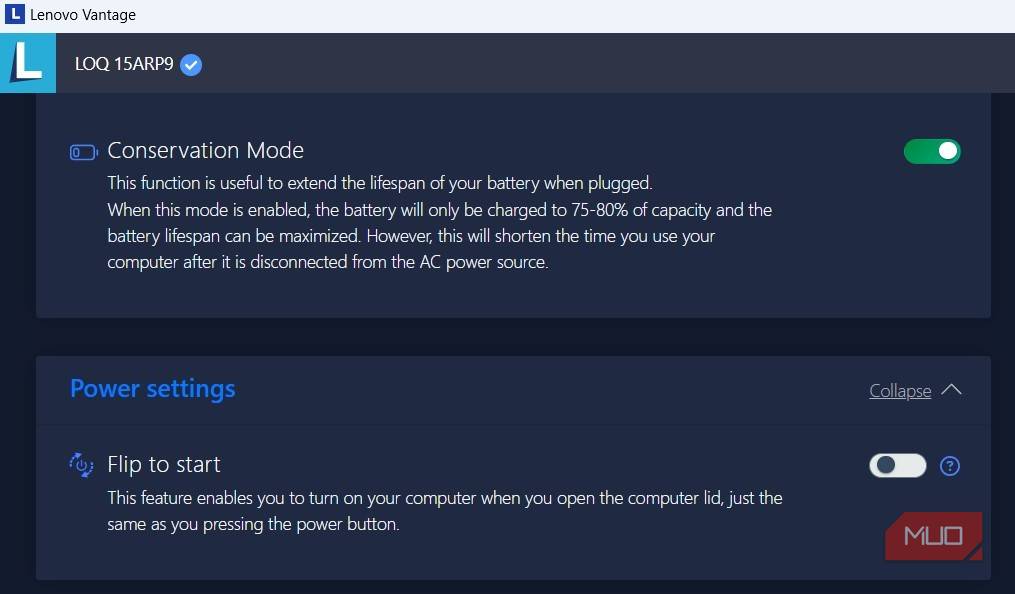
در حالی که هیچ کاری برای حفظ سلامت باتری بهصورت دائمی نمیتوانید انجام دهید، میتوانید سرعت فرسایش آن را کاهش دهید. شارژ مداوم باتری تا ۱۰۰٪ فشار اضافی بر آن وارد میکند و با گذشت زمان میتواند تجزیه را شتاب بدهد. با تنظیم یک محدودیت شارژ، معمولاً حدود ۸۰ درصد، میتوانید این سایش را کاهش داده و سلامت باتری را در درازمدت حفظ کنید.
ویندوز بهتنهایی گزینهای داخلی برای این کار ندارد، اما خوشبختانه اکثر سازندگان لپتاپ این گزینه را از طریق برنامههای خود ارائه میدهند. پس از فعالسازی، لپتاپ شما بهصورت خودکار شارژ را در درصد مشخص شده متوقف میکند.
حذف نرمافزارهای اضافه
تمیز کردن ابهام
در دنیای لپتاپ سنت عجیبی وجود دارد که در آن دستگاههای کاملاً نو از پیش پر از شلوغی میآیند. این مسأله توسط مایکروسافت و سازنده لپتاپ هر دو تشدید میشود.
این معمولاً به معنای ترکیبی از برنامههایی مانند Teams، Xbox و Clipchamp بههمراه برنامههای آنتیویروس آزمایشی و ابزارهای تصادفی از تولیدکنندگان است. اینها عموماً بهعنوان نرمافزارهای اضافه شناخته میشوند و اگرچه هر کدام به تنهایی بد نیستند، اما جمعاً حجم زیادی میگیرند. آنها فضای ذخیرهسازی را اشغال میکنند، بهصورت ساکت در پسزمینه اجرا میشوند و در برخی موارد بهطور خودکار در هنگام راهاندازی اجرا میشوند.
حذف نرمافزارهای اضافه همچنین برای حریم خصوصی فوقالعاده است.
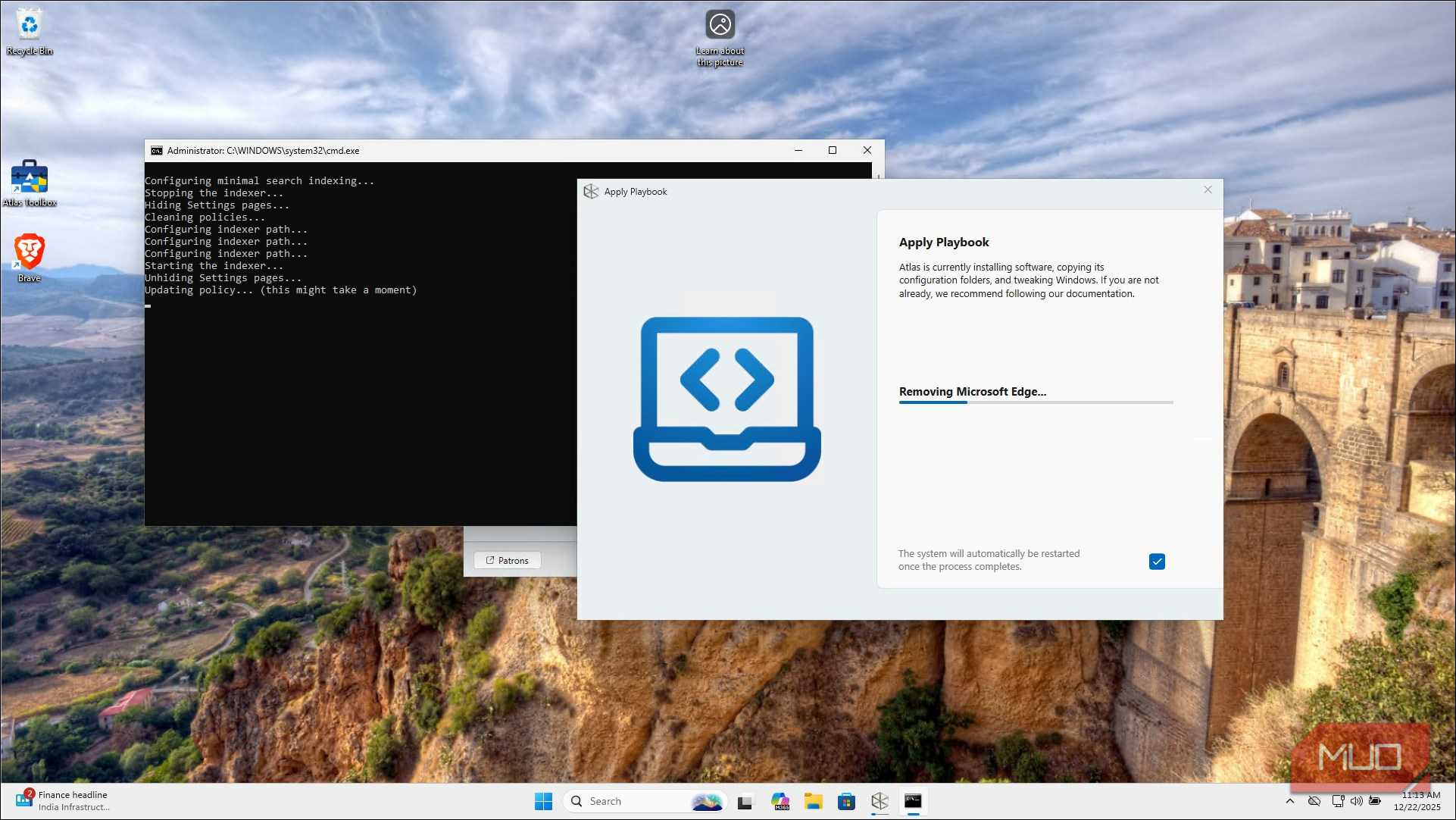
و بهترین بخش این است که نیازی به حذف هر برنامه بهصورت جداگانه ندارید. میتوانید از ابزارهای شخص ثالثی مانند Win11bloat یا Atlas toolbox برای حذف تمام برنامههای پیشنصب بیفایده بهصورت یکجا استفاده کنید.

بهروزرسانی درایورها و ویندوز
مهمتر از آنچه فکر میکنید
یک لپتاپ جدید ممکن است بهنظر کاملاً آماده بیرون از جعبه باشد، اما این بهندرت اتفاق میافتد. سازندگان معمولاً دستگاهها را با درایورهایی و نسخههای ویندوزی که چندین هفته یا حتی ماه قبل نهایی شدهاند، ارسال میکنند. بنابراین وقتی به آن دست مییابید، پیش از بهروزرسانیها عقبمانده است.
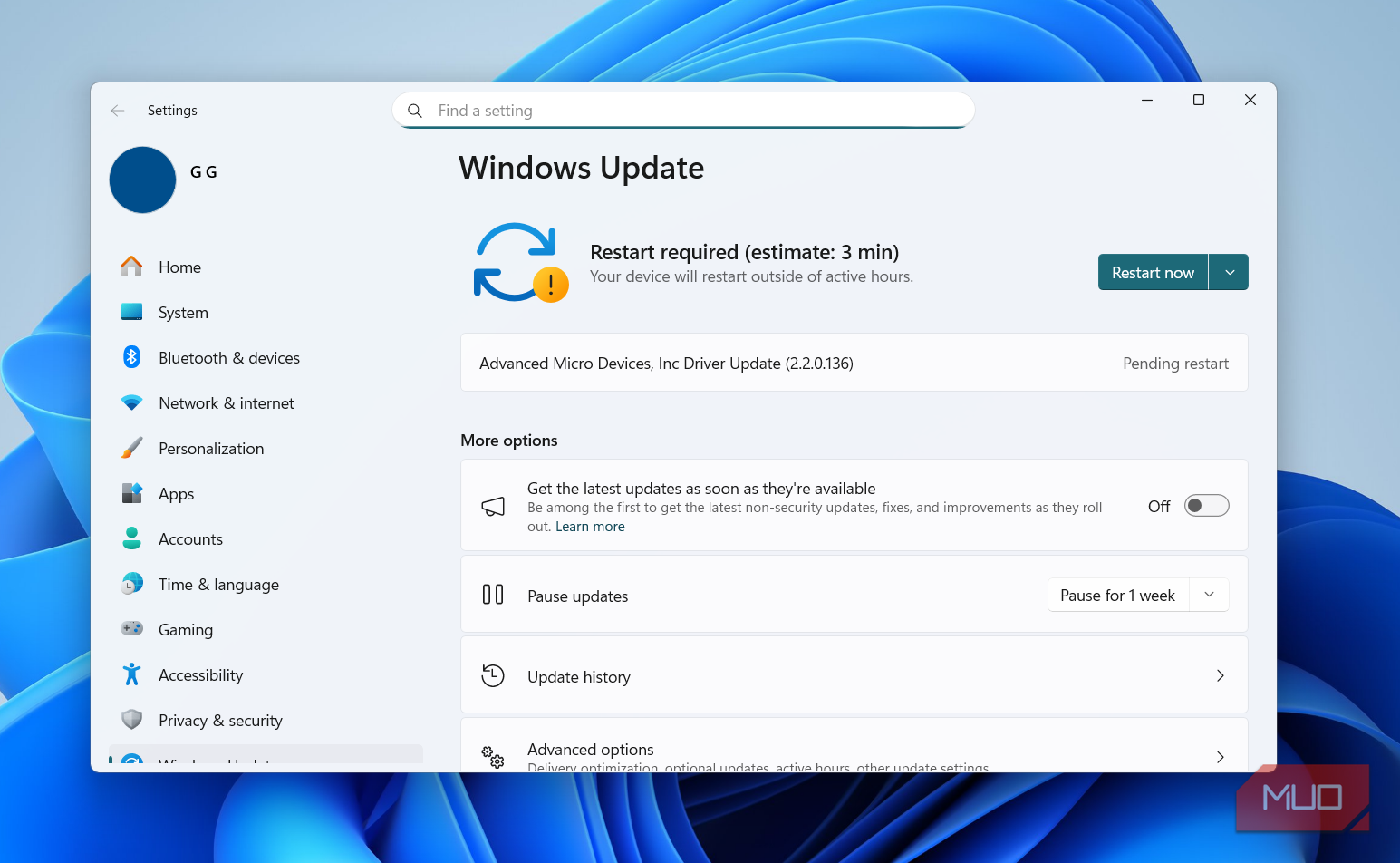
به همین دلیل یکی از کارهایی که باید انجام دهید، رفتن به تنظیمات > بهروزرسانیهای ویندوز و نصب هر بهروزرسانی معلق است. این بهروزرسانیها معمولاً شامل اصلاحات امنیتی، بهبودهای عملکردی و مهمترین نکته، ویژگیهای جدید میشود.
درایورها به همان اندازه مهم هستند. آنها کنترل میکنند که سختافزار شما چگونه با ویندوز ارتباط برقرار کند، از جمله Wi‑Fi، بلوتوث، حرکات ترکپد و صدا. اگر این درایورها قدیمی باشند، ممکن است با مشکلاتی مواجه شوید. بیشتر سازندگان لپتاپ یک برنامه اختصاصی ارائه میدهند که میتواند بهروزرسانی درایورها را بررسی کند، بنابراین تنها کافی است آن را باز کنید و روی «بهروزرسانی» کلیک کنید.
من دوست دارم با رایانه جدیدم قدم درست را بردارم.
نظارت بر تنظیمات حریم خصوصی
لپتاپ خود را خصوصیتر کنید
اکثریت تنظیمات پیشفرض ویندوز برای اینکه شما را با کمترین مشکل راهاندازی کنند، طراحی شدهاند. این خوب بهنظر میرسد، اما برخی از این تنظیمات ویندوز نیز کابوس حریم خصوصی هستند.
مایکروسافت از این تنظیمات برای جمعآوری انواع اطلاعات درباره شما استفاده میکند، از جمله دادههای تشخیصی، عادات تایپ، تاریخچه مکان و استفاده از برنامهها. به داشبورد حریم خصوصی مایکروسافت نگاهی بیندازید و خواهید دید چه مقدار داده در حال حاضر جمعآوری شده است.
البته مایکروسافت میگوید این کار برای بهبود ویژگیها و پیشنهادها انجام میشود. اما به این معنی است که بهطور عملی به مایکروسافت بینش عمیقی درباره نحوه استفاده شما از لپتاپ میدهید.
خبر خوب این است که ویندوز به شما اجازه میدهد اکثر این گزینهها را غیرفعال کنید. ابتدا به تنظیمات > حریم خصوصی و امنیت بروید و هر دسته را مرور کنید. نگران نباشید، تغییر این تنظیمات هیچیک از ویژگیها را خراب نمیکند. فقط لپتاپ شما را خصوصیتر میکند، همانطور که باید باشد.
راهاندازی پشتیبانگیری خودکار
برنامهریزی برای بدترین حالت در حالی که همه چیز کار میکند
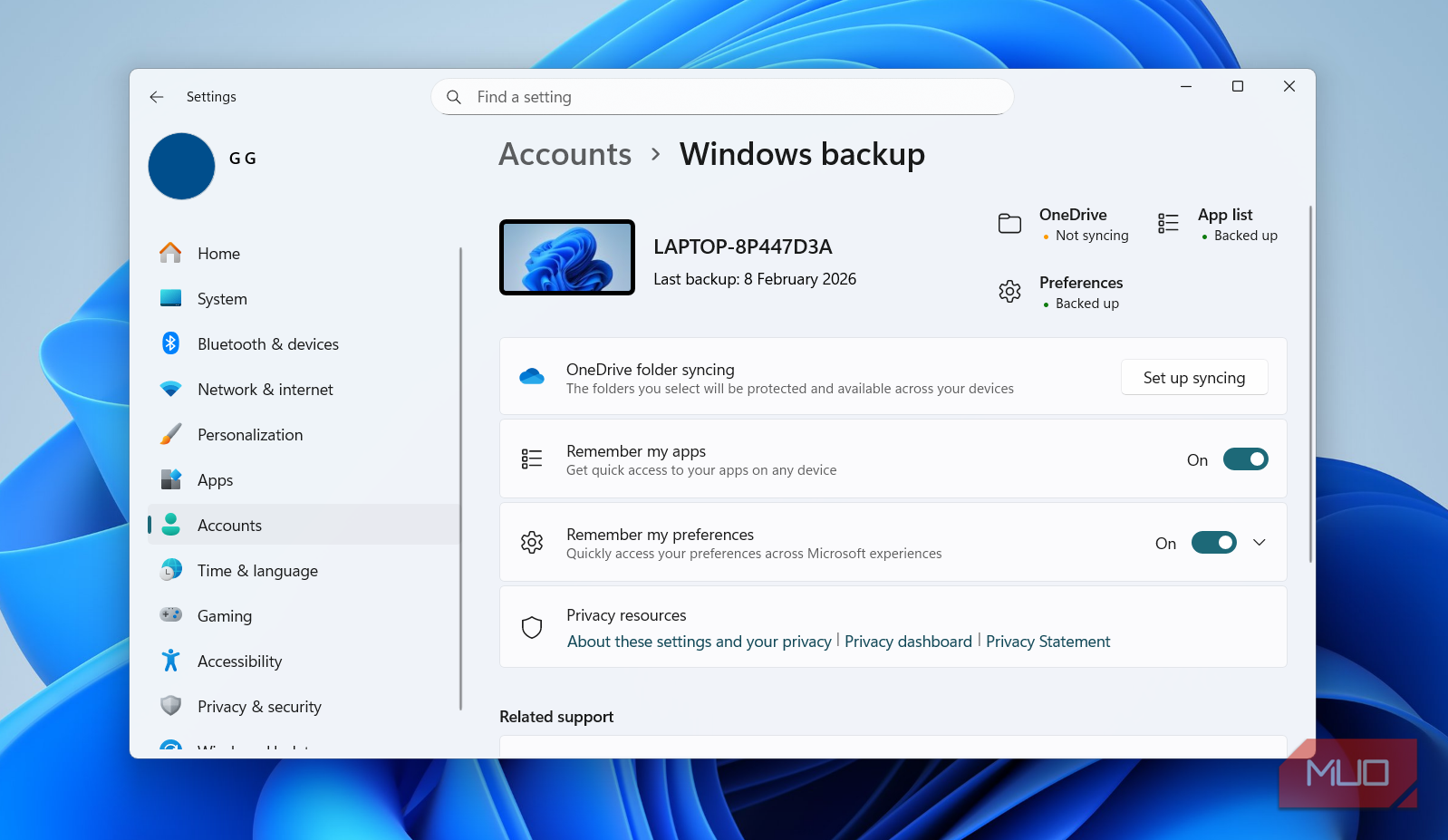
هیچچیزی مانند یک لپتاپ نو حس بهتری ندارد و هیچچیزی مانند از دست دادن دادهها بهنظر بدتر نیست. به همین دلیل تنظیم پشتیبانگیری خودکار باید کار روز اول باشد.
گزارش MUO: مشترک شوید و هرگز مطالب مهم را از دست ندهید
ویندوز از قبل روشی آسان برای این کار دارد. به تنظیمات > حسابها > پشتیبانگیری ویندوز بروید و گزینههایی برای ذخیره فایلها، تنظیمات و حتی رمزهای عبور وای‑فای پیدا خواهید کرد. نکته این است که این قابلیت به OneDrive وابسته است، بنابراین برای بهرهبرداری کامل باید از فضای ابری مایکروسافت استفاده کنید.
اگر میخواهید همه چیز را به حافظه فیزیکی پشتیبانگیری کنید، ابزاری مانند Macrium Reflect گزینه عالیای است. این ابزار به شما امکان ایجاد یک پشتیبان کامل از سیستم را میدهد، بنابراین اگر مشکلی پیش آمد، میتوانید لپتاپ خود را دقیقاً به همان وضعیتی که بود، شامل برنامهها، فایلها و تنظیمات، بازگردانی کنید. حتی میتوانید این پشتیبانها را برای اجرا هفتگی یا ماهیانه زمانبندی کنید، بهطوری که پس از تنظیم، دیگر نیازی به فکر کردن درباره آن نداشته باشید.
چند تصمیم هوشمندانهای که در ابتدای راهاندازی لپتاپ اتخاذ میکنید میتواند تفاوت زیادی ایجاد کند. البته این فقط نوک iceberg است. کارهای زیادی میتوانید انجام دهید، مانند غیرفعال کردن تبلیغات در همهجا، تغییر برنامههای پیشفرض، و فعالسازی ویژگیهایی مانند بازیابی سیستم. هیچیک از اینها الزامی نیست، اما خوشحال خواهید شد که وقت گذاشتید.