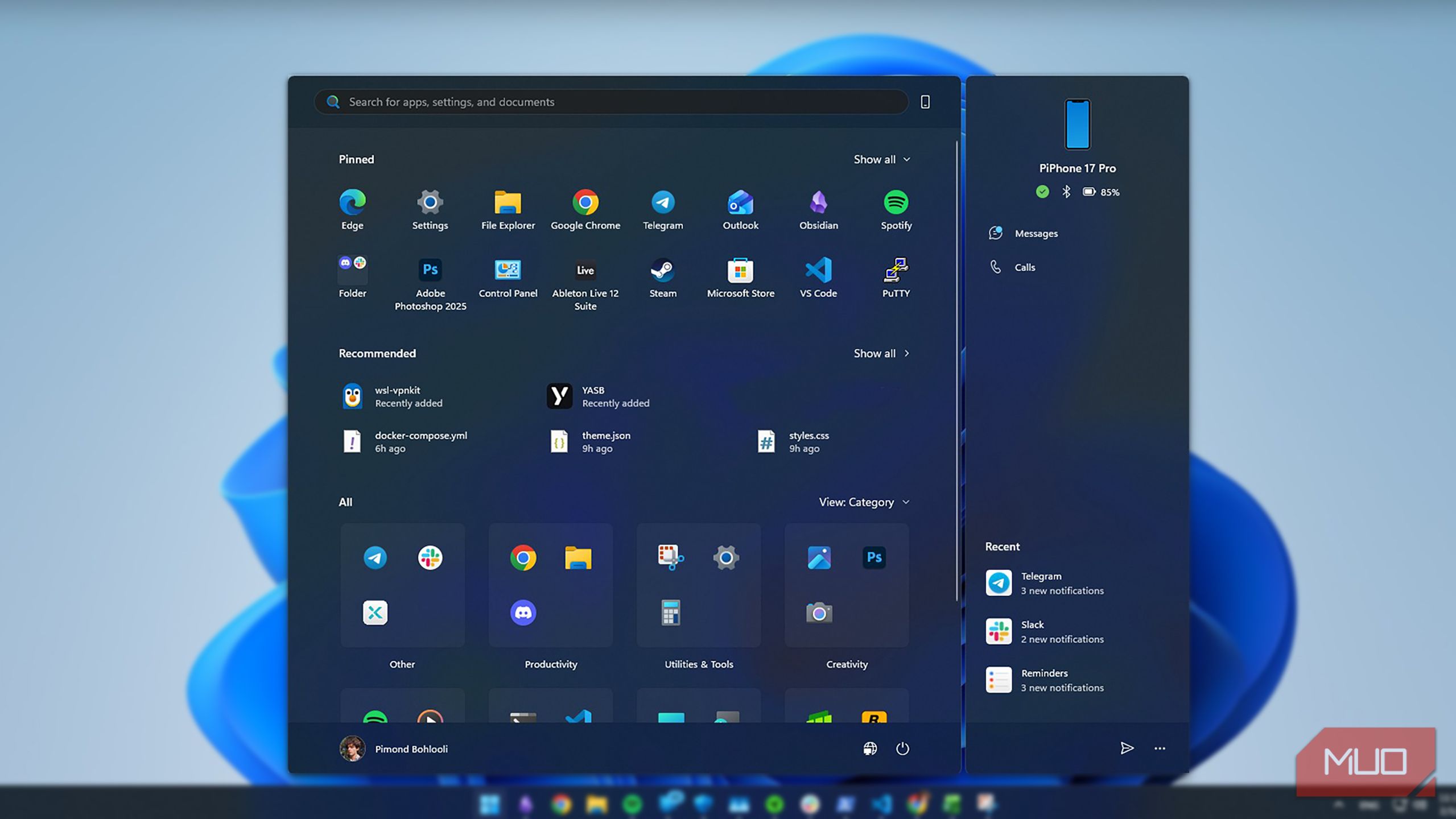
منوی استارت ویندوز ۱۱ مدتهاست که موضوع بحث بوده است. این منو کند است، خیلی مفید نیست و قبلاً پر از تبلیغات بود. ممکن است این همان قلهای بوده باشد که پشتی بسیاری از مردم را شکست و آنها را به ترک ویندوز و سوی لینوکس وادار کرد، اما برخی دیگر به جای آن به استفاده از گزینههای دیگر منوی استارت ویندوز روی آوردهاند.
منوی استارت ویندوز ۱۱ مدتها موضوع بحث بوده است. سرعت پایین دارد، چندان مفید نیست و قبلاً مملو از آگهیها بوده است. ممکن است این نقطهٔ سرنوشت برای بسیاری بوده باشد و آنها را به تبدیل از ویندوز به لینوکس محکوم کرد، اما برخی دیگر به جایگزینی با گزینههای دیگر منوی استارت ویندوز روی آوردند.
خب، حالا مایکروسافت سرانجام برای بهبود منوی استارت کار میکند. بهروزرسانی اخیر، شاید اولین بهروزرسانی قابلتوجه به منوی استارت باشد. اگرچه هنوز بهطور عمومی توزیع نشده، یک ترفند ساده وجود دارد که میتوانید همین الآن آن را فعال کنید.
نحوه فعالسازی منوی استارت جدید ویندوز ۱۱
ViVeTool به نجات میآید

ViVeTool یک ابزار خط فرمان منبع باز برای ویندوز ۱۱ (و ۱۰!) است که به شما امکان میدهد ویژگیهای مخفی و آزمایشی را که مایکروسافت هنوز بهصورت رسمی منتشر نکرده، بهصورت دستی فعال یا غیرفعال کنید. مایکروسافت معمولاً کدهای جدید را در بهروزرسانیهای ویندوز اضافه میکند اما آنها را پشت پرچمهای ویژگی برای تست A/B یا توزیع محدود میگذارد. ViVeTool به شما اجازه میدهد این سوئیچها را خودتان تغییر دهید.
و نه، نیازی به انجام کارهای دیوانهوار نیست. نیازی به ویرایش رجیستری ویندوز ندارید. در واقع حتی نیازی به نصب هم نیست.
فقط به مخزن ViVeTool در گیتهاب بروید، آخرین نسخه را بارگیری کنید و فایل ZIP را استخراج کنید. سپس خط فرمان را بهعنوان مدیر (Administrator) باز کنید و به پوشهای که ViVe را استخراج کردهاید بروید.
میتوانید از دستور
cd
برای حرکت استفاده کنید. برای مثال، اگر در پوشهٔ دانلودهایتان است، از
cd C:Users\Amir\Downloads\ViVe
استفاده کنید. یا میتوانید روی پوشه راست کلیک کنید و در حالی که Shift را نگه داشتهاید روی “Open in Terminal” کلیک کنید تا بهعنوان مدیر اجرا شود.
cd
cd C:Users\Amir\Downloads\ViVe
پس از اینکه در پوشهٔ صحیح بودید، فرمان زیر را اجرا کنید:
ViVeTool.exe /enable /id:57048231,47205210,56328729,4843371
همین. فقط کامپیوتر خود را ریستارت کنید و باید منوی استارت جدید را در بارگذاری بعدی کلید ویندوز ببینید! توجه داشته باشید که برای در دسترس بودن این پرچم ویژگی، حداقل بهروزرسانیهای ۲۴H2 نصب شده باشد.
اگر قبلاً منوی استارت جدید بهروزرسانی شده بود اما خوشتان نیامد، میتوانید همان فرمان بالا را با
/disable
اجرا کنید تا به حالت قبلی بازگردد.
/disable
آیا منوی استارت جدید خوب است؟
بله، بله اینطوری است
منوی استارت جدید ویندوز ۱۱ سرانجام از فضای صفحه نمایش واقعی که دارید بهره میبرد. مدتهای طولانی منوی استارت احساس تنگنا میکرد. وقتی آن را با نسخههای کلاسیک ویندوز XP یا ویندوز ۷ مقایسه میکنید، چندان مفید نبود. نسخههای قدیمیتر شامل منوهای گسترده و جمعشوندهای بودند که برای کاربران حرفهای ساخته شده بودند، اما سپس به ویندوز ۸ با رابط Metro رفتیم که فشار دکمه استارت تمام صفحهتان را میگرفت.
در ابتدا ویندوز ۱۱ بهنظر میرسید که یک اصلاح بیش از حد باشد؛ منو کوچک بود و پر از فضاهای خالی. پیش از این دربارهٔ برنامه تنظیمات ویندوز و اینکه ویندوز ۱۱ اغلب شبیه مجموعهای از جعبههای خالی اکریلیک است صحبت کرده بودم، و این بهروزرسانی اخیر نهایتاً این مشکل را برطرف میکند. منوی استارت اکنون بهطور قابلتوجهی بزرگتر است و شبیه یک مرکز فرمانی میشود نه یک پاپ‑آپ.
اکنون میتوانید برنامههای خود را همزمان ببینید — تقریباً همانند اینکه iOS یا Android سعی میکنند برنامههای شما را دستهبندی کنند. بهنظر میرسد که این بر پایهٔ جدولنمایش محلی عظیمی است که برنامهها را بر اساس متادیتای فروشگاه دستهبندی میکند. وقتی برای اولین بار اجرا میکنید، بهصورت خودکار برنامههای ثابتشدهٔ شما را به گروههایی مانند «تولیدوی» یا «اجتماعی» تقسیم میکند، البته فقط اگر حداقل سه برنامه در آن دسته داشته باشید.
گزارش MUO: مشترک شوید و هرگز مهمماندهها را از دست ندهید
البته اگر دستهها را دوست ندارید، مایکروسافت گزینهٔ انتخاب شما را حذف نکرده است. میتوانید بهراحتی بین نمای دسته، نمای شبکهای (که تمام برنامهها را در یک چیدمان فشرده نشان میدهد) یا نمای کلاسیک فهرستی (که عمودیگری ویندوز XP و ۷ را بازمیگرداند) جابهجا شوید. دستههای پوشه هنوز قابل سفارشیسازی نیستند، اما ظاهر خوبی دارند. میتوانید طراحی نیمرنگی شفاف «اکریلیک» را که در همهجا میدرخشند، ببینید.

منوی کلیک راست من دیگر خستگی تصمیمگیری ایجاد نمیکند.
این یک تغییر نادر و خوب است
تنها عیب واقعی، نحوهٔ انتشار است. انتشار مرحلهای برای اکثر ما دردسرساز است؛ چرا که هرگز در گروه خوششانس «دسترسی زودهنگام» قرار نمیگیریم. این ویژگیها را همهجا میخوانید، اما رایانهٔ شما تا زمانی که نسخهٔ قدیمیتر باقی بماند، گیر میکند. اما ویندوز به ما فرصتی میدهد تا خودمان تنظیم کنیم. اگر از انتظار خسته شدید، ابزارهایی مثل ViVeTool بهصورت دستی میتوانند پرچمهای داخلی ویژگی را جابجا کنند. بهطور اصل میتوانید ویژگیهایی که مایکروسافت پیشاپیش دانلود کرده اما هنوز برای منطقه یا گروه شما فعال نکرده، ظاهر کنید.
خوب است که مایکروسافت به بازخوردهایی که از زمان راهاندازی انباشت شده است، گوش میدهد، حتی اگر چند سال طول کشید تا مقیاسپذیری را درست کند. این یکی از معدود حرکات واقعاً خوب است که مایکروسافت اخیراً انجام داده و من پیشنهاد میکنم با ViVeTools آن را امتحان کنید. قول میدهم منوی استارت جدید را بیشتر دوست خواهید داشت.