گوگل فوتوز دارای بسیاری از ویژگیهای عالی است، از جمله عکسهای سینمایی، انیمیشنها و بهبودهای هوش مصنوعی، ویرایشگر تصویر مناسبی و سازنده کلاژ. اما برخی ویژگیها میتوانند واقعاً آزاردهنده باشند.
Google Photos دارای ویژگیهای بسیار عالی است، از جمله عکسهای سینمایی، انیمیشنها و بهبودهای هوش مصنوعی، یک ویرایشگر تصویر مناسب و سازندهٔ کلاژ. اما برخی ویژگیها میتوانند واقعاً آزاردهنده باشند.
به عنوان مثال، من نمیخواهم تمام اسکرینشاتها و GIFهای خود را پس از پشتیبانگیری در کتابخانه ببینم، عکسهای خاصی را از خاطرات که دیگر نمیخواهم ببینم مخفی کنم، یا تبلیغات سرویس چاپ گوگل آزاردهنده در فید من. خوشبختانه، یک بار که دانستم کجا باید بهدنبال آن بگردم، خاموش کردن این مزاحمتها نسبتاً آسان بود.
پنهان کردن زائدها
اسکرینشاتها، GIFها و میمها
چرخدندهٔ خاطرات در بالای Google Photos قرار دارد تا بهترین لحظات شما از سالهای گذشته را نشان دهد. حافظهٔ من اغلب میمی، که سه سال پیش ذخیره کردهام یا اسکرینشات تأیید ارسال را نمایش میدهد. این دقیقاً سفری نوستالژیک که Google قصد داشته نیست.
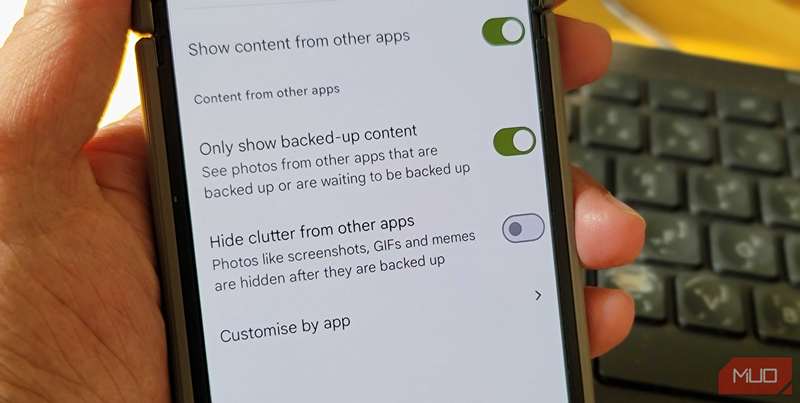
مشکل این است که Google Photos همه چیز را از گالری شما پشتیبانگیری میکند، از جمله اسکرینشاتها، تصاویر دانلود شده و آن GIFهایی که یک بار به اشتراک گذاشتید و فراموش کردهاید. همهٔ آنها با عکسهای واقعی شما مخلوط میشوند. خوشبختانه، اگر دستگاه Pixel داشته باشید، Google یک فیلتر «مخفی کردن زائدها» دارد که بهصورت خودکار این تصاویر کاربردی را از عکسهای شخصیتان جدا میکند، در دسترس میگذارد اما از دید پنهان میماند.
برای مخفی کردن زائدها در گوشی Pixel خود، به بخش پروفایل → تنظیمات → نمایش عکسها بروید و نمایش محتوا از برنامههای دیگر را خاموش کنید. اگر ترجیح میدهید زائدها را از برنامههای خاص مخفی کنید، روی سفارشیسازی بر حسب برنامه ضربه بزنید، برنامه مورد نظر را انتخاب کنید و نحوهٔ نمایش آن را در همان صفحه تنظیم کنید.
خاموش کردن پخش خودکار
متوقف کردن پخش ویدیوها و عکسهای حرکتی در شبکه
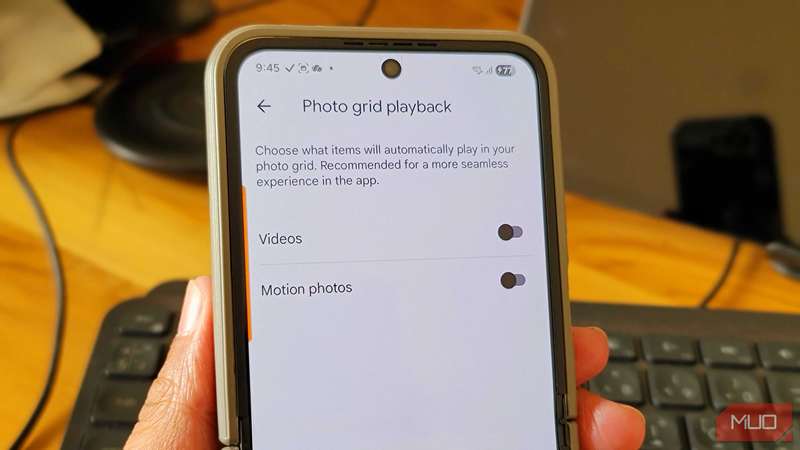
هنگامی که در شبکهٔ عکسهایتان اسکرول میکنید، Google Photos بهصورت خودکار ویدیوها و عکسهای حرکتی را پخش میکند. هدف این است که پیشنمایشی سریع بدون باز کردن هر فایل ارائه دهد. در عمل، این مورد من را حواسپرت میکند—چشمهایم دائماً به سمت حرکت جذب میشود وقتی میخواهم بهصورتی خاص عکسی را پیدا کنم.
پخش خودکار همچنین از دادهٔ موبایل استفاده میکند اگر ویدیوهایتان در ابر ذخیره شده باشند، که با داشتن کتابخانهٔ بزرگ میتواند هزینهٔ قابلتوجهی داشته باشد. برای خاموش کردن آن، به تنظیمات عکسها → ترجیحات → پخش شبکهٔ عکسها بروید. در اینجا میتوانید ویدیوها و عکسهای حرکتی را جداگانه غیرفعال کنید، بنابراین اگر تنها یک نوع برایتان مزاحم است، میتوانید دیگری را فعال بمانید. من هر دو را خاموش کردم. پس از اعمال این تغییر، اسکرول کردن در کتابخانهام آرامتر شد و میتوانم روی یافتن آنچه میخواهم تمرکز کنم.
مسدود کردن افراد از خاطرات
پنهان کردن چهرهها و تاریخهایی که ترجیح میدهید فراموش کنید
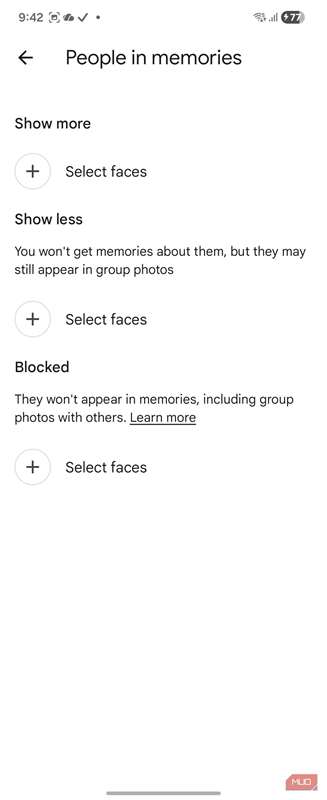
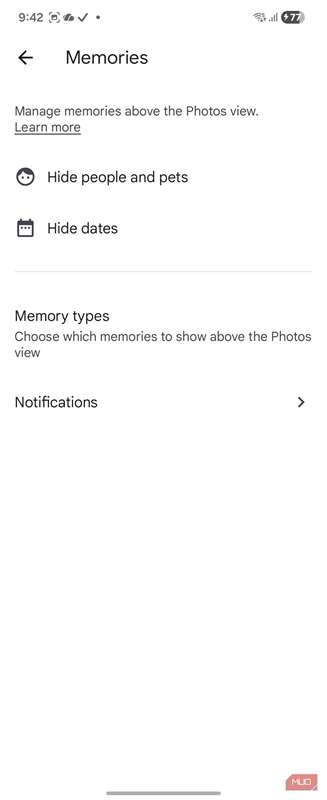
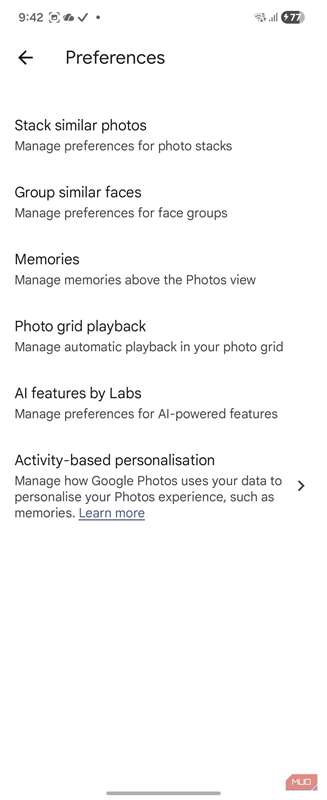
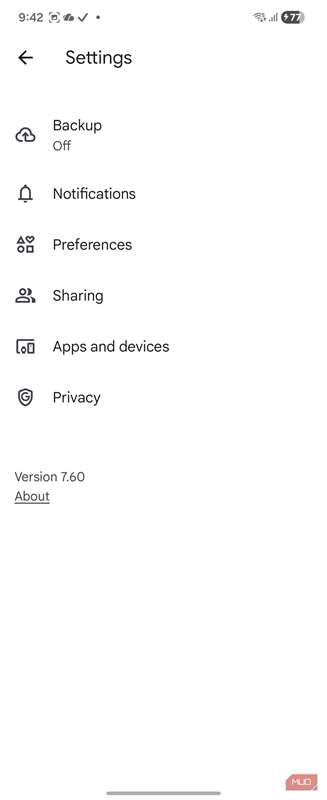
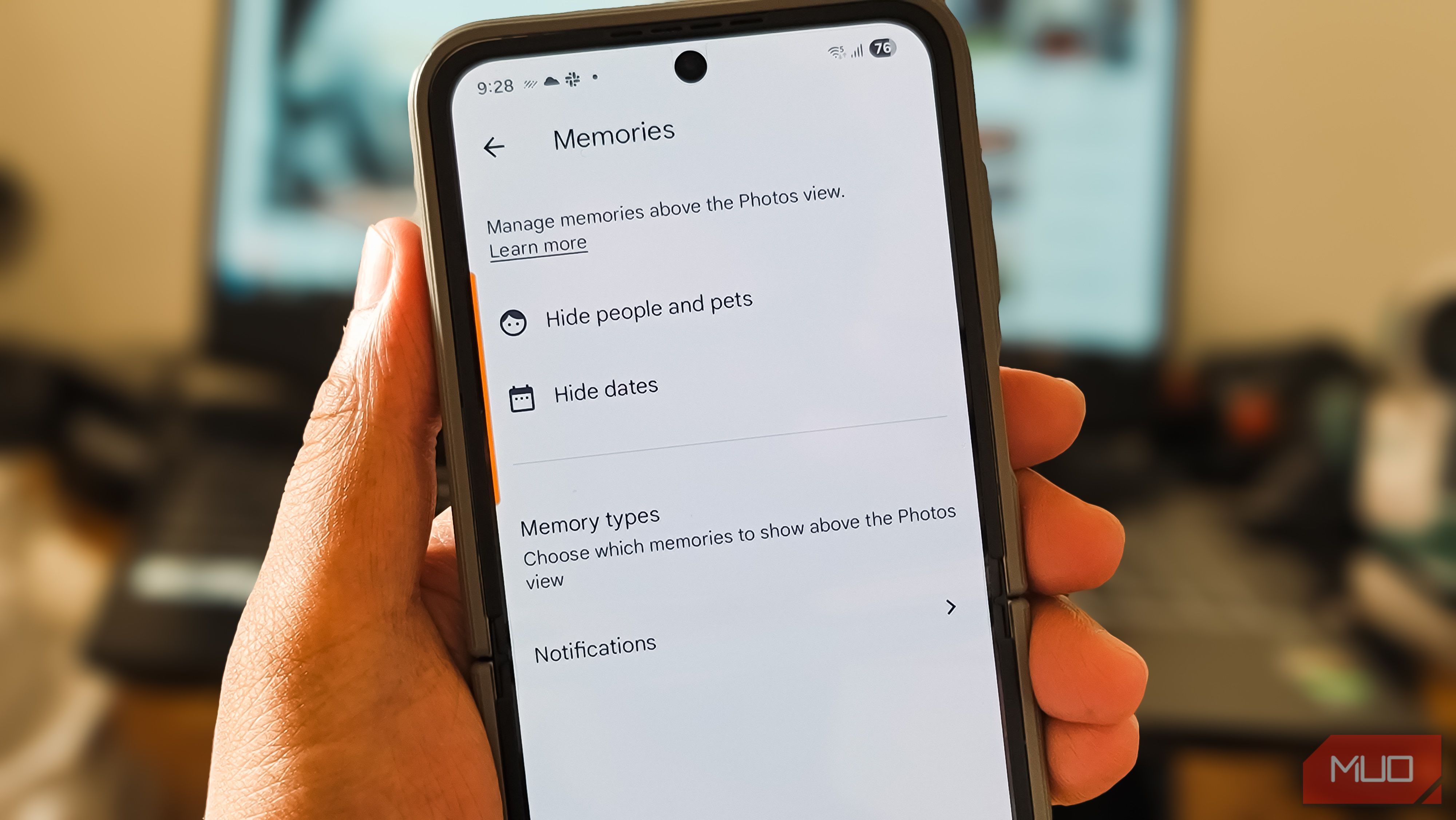
خاطرات در Google Photos همیشه نمیداند کدامی خوش آمدید. پس از یک جدایی یا از دست دادن شخصی نزدیک، آخرین چیزی که میخواهید این است که Google بهصورت تصادفی عکسهای آنها را نشان دهد. همین امر برای تاریخهای خاص نیز صادق است — شاید سالگردی که ترجیح میدهید به آن یادآوری نشود، یا عکسهایی از دورهٔ دشواری در زندگیتان.
Google Photos به شما امکان میدهد افراد و تاریخهای خاص را بهطور کامل از خاطرات مخفی کنید. به تنظیمات عکسها → ترجیحات → خاطرات → مخفی کردن افراد و حیوانات خانگی بروید. یک شبکه از چهرههایی که Google در عکسهای شما شناسایی کرده دیده خواهد شد. روی هر چهرهای ضربه بزنید تا آن را از خاطرات آینده مخفی کنید. شخص از کتابخانهتان ناپدید نمیشود، اما دیگر در کاروسل خودکار نشان داده نمیشود. برای تاریخها، به منوی خاطرات بازگردید و روی مخفی کردن تاریخها ضربه بزنید. میتوانید روزهای خاص یا حتی بازههای زمانی را اضافه کنید. اگر هفته یا ماهی وجود دارد که ترجیح میدهید دوباره به آن نگاه نکنید، میتوانید تمام دورهٔ آن را مسدود کنید. من برای مخفی کردن چند تاریخ از این ویژگی استفاده کردهام و مرور خاطرات حس کمتری از مینۀ عاطفی داشته است.
خاموش کردن تبلیغات
غیرفعال کردن اعلانهای سرویس چاپ
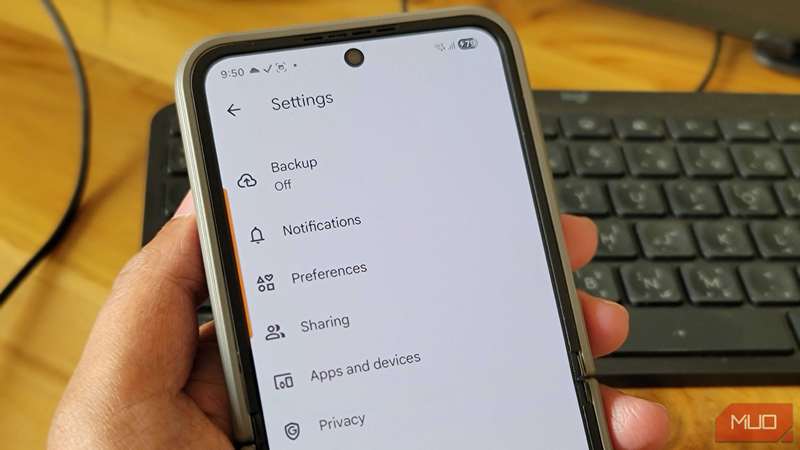
Google Photos دارای سرویس چاپ داخلی برای کتابهای عکس، چاپهای تکتک و سایر محصولات است. این ویژگی کمتر شناختهشدهٔ Google Photos برای حفظ خاطرات شما بسیار مناسب است اگر واقعاً به نسخههای فیزیکی نیاز دارید. اما اگر نه، اعلانهای تبلیغاتی مداوم میتوانند آزاردهنده شوند.
این اعلانها بهعنوان پیشنهادهای تخفیفی و معاملات محدود‑زمانی نمایش داده میشوند، حتی اگر هرگز علاقهای به سفارش چاپها نشان نداده باشید. برای متوقف کردن آنها، به تنظیمات عکسها → اعلانها بروید. در بخش چاپ، گزینههای تبلیغات چاپ، پیشنویسهای چاپ و چاپها را غیرفعال کنید. این کار تمام سه نوع هشدار مرتبط با چاپ را خاموش میکند. اگر اعلانهای Google Photos را در سطح سیستم غیرفعال کردهاید، ممکن است این بخش را در کل نبیینید، بنابراین قبلاً پوشش داده شدهاید.
به اشتراکگذاری بدون ویرایش سریع
حذف یک گام غیرضروری قبل از اشتراکگذاری
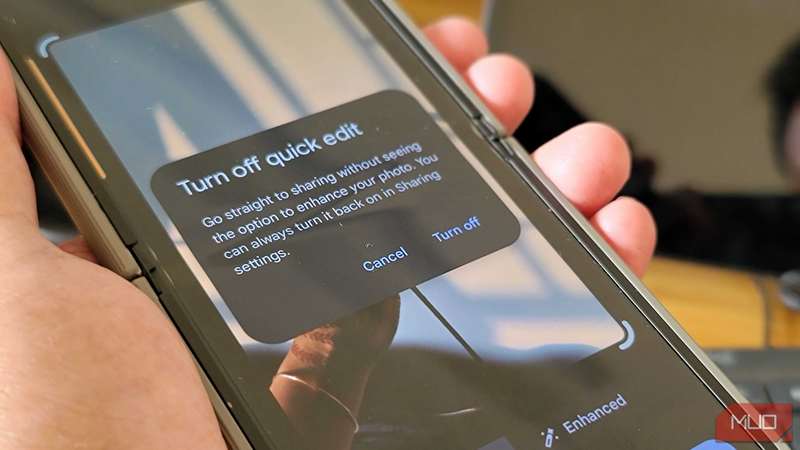
گوگل بهتازگی ویرایش سریع را اضافه کرده است، یک صفحهٔ ویرایش سبک که هر بار که روی اشتراکگذاری یک عکس ضربه میزنید ظاهر میشود. این امکان را میدهد تا قبل از ارسال تصویر، آن را برش داده یا فیلتر بهبود یافته اعمال کنید. به نظر مفید میرسد تا وقتی که واقعاً از آن استفاده میکنید.
اشتراک در خبرنامه برای دریافت نکات هوشمندتر Google Photos
من گزینهٔ بهبود یافته را روی چندین عکس، صحنههای کنسرت، تصاویر غذا و چند تصویر گربه امتحان کردم و همه را بدتر کرد. فیلتر شدت روشنایی و زندهگی را بیش از حد بالا میبرد و نتایجی تولید میکند که بیشتر بهنظر میرسد پردازششدهاند تا بهبود یافته. دکمهٔ بهبود معمولی در ویرایشگر کامل هم بهخوبی پرقدرت است؛ این گزینه آن را حتی بیشتر میکند. و از آنجایی که ویرایش در Google Photos از قبل با باز کردن تصویر، ضربه زدن روی ویرایش ساده بود، ویرایش سریع دقیقاً یک لمس را ذخیره میکند در حالی که کنترلهای بسیار کمتری ارائه میدهد.
با این حال، اذیتکنندهٔ واقعی این است که ویرایش سریع در هر اقدام اشتراک ظاهر میشود، حتی زمانی که نمیخواهید چیزی را ویرایش کنید. این یک گام غیرضروری به چیزی اضافه میکند که باید سریع باشد. برای غیرفعال کردن آن، هر عکسی را باز کنید، روی اشتراک ضربه بزنید، سپس روی آیکون چرخدنده در گوشهٔ بالا‑راست ضربه بزنید و خاموش کردن را انتخاب کنید. اگر بعداً نظرتان عوض شد، میتوانید آن را در تنظیمات عکسها → اشتراکگذاری → ویرایش سریع دوباره فعال کنید.
یک تجربهٔ تمیزتر Google Photos
هر ویژگی از Google Photos مطابق انتظارات شما کار نمیکند و بعضیها بیشتر بهعنوان وقفههایی بهجای بهبودها بهنظر میرسند. تنظیمات فوق تجربهٔ روزانهٔ من را بهوضوح بهتر کردند — کمتر شلوغی بصری، اعلانهای ناخواسته کمتر، و بخش خاطراتی که واقعاً عکسهایی را که میخواهم ببینم نشان میدهد. اگر از Google Photos خسته شدهاید اما هنوز آمادهٔ میزبانی گزینهٔ جایگزین خود با Immich نیستید، این تنظیمات ارزش چند دقیقهٔ زمان شما را دارد. برنامه پس از خاموش کردن مواردی که با نحوهٔ استفادهتان سازگار نیست، بسیار دلپذیرتر میشود.