
ویندوز ۱۱ یکی از مفیدترین منوهای خود را در جایی که ماوس شما روزانه دهها بار میرود، پنهان میکند. این منو به نام منوی کاربر پیشرفته (Power User) شناخته میشود، که همچنین به عنوان منوی WinX یا منوی پنهان استارت معروف است. این یک منوی ساده است که دسترسی شما را به تقریباً تمام ابزارهای داخلی مفید موجود در ویندوز فراهم میکند.
ویندوز ۱۱ یکی از مفیدترین منوهای خود را در همان جایی که ماوس شما روزانه دهها بار میرود، پنهان میکند. این منو به نام منوی کاربر پیشرفته، همچنین به عنوان منوی WinX یا منوی استارت پنهان شناخته میشود. این یک منوی ساده است که به شما دسترسی تقریباً به هر ابزار داخلی مفید موجود در ویندوز میدهد.
این منو بهطور کامل بر سرعت و راحتی تمرکز دارد. بهجای جستجو برای ابزارها یا شلوغ کردن دسکتاپ با میانبرها، میتوانید تمام آنچه نیاز دارید را از یک لیست آساناستفاده دریافت کنید.
دسترسی به منوی کاربر پیشرفته ویندوز
یک کلیک راست کافی است
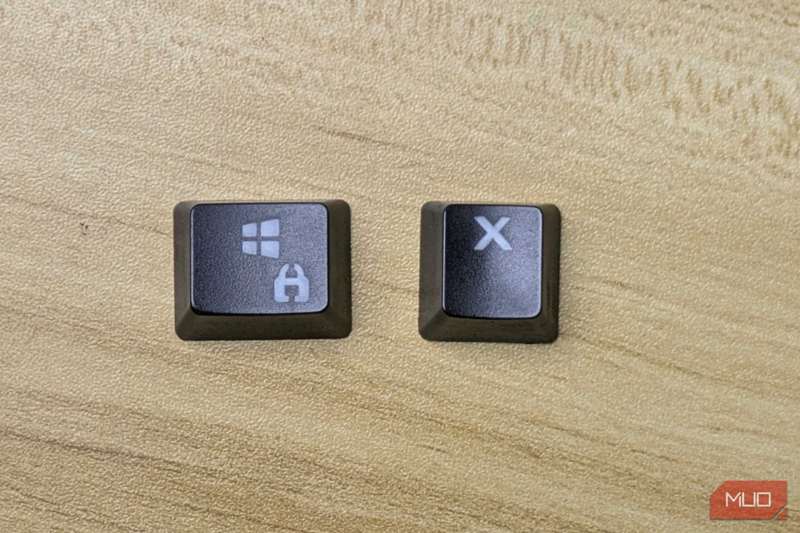
موضوع منوی کاربر پیشرفته این است که از دیرباز وجود داشته، اما همچنان بهراحتی قابلفراموشی است. در واقع، اکثر افراد آن را بهطور تصادفی کشف میکنند.
برای دسترسی به این منو، کافی است روی آیکن استارت در نوار وظیفه کلیک راست کنید. اگر استفاده از میانبرهای صفحهکلید را ترجیح میدهید، کلید Win + X را فشار دهید. پس از این، فهرستی از گزینهها را میبینید که شامل همه چیز از Device Manager و File Explorer تا Terminal و ابزارهای Disk Management است. ایده پشت این ساده است. این کار از جستجو در منوهای لایهبندیشده یا گشتن برای ابزارهایی که بهطور منظم استفاده میکنید، شما را نجات میدهد.
و حتی بهتر میشود. وقتی Win + X را فشار میدهید تا این منو باز شود، هر گزینه یک حرف زیرخطدار نشان میدهد. فشار دادن آن حرف ابزار مربوطه را اجرا میکند. بهعنوان مثال، فشار دادن V پنجره Event Viewer را باز میکند، در حالی که W Connections شبکه را باز میکند. وقتی میانبر ابزار محبوب خود را به خاطر بسپارید، باز کردن آن بسیار سریعتر احساس خواهد شد.
یکی از کارهای مورد علاقه من با این منو، خاموش کردن رایانه است. میتوانم Win + X، سپس U، سپس دوباره U را فشار دهم و این باعث خاموش شدن میشود. به همان راحتی میتوانید دوباره راهاندازی کنید، رایانه را به حالت خواب یا هابریده ببرید، یا از حساب کاربری خود خارج شوید.
میانبر شما به تمام ابزارهای مفید ویندوز
مرکزی برای ابزارهای قدرتی روزمره
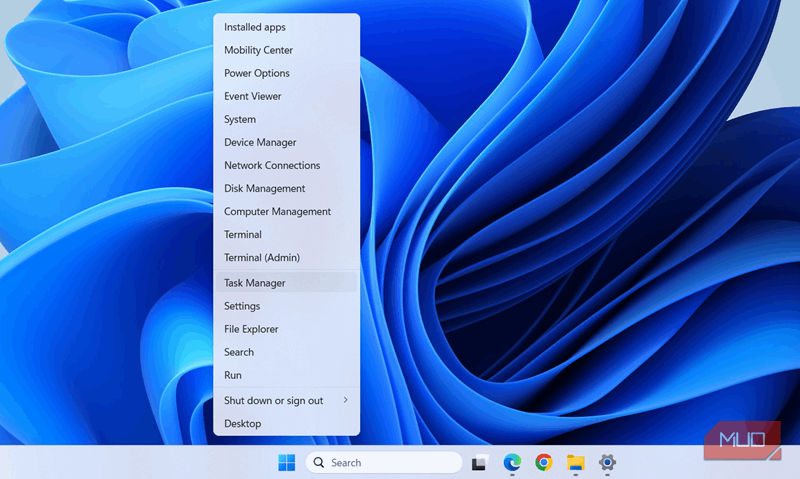
منوی کاربر پیشرفته شامل ۱۸ گزینه کلی است که به سه گروه تقسیم میشود. گروه اول که در پایین نمایش داده میشود، شامل Desktop و Shut down and sign out است. این گزینهها مواردی هستند که ما روزانه بهآنها نیاز داریم. گروه بالایی شامل موارد اساسی مانند Task Manager، Settings، File Explorer، Search و Run میباشد. اینها همه مفید هستند، اما ویندوز پیشاز این برای هرکدام میانبرهای صفحهکلید اختصاصی دارد.
آنچه واقعاً منوی کاربر پیشرفته را مفید میسازد، گروه سوم در بالا است. اینجا ابزارهایی را پیدا میکنید که در غیر این صورت باید نامشان را جستجو کنید یا از بین منوهای لایهبندیشده پیدا کنید. بهعنوان مثال، گزینه Installed apps یک فهرست از برنامههای شما را در منوی Settings باز میکند. از آنجا میتوانید برنامهها را مدیریت، تعمیر یا حذف کنید.
Device Manager برای بهروزرسانی درایورها و عیبیابی دستگاههای نادرست عالی است. Disk Management زمانی مفید است که بخواهید پارتیشنهای دیسک را ایجاد، تغییر اندازه، فرمت یا مدیریت کنید. Terminal برای اجرای دستورات مفید نگهداری ویندوز مفید است.
بهطور مشابه میتوانید Event Viewer را برای بررسی لاگهای سیستم باز کنید، Power Options را برای تنظیم دقیق باتری و تنظیمات انرژی، و Network Connections را برای مدیریت تنظیمات Wi‑Fi و Ethernet. حتی Windows Mobility Center قدیمی نیز اینجا حضور دارد و کنترلهای سریع برای روشنایی، صدا و تنظیمات پروجکشن را فراهم میکند.

این برنامههای کمارزش مایکروسافت میتوانند نحوه استفاده شما از رایانه را تغییر دهند.
میتوانید آن را سفارشی کنید… فقط نه به شکلی که انتظار دارید
قابل انعطاف، اما در چارچوب قوانین خود ویندوز
ویندوز به شما اجازه میدهد گزینههای ظاهر شده در منوی کاربر پیشرفته را بازآرایی کنید و حتی گروههای جدیدی بسازید. برای این کار، Win + R را فشار دهید تا دیالوگ Run باز شود، مسیر زیر را بچسبانید و [UserName] را با نام کاربری ویندوز شما جایگزین کنید.
C:\Users\[UserName]\AppData\Local\Microsoft\Windows\WinX
برای دریافت نکات بیشتر درباره ویندوز، در خبرنامه عضو شوید
دکمه OK را بزنید، و یک پنجره File Explorer باز میشود که سه پوشه به نامهای Group 1، Group 2 و Group 3 را میبینید. هر پوشه شامل گزینههایی است که پیشتر درباره آنها صحبت کردیم. از اینجا میتوانید موارد را بین گروهها جابهجا کنید؛ بهعنوان مثال میتوانید Disk Management یا Terminal را از Group ۳ به Group ۱ منتقل کنید؛ کافیست شورتکاتهای آنها را در یک پوشه قطع (cut) کنید و در پوشه دیگر بچسبانید (paste).
همچنین میتوانید یک گروه جدید مثل Group 4 ایجاد کنید و شورتکاتهای مورد نظر خود را به آن منتقل نمایید. پس از اعمال تغییرات، برای اعمال آنها باید از حساب کاربری خود خارج شوید و دوباره وارد شوید.
نکته مهم این است که ویندوز به شما اجازه حذف گزینههایی که استفاده نمیکنید را نمیدهد. حتی اگر شورتکاتهای داخل این پوشههای Group ۱، Group ۲ و Group ۳ را حذف کنید، همچنان در منوی WinX نمایش داده میشوند. بهعلاوه، هر شورتکات جدیدی که اینجا اضافه کنید، در منوی کاربر پیشرفته ظاهر نمیشود. قبلاً ویندوز ابزارهای شخص ثالثی برای ویرایش این منو فراهم میکرد، اما در نسخههای اخیر دیگر امکانپذیر نیست.
ویندوز ۱۱ هماکنون تمام ابزارهایی که ممکن است به آن نیاز داشته باشید در اختیار دارد. منوی کاربر پیشرفته فقط این ابزارها را در یک مکان کارآمد گردهم میآورد. ممکن است ابتدا به عادت کردن نیاز باشد، اما پس از آن دیگر برای دسترسی به ابزارهای مورد علاقهتان نیازی به منوی جستجو نخواهید داشت.