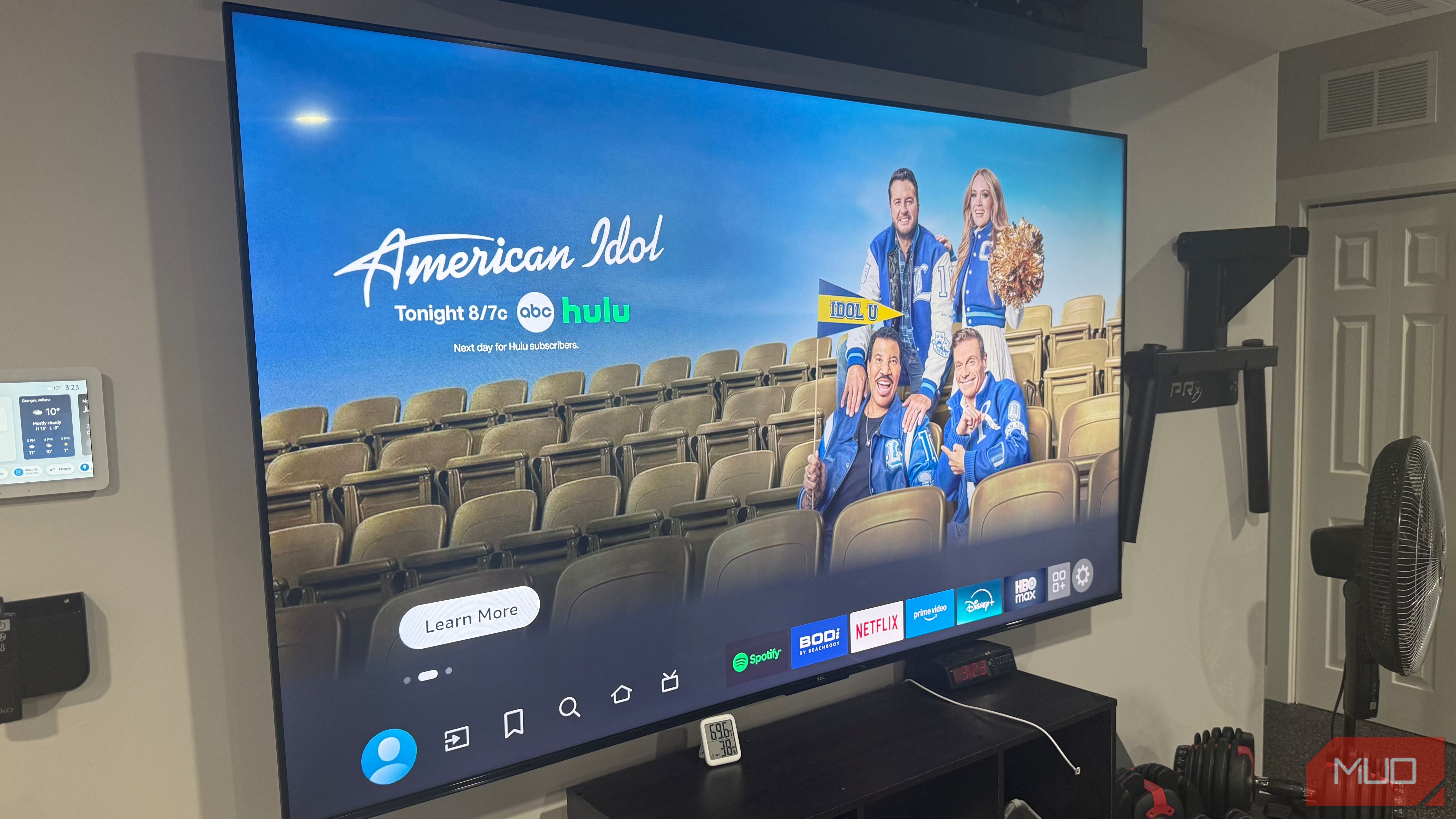
آمازون بهخوبی گزینههای حریمخصوصی که در منوهای تنظیمات Fire TV مخفیاند را تبلیغ نمیکند. پس از ماهها که هر بار که تلویزیونهای Fire TV مدل TCL ۷۵ اینچی S5 4K من را روشن میکردم با کلیپهای تبلیغاتی مواجه میشدم، سرانجام نشستم و بهدقت تمام زیرمنوهایی که میتوانستم پیدا کنم را بررسی کردم.
آمازون دقیقاً کنترلهای حریم خصوصی که در منوهای تنظیمات Fire TV نهفتهاند را تبلیغ نمیکند. پس از ماهها که هر بار که تلویزیون Fire TV خود را روشن میکردم با کلیپهای تبلیغاتی ویدئویی مواجه میشدم، سرانجام TCL 75-Inch S5 4K Fire TVs را در زیرمجموعههای مختلف پیدا کردم و به بررسی آنها پرداختم.
ابزارهای بازپسگیری صفحهٔ خانگی شما از ابتدا موجود بودهاند—فقط واضح نیستند. من قبلاً other aspects of my Fire TV setup را در هر دو تلویزیون زیرزمین، یکی در فضای اصلی نشیمن و دیگری در سالن ورزشی خانهام، سفارشیسازی کرده بودم. اما حمله مداوم تبلیغاتی شایستهٔ یک جلسهٔ متمرکز بود. ده دقیقه پس از آن، تلویزیونهای Fire TV من مانند دستگاههایی که مالک آنها هستم احساس شدند نه فروشگاههایی که یک ویژگی پخش اضافه شدهاند.
قبل از شروع، تبلیغات خودکار را متوقف کنید
خاموش کردن مزاحمترین عامل صفحهٔ اصلی
هیچکس نمیخواهد قبل از قهوه توسط تلویزیون خود سرزنش شود. این همان چیزی بود که هر صبح در سالن ورزش من اتفاق میافتاد. من ریموت را میبردم، تلویزیون را روشن میکردم تا فهرست پخش تمرین را شروع کند و یک تریلر برنامهٔ واقعگرایانه بلافاصله از طریق بلندگوها پخش میشد. صدا بلند و ناخواسته بود در ساعت ۵:۳۰ صبح.
راهحل وجود دارد، اما آمازون آن را زیر Settings > Preferences > Featured Content. مخفی کرده است. دو سوئیچ اینجا وجود دارد و هر دو شایستگی توجه شما را دارند. Allow Video Autoplay کنترل میکند که آیا این کلیپهای تبلیغاتی بهصورت خودکار وقتی اشارهگر شما بر روی بنر بالا قرار میگیرد، اجرا شوند. Allow Audio Autoplay صدا را بهصورت جداگانه مدیریت میکند، به این معنی که میتوانید تبلیغات بیصدا را ببینید اگر به دلایلی برای شما جذاب باشد.
هر دو را خاموش کردم. بنرهای تبلیغاتی هنوز ظاهر میشوند—آمازون این فضا را واگذار نمیکند—اما اکنون فقط تصاویر ثابت هستند. هیچ صدای ناگهانی و هیچ حرکتی که توجه را جلب کند وجود ندارد. تفاوت را صبح روز بعد احساس کردم وقتی تلویزیون را روشن کردم و چیزی جز سکوت نشنیدم. فقط صفحهٔ اصلی بود که منتظر بود تا تصمیم بگیرم چه میخواهم.
دکمهٔ Home را دو بار فشار دهید وقتی برای اولین بار تلویزیون را روشن میکنید. فشار اولیه دستگاه را بیدار میکند و فشار دوم بلافاصله از ناحیه بنر عبور میکند. زمانبندی را درست کنید و تمام ناحیهٔ تبلیغاتی را قبل از اینکه حتی فرصتی برای بارگذاری داشته باشد، رد میکنید.
لغو ردیابی و تبلیغات هدفمند آمازون
کاهش تسلط الگوریتم بر توصیههای شما
Fire TV آنچه را که میبینید، مشاهده میکند. هر برنامهای که باز میکنید ثبت میشود. زمان صرفشده در هر یک ردیابی میشود. آمازون تمام این دادهها را به موتور هدفگیری تبلیغات خود میفرستد و نتیجه یک صفحهٔ اصلی است که به نظر میرسد بیش از حد از عادات شما آگاه است. برخی افراد توصیههای شخصیسازیشده را مفید میدانند. من آنها را ناخوشایند یافتم. برای سومین باری که Fire TV من برنامهای را توصیه کرد که چیزی مشابه آنچه قبلاً بهصورت تصادفی در گوشیام مرور کرده بودم، تصمیم گرفتم که کافی است.
کنترلهای حریم خصوصی در زیر Settings > Preferences > Privacy Settings مخفی هستند. برخی نسخههای Fire TV این را به جای آن با Privacy & Compliance برچسب میزنند، اما گزینههای داخلی یکسان هستند. شما باید سه سوئیچ را در اینجا تغییر دهید.
Device Usage Data الگوهای کلی رفتار در سراسر Fire TV شما را ردیابی میکند. Collect App Usage Data بهطور خاص برنامههایی را که اجرا میکنید و زمان صرفشده در هر کدام نظارت میکند. Interest-Based Ads کنترل میکند که آیا آمازون از تمام این اطلاعات جمعآوریشده برای شخصیسازی تبلیغاتی که میبینید استفاده کند یا نه.
من هر سه را غیرفعال کردم. این معامله واقعی است—توصیهها بدون تاریخچهٔ مشاهدهٔ شما عمومیتر میشوند. اما پیشنهادهای عمومی کمتر تهاجمی به نظر میرسند نسبت به آنهایی که بهنظر میرسد به عادات مرور شما در چندین دستگاه نگاه میکنند. برای کاربرانی که فیلتر کردن حتی تهاجمیتری میخواهند، مسدودسازی تبلیغات در سطح شبکه مراحل را پیش میبرد. این تنظیمات بومی هیچ چیز اضافی نیاز ندارند؛ نیازی به پیکربندی روتر نیست و نیازی به سختافزار اضافی نیست. اینها فقط سوئیچهایی هستند که آمازون ترجیح میدهد هرگز پیدا نکنید.
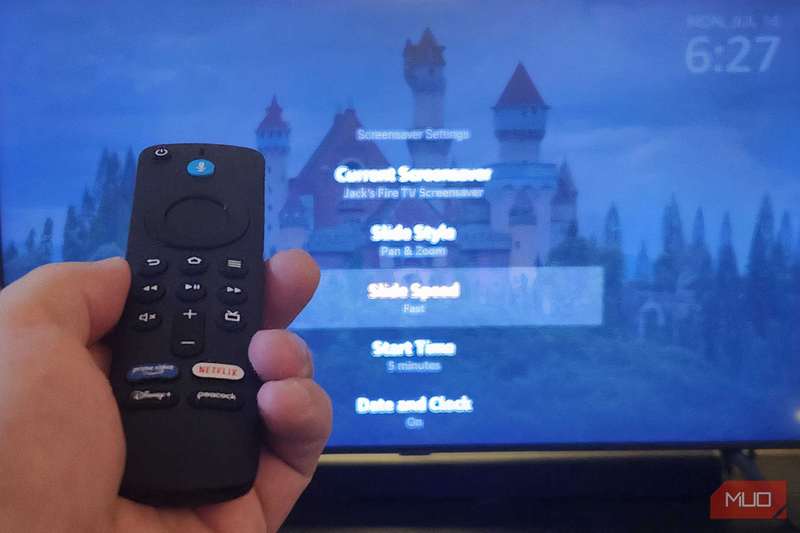
Fire TV شما ویژگیهایی دارد که میتوانند چندین دستگاه را در خانهٔ شما جایگزین کنند.
خاموش کردن اعلانهای تبلیغاتی
متوقف کردن فشارهایی که هرگز درخواست نکردید
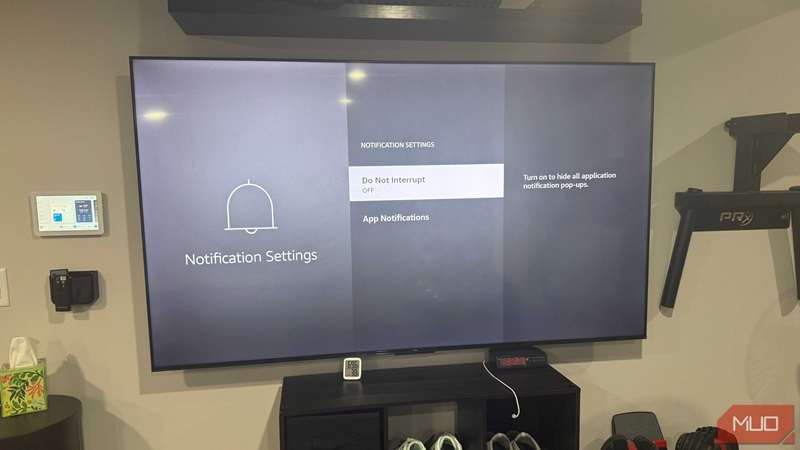
اکثر مردم فقط بر روی تبلیغات صفحهٔ اصلی تمرکز میکنند و کاملاً اعلانها را فراموش میسازند. اما Fire TV همچنین هشدارهایی را که محتوای جدید را تبلیغ میکنند، برنامههایی که باید دانلود کنید پیشنهاد میدهند و خدمات آمازون که هنوز اشتراک ندارید را یادآوری میکند، ارسال میکند. این اعلانها در میانهٔ یک برنامه، بازی یا هر چیز دیگری ظاهر میشوند. آزاردهنده بودن حتی نمیتواند آن را توصیف کند.
دو مسیر نیاز به توجه دارند. ابتدا به Settings > Preferences > Notification Settings بروید، جایی که تمام برنامههایی که اجازه ارسال اعلان دارند، خواهید یافت. لیست را مرور کنید. صادقانه با خودتان درباره اینکه کدامیک واقعاً به این دسترسی نیاز دارد، باشید. خدمات پخش؟ احتمالاً نه. وقتی میخواهید Netflix ببینید، فقط Netflix را باز میکنید. نیازی به فشار شما روی شانه ندارند.
دوم، به Settings > Applications > Appstore > Notifications بروید و آن سوئیچ را خاموش کنید. این بهطور خاص تبلیغات «شاید این برنامه را دوست داشته باشید» که آمازون دوست دارد فشار دهد، حذف میکند. Appstore نظراتی دربارهٔ آنچه باید نصب کنید دارد و غیرفعال کردن اعلانها به این معناست که این نظرات را برای خودش نگه دارد.
اشتراک در خبرنامه برای دریافت راهحلهای مخفی Fire TV
هشدار مهم: بهروزرسانیهای بزرگ نرمافزاری Fire TV گاهی این تنظیمات را بازنشانی میکنند. من پس از بهروزرسانیهای فریمور، چند بار مجبور شدم این منوها را دوباره بررسی کنم. بررسی هر چند ماه یکبار، بهویژه اگر اعلانهای تبلیغاتی ناگهان دوباره ظاهر شوند، ارزش دارد. در زیرزمین، تلویزیون برای شبهای بازی و تماشای برنامههایی که میخواستم تمامشان کنم است، نه برای اینکه آمازون در میانهٔ فیلمهای جدید خود را به من معرفی کند.
در نهایت Fire TV شما میتواند فقط یک تلویزیون باشد
بیایید صادقانه دربارهٔ آنچه این تنظیمات به دست میآورند حرف بزنیم. Fire TV تبدیل به یک پناهگاه بدون تبلیغ نخواهد شد. آمازون این پلتفرم را ساخته و قصد دارد از آن برای تبلیغات استفاده کند. اما تجربهٔ روزانه بهوضوح تغییر میکند وقتی این منوها را مرور کنید. شما مزاحمتهای صوتی کمتری هنگام روشن کردن دارید و احساس میکنید عادات تماشاهای شما کمتر ثبت و تجاری میشوند. همچنین رفتار اعلانها بهطور کلی ساکتتر میشود.
شما میتوانید تمام منوها را در حدود ده دقیقه بررسی کنید. ده دقیقه کاوش در منوها برای من یک صفحهٔ اصلی به دست داد که به انتخابهای من پاسخ میدهد بهجای اینکه برنامهٔ آمازون را پیش جلو بکشاند. ترکیب با نامگذاری ورودی و سازماندهی برنامهها که قبلاً تنظیم کرده بودم، هر دو تلویزیون زیرزمینی حالا همانطور که هنگام اولین بار باز کردنشها انتظار داشتهام کار میکنند.