سالهاست که روی Google Maps تکیه کردهام. برای من، ناوبری فقط به معنای Google Maps بود. اما همیشه دربارهٔ یک نکته در ناوبری آفلاین Google Maps شکایت داشتهام: احساس بیاعتمادی میکردم. به یاد دارم که سال گذشته با دوستانم به اسکاتلند سفر جادهای داشتیم، جادههای پیچدرپیچ و شبکهٔ ناپایدار. در حین برنامهریزی سفر، چندین هفته پیش نقشهٔ آفلاین آن منطقه را دانلود کرده بودم. بنابراین حس اطمینان داشتم. در جایی از وسط مسیرمان، Google Maps ما را به جادهای که مسدود بود هدایت کرد. به گوشیام نگاه کردم و فهمیدم که نقشهٔ آفلاین دانلود شده چند هفته بهروزرسانی نشده است.
سالها به Google Maps وابسته بودهام. برای من ناوبری فقط به معنای Google Maps بود. اما همیشه درباره یک نکته در ناوبری آفلاین Google Maps شکایت کردهام: حس میکردم قابل اعتماد نیست. به یاد دارم که سال گذشته همراه دوستانم در یک سفر جادهای به اسکاتلند بودیم، جادههای پیچ در پیچ و شبکهٔ ناپایدار. در حین برنامهریزی سفر، چندین هفته پیش نقشهٔ آفلاین برای آن منطقه دانلود کرده بودم. بنابراین احساس اطمینان داشتم. جایی در میانهٔ مسیر، Google Maps ما را به جادهای که مسدود شده بود، هدایت کرد. گوشیام را نگاه کردم و فهمیدم که نقشهٔ آفلاینام هفتهها بهروز نشده است.
متوجه شدم که نقشههای آفلاین نمیتوانند دانلود شوند و فراموش شوند. در چند هفتهٔ بعد، با چندین تنظیم در Google Maps آزمایش کردم تا ناوبری آفلاین را بهبود بخشم. سرانجام، یک تنظیم پیدا کردم که سفر جادهای بعدیام را نجات داد.
تنظیمی که همه چیز را تغییر میدهد
بهروزرسانی خودکار نقشههای آفلاین
اگر مشابه من هستید، احتمالاً نقشههای آفلاین را دانلود کردهاید و تصور میکنید که همیشه بهروز خواهند بود. متأسفانه، نقشههای آفلاین بهطور جادویی خودشان را تازه نمیکنند و من این را پس از مواجه شدن با مشکلات متوجه شدم. در طول هفتهها و ماهها ممکن است بزرگراههای جدید، بسته شدن ناگهانی جادهها، بسته شدن کسبوکارهای قدیمی، باز شدن کسبوکارهای جدید، دوربرهای جدید و موارد مشابه ظاهر شوند. بدون بهروزرسانی، دقت نقشههای آفلاین کاهش مییابد. بنابراین حتی اگر اسکرینشاتهای دقیق گرفته باشید، همه آنها منقضی میشوند و نمیتوانند ناوبری دقیق ارائه دهند.
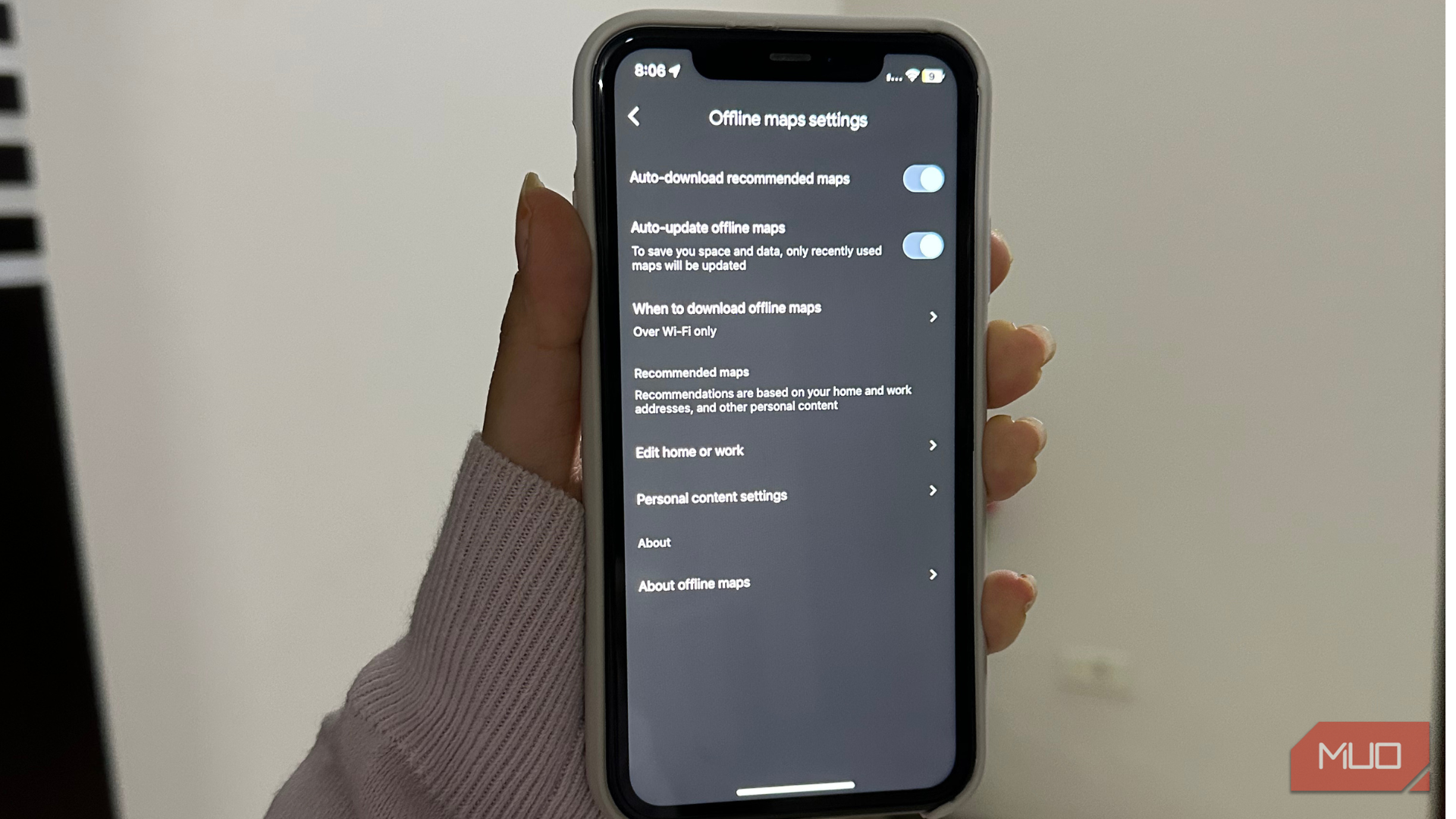
خوشبختانه، ویژگی بهروزرسانی خودکار نقشههای آفلاین این مشکل را حل میکند. پس از فعالسازی این تنظیم، Google Maps بهطور خودکار مناطق آفلاین دانلود شده را هر بار که گوشی شما به Wi‑Fi (یا دادههای موبایل، در صورت انتخاب) متصل شود، بهروز میکند. به این ترتیب، نقشههای آفلاین بدون نیاز به بهروزرسانی دستی مداوم، دقیق باقی میمانند.
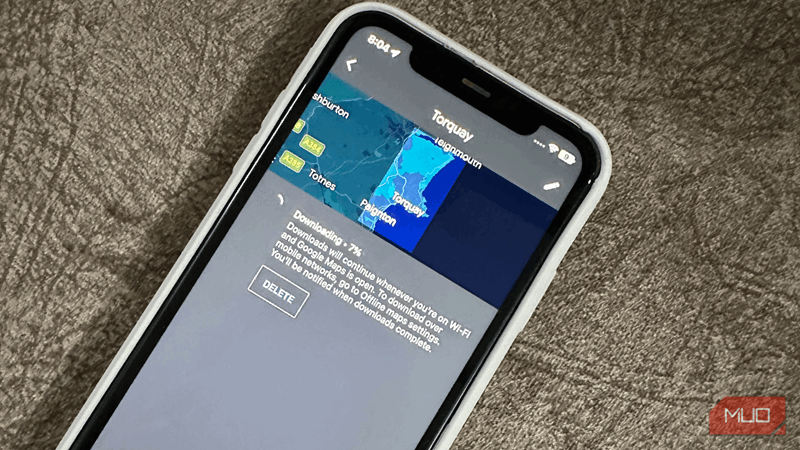
من ابتدا این ویژگی را پیش از سفر به تورکای و مناطق اطراف آن فعال کردم، جایی که با شبکهٔ قابل اعتماد مشکل داشتم. پیش از آن، باید وقت صرف میکردم تا اطمینان حاصل کنم هر یک از نقشههای دانلود شدهام بهروز باشد. پس از استفاده از بهروزرسانی خودکار، دیگر نیازی به فکر کردن در این مورد نداشتم. در تمام سفر، نقشههای آفلاین بهروز و دقیق بودند. تمام بزرگراهها، جادههای باریک و کسبوکارها بهدرستی نمایش داده میشدند. حتی بعضی جادههای تازهساخته را در ناوبری میدیدم. حس میکردم از یک نقشهٔ کاغذی نامطمئن به یک نقشهٔ دیجیتال ارتقا یافتهام که خود بهروز میشود.
این تنظیم یکبار، ناوبری آفلاین Google Maps را به یک ابزار قابل اعتماد تبدیل کرد. من قبلاً برخی نقشههای آفلاین رایگان شگفتانگیز را امتحان کردهام و یکی از آنها حتی سفر جادهای من را نجات داد. من همچنان به Google Maps بازمیگردم چون بهطور مداوم ویژگیهای مفید اضافه میکند.
چگونه بهروزرسانی خودکار نقشههای آفلاین را فعال کنیم
راهنمای گام به گام این است
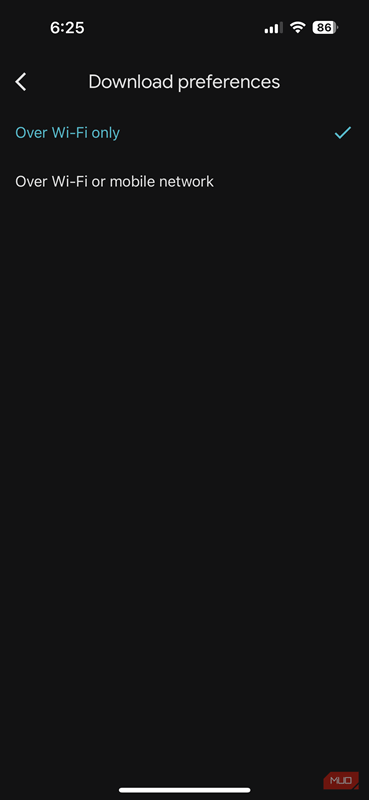
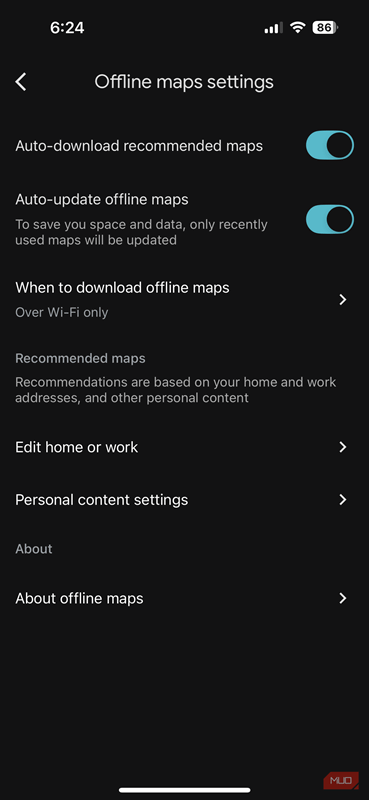
فعالسازی تنظیم بهروزرسانی خودکار برای نقشههای آفلاین بسیار سادهتر از آنچه تصور میکنید است. کافی است یکبار تنظیم کنید و همهٔ نقشههای دانلود شده بهطور خودکار بهروز میشوند. این کارهایی است که باید انجام دهید:
- Google Maps را روی تلفنتان باز کنید.
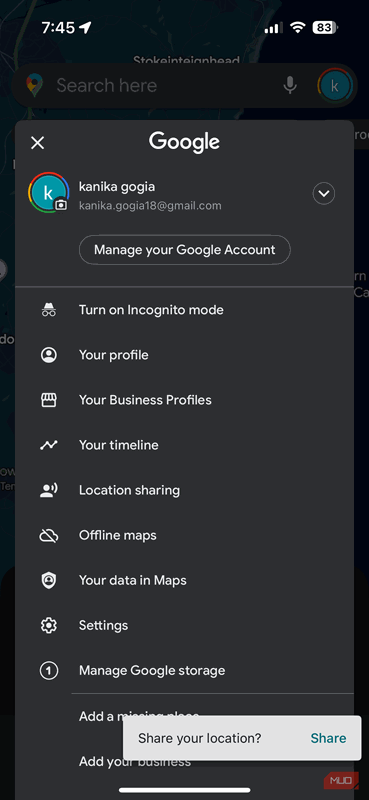
- روی تصویر پروفایلتان در گوشهٔ بالا‑راست ضربه بزنید.
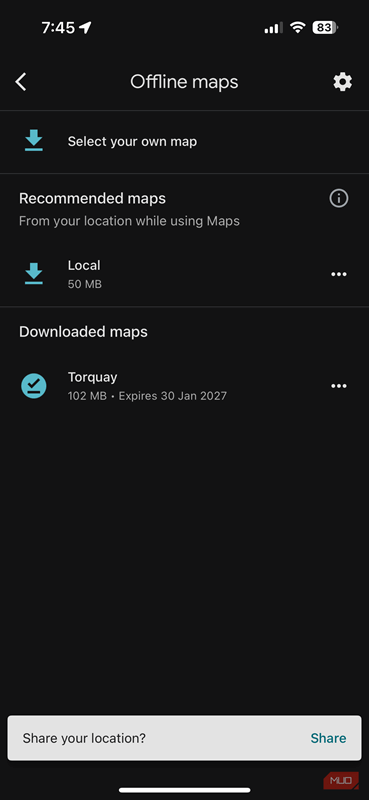
- در اینجا، نقشههای آفلاین را انتخاب کنید.
- حالا، روی آیکون تنظیمات در گوشهٔ بالا‑راست ضربه بزنید.
- در نهایت، گزینهٔ بهروزرسانی خودکار نقشههای آفلاین را روشن کنید.
- در گزینهٔ «زمان دانلود نقشههای آفلاین»، میتوانید Wi‑Fi را انتخاب کنید تا دادهٔ موبایل خود را حفظ کنید. میتوانید این گزینه را مطابق نیازهای خود انتخاب کنید.
و تمام. حالا Google Maps مناطق آفلاین شما را در پسزمینه بهروز میکند و برای شما بهروز نگه میدارد. پس میبینید که این یک گزینهٔ «تنظیم‑کن و فراموش‑کن» است.
این یک نکتهٔ سریع از تجربهٔ من است. اگر اغلب به مناطق با پوشش شبکه محدود سفر میکنید، بهتر است مناطق بزرگتری را دانلود کنید تا چندین منطقهٔ کوچک. ویژگی بهروزرسانی خودکار برای تمام مناطق دانلود شده کار میکند، اما احتمال کمی وجود دارد که در یک منطقهٔ کوچکتری جادهٔ نزدیک را از دست بدهید.
نکات بیشتر برای بهترین تجربه ناوبری آفلاین
پیشدستی در مشکلات نقشههای آفلاین
بدیهی است تنظیم بهروزرسانی خودکار نقشههای آفلاین به تنهایی تغییر چشمگیری ایجاد میکند. چند نکتهٔ کوچکتر اما مفید وجود دارد که میتواند تجربهٔ شما را ارتقاء دهد.
- فقط آنچه نیاز دارید را دانلود کنید: هر نقشهٔ دانلود شده فضایی را روی دستگاه شما اشغال میکند. اگر نقشههای آفلاین بزرگتری داشته باشید، فضای بیشتری میگیرند. بنابراین باید فقط مناطقی را که احتمال استفاده از آنها را دارید، انتخاب کنید. بهجای دانلود کل ایالت، میتوانید منطقهٔ مورد برنامهریزیتان به همراه بُفرهای اطراف مسیر را دانلود کنید.
- به فضای ذخیرهسازی خود توجه کنید: نقشههای بهروزرسانی شدهٔ خودکار میتوانند با زمان بزرگ شوند. گوشی شما باید فضای ذخیرهسازی کافی داشته باشد تا این بهروزرسانیها بهسود انجام شوند. در غیر این صورت ممکن است هنوز با نقشههای قدیمی مواجه شوید.
- بهروزرسانی از طریق Wi‑Fi: اگر طرح دادهٔ موبایل محدودی دارید، مطمئناً نمیخواهید بهروزرسانیها آن مقدار ارزشمند را مصرف کنند. در این صورت میتوانید انتخاب کنید که نقشههای آفلاین فقط از طریق Wi‑Fi بهروزرسانی شوند. نقشههای شما بهصورت ساکت در پسزمینه بهروزرسانی میشوند.
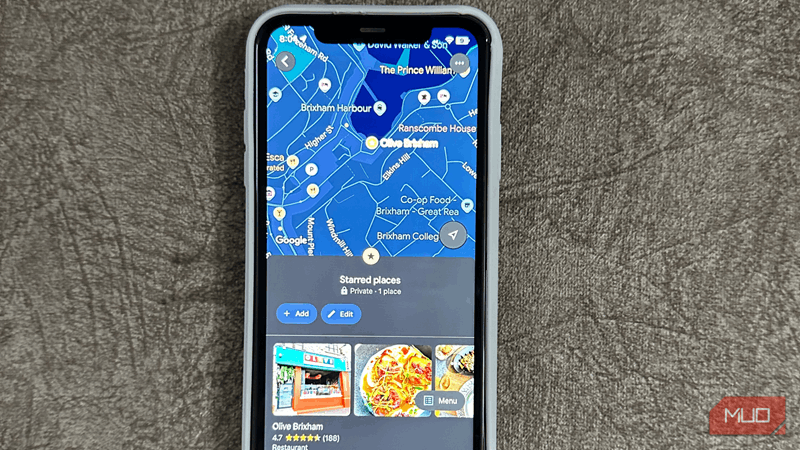
- از مکانهای ستارهدار بهصورت آفلاین استفاده کنید: اگر اغلب مکانهای یکسانی را بازدید میکنید، بهتر است آنها را در Google Maps ستاره بزنید. حتی بدون سرویس، در نقشههای شما قابل مشاهده هستند. بنابراین همیشه جهتهای رانندگی برای مکانهای ستارهدار خود دریافت میکنید.
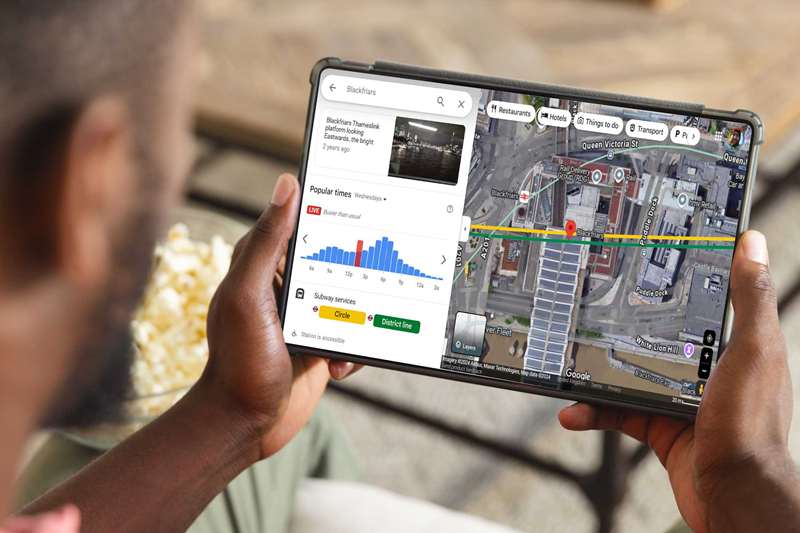
Google Maps بسیار بیشتر از آن چیزی است که ممکن است فکر کنید.
نقشههای آفلاین میتوانند نجاتبخش باشند، فقط اگر دقیق باشند
برای مدت طولانی، من نقشههای آفلاین را بهعنوان ویژگی «در صورت نیاز» در نظر میگرفتم. بیشتر اوقات، از دادههای قدیمی ناامید میشدم. خوشبختانه، فعالسازی ویژگی بهروزرسانی خودکار این مشکل را بهطور کامل حل کرد. حالا، چه به شهری جدید سفر کنم و چه به نقاط طبیعی دوردست بروم، میتوانم به ناوبری آفلاین اعتماد کنم.
برای دریافت نکات و اصلاحات قابل اعتماد ناوبری آفلاین مشترک شوید
این یکی از تنظیماتی است که به نظر بزرگ نمیآید، اما تغییرات عظیمی در زندگی روزمرهٔ شما ایجاد میکند. اگر شما نیز به Google Maps وابستهاید، حتماً قبل از سفر بعدی ویژگی بهروزرسانی خودکار را فعال کنید. پس از اینکه آن را امتحان کردید، حتماً تعجب میکنید که چرا این اولین قدم شما برای تنظیم ناوبری آفلاین نبوده است.