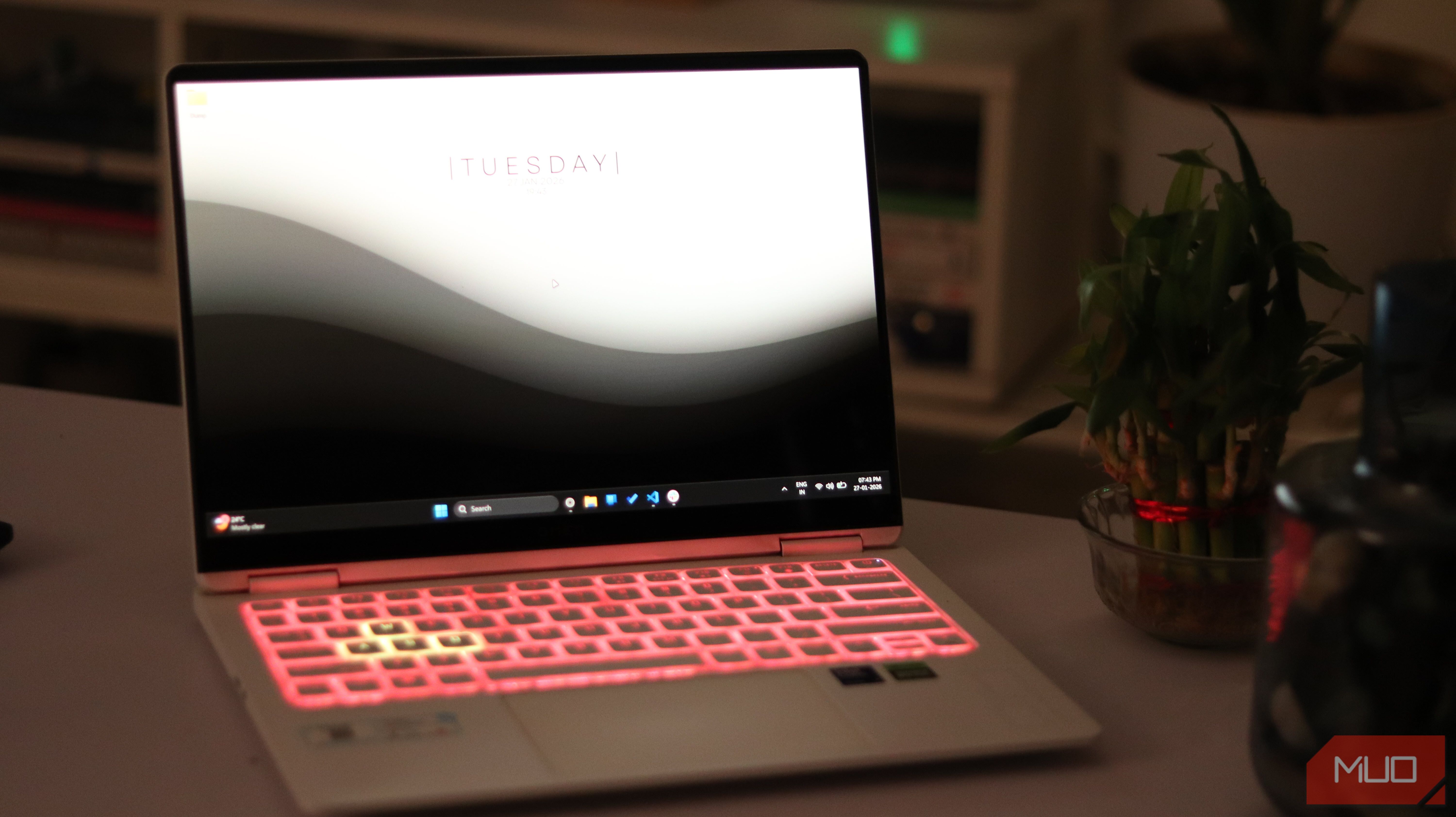
ویندوز ۱۱ مشکلات سازماندهی خود را دارد. اکسپلورر فایل کُند و پاسخگو نیست، جستجوی ویندوز بسیار ضعیف است و سعی در مدیریت مؤثر چندین پنجره شبیه بازی تتریس است.
ویندوز ۱۱ مشکلات سازمانی خود را دارد. اکسپلورر فایل کند و بیپاسخ به نظر میآید، Windows Search بد است، و تلاش برای مدیریت مؤثر چندین پنجره شبیه بازی تتریس است.
خبر خوب این است که جامعه منبع باز پشت شماست و برای رفع مواردی که مایکروسافت نمیخواهد، گام برمیدارد. ابزارهای منبع باز فراوانی وجود دارند که استفاده از ویندوز را دوباره ارزشمند میسازند.
PowerToys مایکروسافت
راهحل موقت مایکروسافت
مایکروسافت میداند که ویندوز ۱۱ مشکلاتی دارد، بنابراین PowerToys را برای رفع آنها ایجاد کرده است. این بسته ابزار رسمی و رایگان، قابل دانلود آزاد و متن باز است و پر از ویژگیهایی است که باید بهصورت پیشفرض در ویندوز ۱۱ ارائه شوند.
پالت فرمان ستارهٔ این نمایش است. سریع، دیدنی و باعث میشود جستجوی ویندوز بلافاصله غیرقابل استفاده شود. این جانشین PowerToys run است و از همه جهات، بهروزرسانی جستجوی ویندوزی است که منتظرش بودیم.
سپس FancyZones وجود دارد. طرحهای Snap ویندوز ۱۱ محدود هستند و در تنظیمات چندنمایشگر میتوانند مشکلدار باشند. FancyZones به شما امکان میدهد تا چیدمانهای سفارشی پنجره با تعداد دلخواه Zones بسازید و در صورت نیاز چندین مانیتور را اسنپ کنید. هنگام کشیدن یک پنجره کلید Shift را نگه دارید تا دقیقاً در Zones از پیش تعریفشدهٔ شما جا بگیرد.
PowerToys همچنین شامل تعداد زیادی ابزار دیگر است، از جمله PowerRename برای تغییر نام دستهای فایلها، File Locksmith برای یافتن قفلکنندهٔ فایل، Text Extract برای OCR متن از هر نقطهٔ صفحه، Peek برای پیشنمایش سریع فایلها، Advanced Paste برای تجربه بهتر کلیپبورد، یک انتخابگر رنگ عمومی، تغییر اندازهٔ تصویر، و بسیاری موارد دیگر.

Microsoft PowerToys مجموعهای از ابزارهای رایگان ویندوز مایکروسافت برای کاربران پیشرفته است که به بهینهسازی و سادهسازی تجربهٔ ویندوز برای افزایش بهرهوری کمک میکند.
فایلها
اکسپلورر فایلی که ویندوز ابتدا باید داشته باشد
اکسپلورر فایل ویندوز ۱۱ یک آشوب است. یخبندهای مداوم، راهاندازیهای کند، جستجوی حتی کندتر، هرچه نام ببرید. اما جایگزینی برای اکسپلورر فایل وجود دارد که تمام نیازهای شما را در یک بستهٔ رایگان و منبع باز فراهم میکند.
برنامه Files یک رابط مدرن با برگهها ارائه میدهد که واقعاً کار میکند. قابلیت نمای تقسیمشده دارید تا بتوانید فایلها را بین پوشهها بهصورت کنار‑به‑کنار بکشید، سیستم برچسبگذاری که سازماندهی را شهودی میکند، و پشتیبانی از سرویسهای ابری متعدد—نه فقط OneDrive. میتوانید آن را از طریق یک تنظیم سادهٔ رجیستری بهعنوان مدیر فایل پیشفرض خود قرار دهید و بهصورت سراسری جایگزین File Explorer کنید.
رابط کاربری نیز از بسیاری جهات روانتر از File Explorer است و ویژگیهایی مانند نمای ستونی از macOS، حالت overlay فشرده برای پنجرههای مرجع، و مدیریت صحیح آرشیوهای ZIP، 7Z و RAR با پشتیبانی از رمز عبور را اتخاذ کرده است. این همان چیزی است که File Explorer باید باشد اما نیست.
نسخههای متعددی از برنامه Files موجود است. همه از نظر عملکرد یکسان هستند، اما برنامه در Microsoft Store بهصورت پولی برای حمایت از توسعهدهندگان عرضه شده است. اگر نسخهٔ رایگان را میخواهید، میتوانید آن را مستقیماً از مخزن رسمی GitHub دانلود کنید.

برنامه Files یک ابزار مدیریت فایل است که بهعنوان جایگزینی برای File Explorer ویندوز طراحی شده است. به شما امکان میدهد اسناد و دادهها را سازماندهی، ذخیره و دسترسی داشته باشید.
Windhawk
سفارشیسازی ویندوز که مایکروسافت از شما گرفته است
بر خلاف گزینههای تجاری پرحجم مانند Start11 یا ExplorerPatcher که بهتدریج نامطمئن میشوند، Windhawk رویکرد کاملاً متفاوتی دارد. این یک برنامهٔ تکپارچه نیست که تغییرات را بهصورت اجباری روی سیستم شما اعمال کند. بلکه یک بازار است—پلتفرم سبکوزنی که میتوانید مدهای جداگانهای را انتخاب کنید که دقیقاً همان کاری را که نیاز دارید انجام میدهند.
هر مد یک تکه کد کوچک C++ است که Windhawk به فرآیندهای ویندوز تزریق میکند. شاید فنی به نظر برسد، اما نیازی به پرداختن به جزئیات فنی ندارید. مثل نصب یک مد است و بگذارید Windhawk بقیه کارها را انجام دهد. نصب یک مد به سادگی یافتن مد موردنظر و کلیک روی نصب است. رابط کاربری تمیز، مدرن و برگرفته از VS Code است که بهصورت شگفتانگیزی شهودی است.
آنچه Windhawk را متمایز میکند شفافیت است. هر مد تمام کد منبع خود را دارد که میتوانید بازبینی کنید. هیچ جعبهٔ سیاه، هیچ اجراکنندهٔ مرموزی نیست. میتوانید دقیقاً ببینید هر مد قبل از اینکه به سیستم شما دست بزند چه کاری انجام میدهد. برای کسی که به حریم خصوصی ارزش میدهد و میخواهد بداند چه چیزی روی دستگاهش اجرا میشود، این بسیار مهم است.

Windhawk ابزاری برای سفارشیسازی ویندوز است که به شما امکان میدهد رفتار سیستم را با مدهای سبک و نصب‑و‑فراموش تنظیم کنید.
Ditto
مدیریت کلیپبوردی که نمیدانستید به آن نیاز دارید
سابقهٔ کلیپبورد داخلی ویندوز ۱۱ در بهترین حالت ساده است. هنگام خاموش شدن پاک میشود و سازماندهی حداقل را ارائه میدهد. Ditto کلیپبورد شما را به یک دیتابیس جستجوپذیر و دائم تبدیل میکند.
این مدیر کلیپبورد منبع باز تاریخچهٔ نامحدود کلیپبورد را بین راهاندازیها ذخیره میکند، جستجوی آنی با فیلتر بر اساس نوع (متن، تصویر، فایل) را پشتیبانی میکند و به شما امکان میدهد کلیدهای میانبر برای قطعات پرکاربرد تعریف کنید. میتوانید قبل از چسباندن، کلیپها را بهصورت زنده ویرایش کنید، گروههایی برای سازماندهی محتوا بسازید و حتی کلیپبوردها را بین چندین کامپیوتر با رمزنگاری همگامسازی کنید.
رابط کاربری مبتنی بر صفحهکلید است، به این معنی که میتوانید بدون استفاده از موس آیتمها را بچسبانید. میتوانید قطعات ضروری مانند امضاهای ایمیل یا قالبهای کد را پین کنید و کلیدهای تککلید برای پرکاربردترین کلیپهای خود اختصاص دهید.

Ditto یک مدیر قدرتمند کلیپبورد ویندوز است که همهٔ آنچه کپی میکنید حفظ میکند و با یک میانبر سریع به شما امکان میدهد بعداً آن را بچسبانید.
AltSnap
مدیریت پنجره شبیه لینوکس برای ویندوز

ویندوز ۱۱ شما را مجبور میکند تا پنجرهها را از نوار عنوان بگیرید، که بهویژه با پنجرههای تمامصفحه یا بدون حاشیه آزاردهنده است. AltSnap مدیریت پنجرههای لینوکس را به ویندوز میآورد.
برای دریافت اخبار اصلاحات منبع باز ویندوز، در خبرنامهٔ ما عضو شوید
همانطور که نامش نیز میگوید، Alt را نگه داشته و در هر نقطهای از پنجره کلیک کنید تا بهصورت آنی کشیده شود. Alt به همراه کلیک راست از هر نقطهای اندازه میگیرد، Alt به همراه کلیک وسط حداکثر میکند و Alt به همراه چرخ اسکرول شفافیت پنجره را تنظیم میکند. حتی میتوانید پنجرهها را به مناطق اسنپ کنید با کشیدن آنها به لبههای صفحه هنگام نگه داشتن Alt.
این ابزار فوقالعاده سبک است و بهصورت یکپارچه با ویژگیهای Snap بومی ویندوز ۱۱ ترکیب میشود. پس از اینکه اینگونه شروع به مدیریت پنجرهها کردید، استفاده از نوار عنوان بهمانند دوران پیشدوران احساس میشود.

AltSnap یک ابزار سبک وزن ویندوز است که به شما امکان میدهد با حرکات سادهٔ Alt‑key و ماوس، هر پنجرهای را جابجا و اندازهگیری کنید.
رفع مشکلات ویندوز ۱۱ بهآنقدری که فکر میکنید دشوار نیست
مشکلات سازمانی ویندوز ۱۱ فقط آزاردهنده نیستند—بلکه باعث از دست دادن بهرهوری میشوند و هر هفته ساعتها را از شما میگیرند. فشار قوی مایکروسافت برای هوش مصنوعی به این معناست که این مشکلات بنیادین احتمالاً بهزودی رفع نمیشوند.

برخی از گزینههای منبع باز نه تنها خوب هستند، بلکه آنقدر خوبند که حتی میتوان برایشان پول پرداخت کرد.
زیبایی نرمافزارهای منبع باز این است که توسعهدهندگان راهحلهایی برای مشکلات واقعی میسازند، نه اولویتهای شرکتی. این ابزارها نشان میدهند که ویندوز ۱۱ میتواند قدرتمند و کارآمد باشد—اگر مایل باشید اصلاحاتی که مایکروسافت باید خودش میساست، نصب کنید.
آنها را دانلود کنید، کمی زمان برای پیکربندی صرف کنید و ببینید چگونه ناامیدی شما از بین میرود. تجربهٔ ویندوز ۱۱ شما بهزودی بهطرز چشمگیری بهتر میشود.