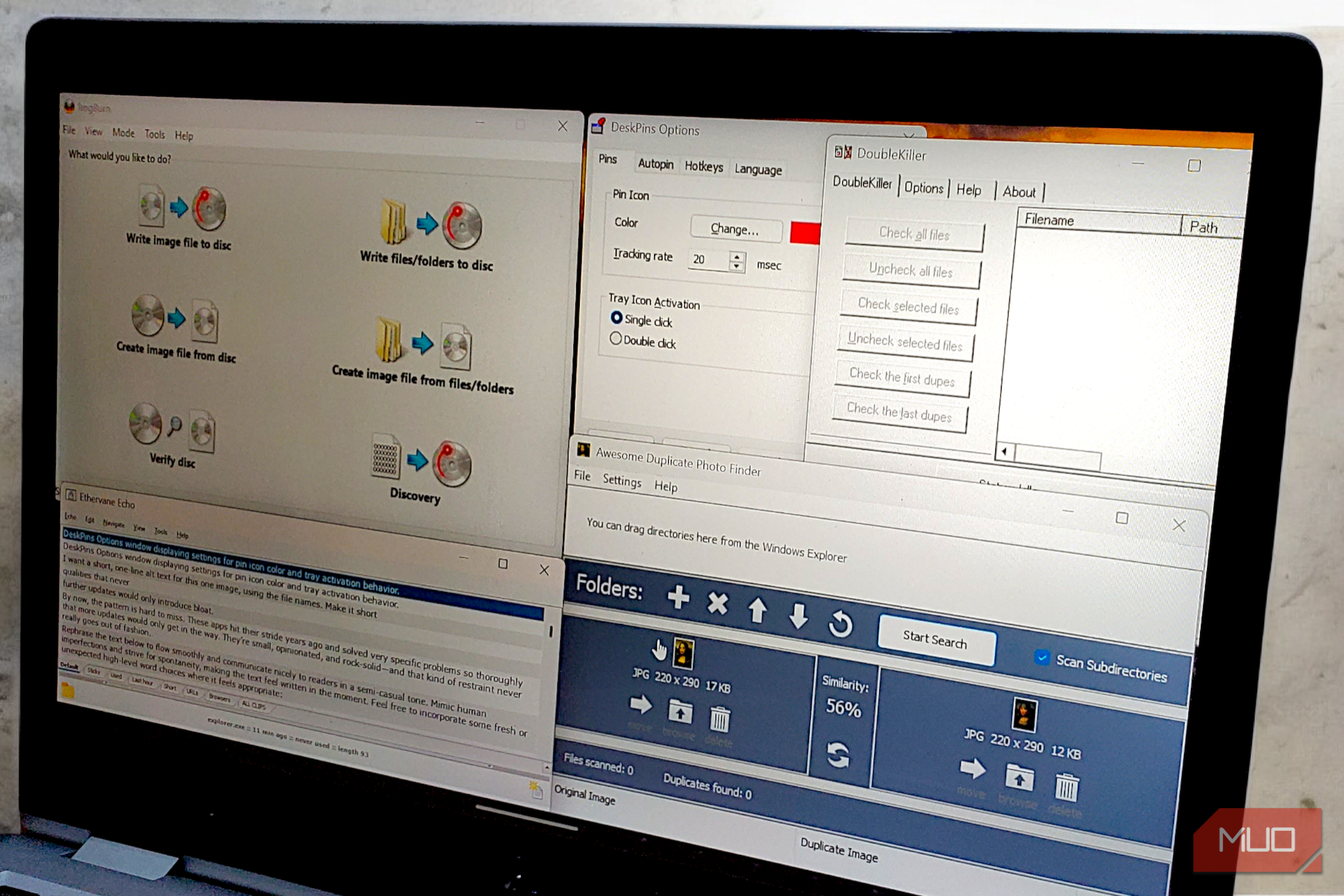
یک دروغ رایج در دنیای فناوری وجود دارد که «جدیدتر بهتر است». ما عادت کردهایم باور کنیم که اگر یک برنامه در شش ماه گذشته بهروزرسانی نشده باشد، مرده، خطرناک یا منسوخ است. اما یک دسته نادر از نرمافزارها وجود دارد که این منطق را بهچالش میکشد: آنچه من «نرمافزار تمامشده» مینامم. این توضیح میدهد که چرا برنامههای کلاسیک ویندوز بهطوری عجیب هنوز پس از تاریخ انقضای ادعاییشان ادامه دارند.
در دنیای فناوری یک دروغ شایع وجود دارد که «جدیدتر بهتر است». ما به این باور تربیت شدهایم که اگر یک برنامه در شش ماه گذشته بروزرسانی نشده باشد، مرده، خطرناک یا منسوخ است. اما یک دسته نادر از نرمافزارها وجود دارد که این منطق را به چالش میکشد: چیزی که من آن را نرمافزار تکمیلشده مینامم. این توضیح میدهد چرا برنامههای کلاسیک ویندوز به طرز عجیبی هنوز هم ادامه دارند مدتها پس از تاریخ انقضای مورد انتظارشان.
اینها ابزارهایی هستند که سالها پیش به اوج کارایی خود رسیدهاند. آنها مدلهای اشتراکی ندارند، نیازی به ایجاد حساب کاربری ندارند و قطعا سعی نمیکنند هوش مصنوعی را به یک کار پایهای که اصلاً نیازی به آن نداشت، اضافه کنند. فقط کار میکنند. بهطوری شگفتانگیز، بسیاری از این «آثار باستانی» هنوز بهخوبی روی ویندوز ۱۱ اجرا میشوند و اغلب کار خود را با ظرافت بیشتری و بیدردسر تر از جایگزینهای مدرن و بیش از حد مهندسیشده انجام میدهند.
ImgBurn
هنوز دیسکها را بهتر از گزینههای مدرن پرحجم میسوزاند
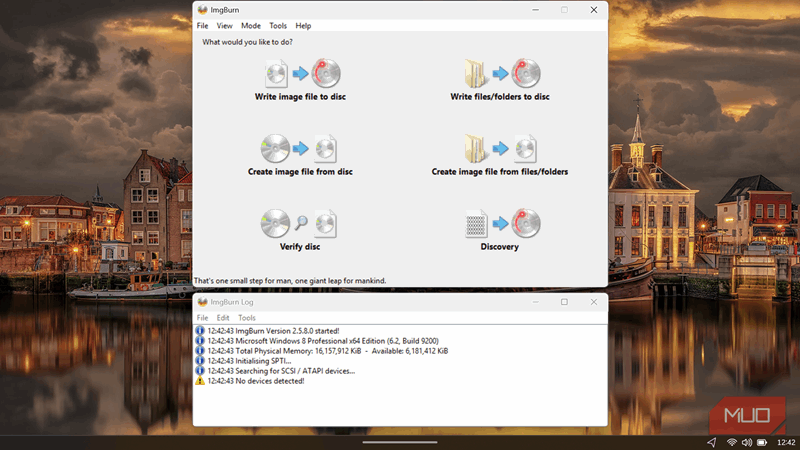
ما سالها در عصر ذخیرهسازی ابری زندگی میکنیم، جایی که سوزاندن یک دیسک احساس باستانی است. اما در موارد نادر که واقعاً نیاز به این کار دارید—چه برای ایجاد یک ابزار نجات قابل بوت، یک نسخه پشتیبان قدیمی یا بایگانی کردن عکسهای خانوادگی برای یک خونی که هنوز به پلاستیک نسبت به رمزعبور اطمینان دارد—خواهید دید که ابزارهای دیسک ساختهشده در ویندوز بهطور قابل توجهی ناکافی هستند.
ImgBurn از زمان بهروزرسانی اصلی در سال ۲۰۱۳ هیچ بهروزرسانی سرخطی دریافت نکرده است، اما همچنان معیار اصلی برای این کار است. بدون هیچ شکایتی روی ویندوز ۱۱ اجرا میشود و از همه چیز از سیدیها و دیویدیها تا HD‑DVD و Blu‑ray پشتیبانی میکند. تقریباً تمام فرمتهای تصویر دیسکی که ممکن است با آنها برخورد کنید را مدیریت میکند، از جمله مجموعهای از فرمتها مانند ISO، BIN، CUE، IMG، NRG و MDS.
یک نکته جالب که درباره ImgBurn متوجه شدم این است که از اضافهبار خودداری میکند. کل برنامه حدود ۳ مگابایت وزن دارد، اما کنترلهای عمیق و حرفهای را که نرمافزارهای مدرن اغلب مخفی یا حذف میکنند، ارائه میدهد. رابط کاربری قطعا بهنظر قدیمی میآید، اما بهطرز خشن و کارآمد عمل میکند.
سیدیها، دیویدیها و فایلهای ISO را با دقت با استفاده از ImgBurn سوزانید. این ابزار سبک و قدیمی، بهدلیل قابلیت ایجاد و تایید دیسکهای قابل اطمینان مشهور است.
DoubleKiller
بیرحمانه هدرهای ذخیرهسازی را شکار میکند
DoubleKiller نرمافزار صریحاً صادقانهای است. آخرین انتشار، نسخه ۱.۶.۲.۸۲، در سال ۲۰۰۷ منتشر شد. با این حال همچنان دقیقاً همان کار را انجام میدهد که ادعا میکند: یافتن و حذف فایلهای تکراری در ویندوز، بهسرعت و بدون درام. هیچ نیازی به نصب ندارد؛ یک فایل اجرایی منفرد است که میتوانید روی هارد دیسک بیندازید یا به مجموعه برنامههای قابل حمل برای درایو USB خود اضافه کنید و هرجا که لازم باشد اجرا کنید.
رابط کاربری ممکن است شما را به ویندوز XP یادآوری کند، اما سادگی آن را بهعنوان یک ویژگی ببینید، نه نقص. میتوانید تکراریها را بر اساس نام فایل، اندازه، تاریخ یا چکسام CRC32 جستجو کنید، قوانین شامل/بهجز با ماسکهای فایل بسازید و ویژگیهایی را که برایتان مهم است، تنظیم کنید. وقتی اسکن تمام شد، فهرستی تمیز و بیدردسر از نام فایلها، مسیرها، اندازهها و چکسامها دریافت میکنید، بهطوری که همیشه دقیقاً میدانید چه چیزی در دست دارید.
DoubleKiller بهطرز مطلقی اطاعت میکند. وقتی میگویید چیزی را حذف کنید، هیچگاه تردید یا درخواست تأیید نمیکند. فرض بر این است که شما میدانید چه میکنید.

فایلهای تکراری را بهسرعت با DoubleKiller پیدا و حذف کنید. این برنامه بهصورت کارآمد ذخیرهسازی شما را اسکن میکند تا فضا آزاد شود و سیستم شما منظم بماند.
Ethervane Echo
تمام چیزی که کپی میکنید را به خاطر میسپارد، بنابراین نیازی به انجام آن ندارید
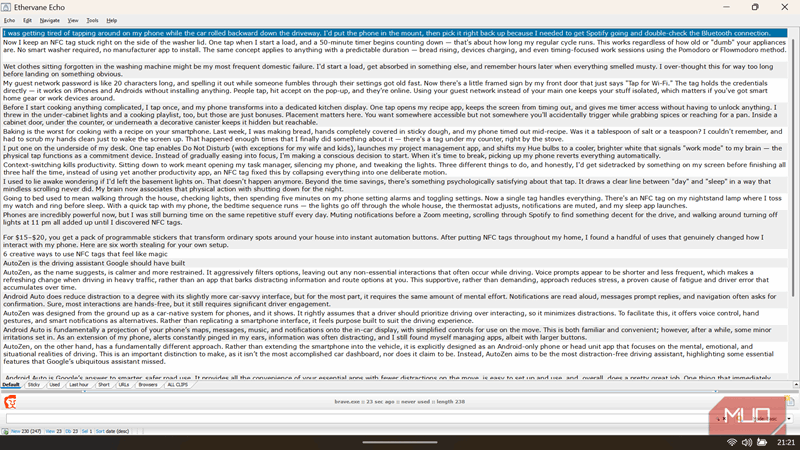
تاریخچه کلیپبورد ویندوز (Win + V) یک ابزار قدرتمند برای بهرهوری است، اما کند، محدود و اغلب پس از راهاندازی مجدد بخشهایی از متن را فراموش میکند. Ethervane Echo وارد صحنه میشود. این یک مدیر کلیپبورد قابل حمل است که بهصورت خودکار متنهای کپیشده از هر برنامه ویندوزی را ضبط میکند. بهعنوان بخشی از چالش برنامههای جدید ۲۰۱۲ منتشر شد و بیش از یک دهه بهروزرسانی دریافت نکرده است—و واقعاً نیازی به بهروزرسانی ندارد.
مدیر کلیدهای کلیپبورد را به تبهای مختلف دستهبندی میکند: تمام کلیپها، ساعت گذشته، URLها و نمای مرورگر‑خاص. جستجوی آنی دارد—بهسادگی تایپ کنید و فهرست بهطور خودکار فیلتر میشود. پایگاهداده هر ۳۰ روز یکبار بهصورت پیشفرض تمیز میشود و گزینهای برای نگهداری همهچیز در حافظه (بهجای دیسک) برای کاربران حساس به حریم خصوصی وجود دارد.
کلیدهای ترکیبی برای بهرهوری رویایی هستند: Del ورودیها را حذف میکند، Shift + Enter نسخههای فقط‑متنی را میچسباند، Esc پنجره را بهکمک میآورد و Win + Insert Echo را در مرکز صفحه نمایش میگیرد. میتوانید Echo را طوری تنظیم کنید که فقط ورودیهای کلیپبورد از برنامههای مشخص را ضبط کند و از ثبت اطلاعات حساس جلوگیری کند.
تاریخچه کلیپبورد خود را بهراحتی با Ethervane Echo مدیریت کنید. ذخیره، سازماندهی و چسباندن سریع چند مورد در برنامههای مختلف را با سهولت انجام دهید.
Awesome Duplicate Photo Finder
در عرض چند ثانیه نسخههای ویرایششده و تغییر سایز یافته را کشف میکند
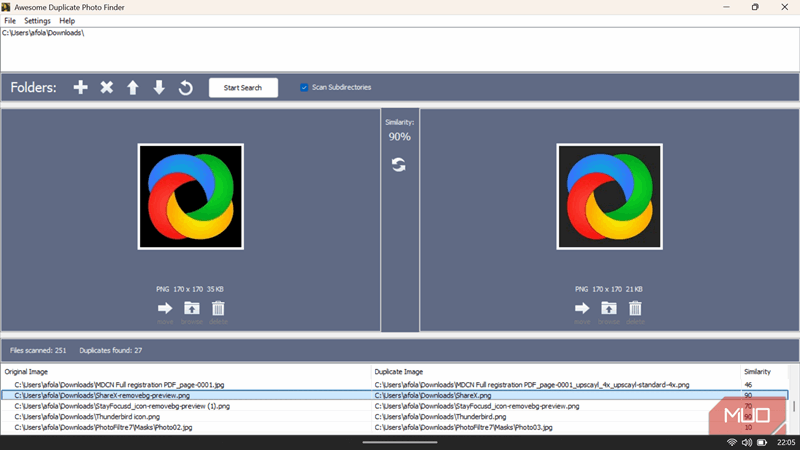
یافتن عکسهای تکراری دشوارتر از یافتن فایلهای تکراری است، زیرا یک تصویر ممکن است تغییر سایز، تصحیح رنگ یا ذخیره در قالب متفاوتی داشته باشد. ابزارهای مقایسه فایل استاندارد این «تکراریهای تصویری» را تشخیص نمیدهند.
Awesome Duplicate Photo Finder که آخرین بهروزرسانی آن بیش از یک دهه پیش بوده، تصاویر را بر اساس محتوا نه فقط نام فایل مقایسه میکند. نسخههای تغییر سایز و عکسی که با تصحیح رنگ (مانند تبدیل به سیاه‑سفید) ایجاد شدهاند را تشخیص میدهد.
این برنامه از فرمتهای JPG، BMP، GIF، PNG، TIFF و CR2 (Canon RAW) پشتیبانی میکند. در آزمایشهای من، پوشه عکسهایم را در کمتر از یک دقیقه اسکن کرد—نه بهسرعت نور، اما قابل اعتماد. برنامه بدون اجازه شما هیچچیز را حذف نمیکند و قبل از اقدام، تکراریهای ممکن را با درصد شباهت نمایش میدهد.
متوجه شدم که این ابزار در شناسایی نسخههای چند سایز تصویری که در طول فشردهسازی ایجاد میشوند، عالی است و فقط گاهی اوقات مثبت کاذب تولید میکند. محدودیت اصلی عدم حذف دستهای است (باید هر مجموعه تکراری را بهصورت جداگانه مدیریت کنید)، اگرچه این باعث میشود حذفهای ناخواستهٔ بزرگ که ممکن است عکسهای غیرقابل جایگزین را از بین ببرند، پیشگیری شود.

کتابخانهٔ عکسهای خود را با Awesome Duplicate Photo Finder تمیز کنید. این برنامه تصاویر تکراری را تشخیص و حذف میکند تا فضا آزاد شود و مجموعهٔ شما منظم بماند.
DeskPins
بهطور اجباری مهمترین پنجرههایتان را بالای شلوغی میماند
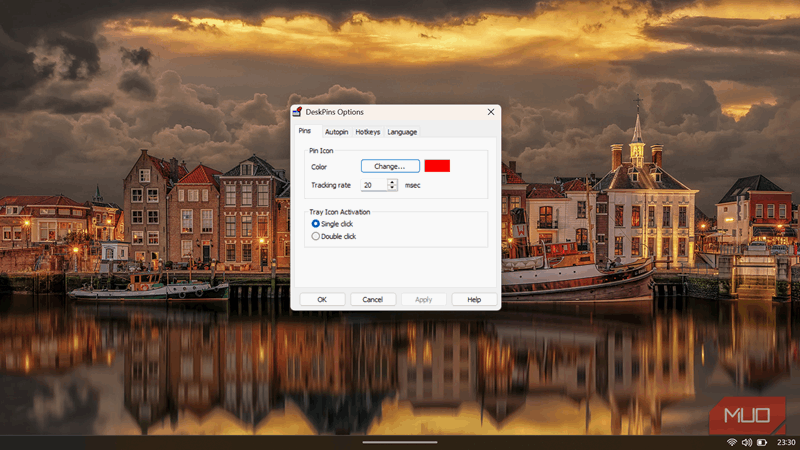
DeskPins (نسخه ۱.۳۲ در زمان نوشتن) تقریباً ۱۰۵ کیلوبایت وزن دارد و تنها یک کار میکند: سنجاق کردن هر پنجرهای برای ماندن بالای همهٔ دیگران. توسعه آن حدود سال ۲۰۱۵ تمام شد، اما هنوز بهطور بینقصی روی ویندوز ۱۱ کار میکند.
ابزارهای بیزمان ویندوز را کشف کنید – برای دریافت خبرنامه عضویت کنید
وقتی روی آیکون سینی DeskPins کلیک میکنید، نشانگر شما به یک سنجاق تبدیل میشود و کلیک روی هر پنجرهای آن را همیشه در بالا نگه میدارد. یک سنجاق قرمز کوچک در نوار عنوان ظاهر میشود و با عبور ماوس یک X برای حذف آن نمایش داده میشود. ترکیب کلید Ctrl + F11 نشانگر سنجاق را بدون استفاده از ماوس فعال میکند.
ویژگی autopin به شما اجازه میدهد پنجرههای خاصی را تنظیم کنید تا هر بار که باز میشوند، بهطور خودکار در بالا بمانند؛ این برای ماشینحسابها، اسناد مرجع یا ابزارهای نظارتی که همیشه میخواهید قابل مشاهده باشند، ایدهآل است.
تقریباً میتوانم صدای شما را که میگوید «Microsoft PowerToys حالا این کار را میکند» میشنوم. بله، میتواند، اما اگر میخواهید قابلیت سنجاقکردن داشته باشید بدون اینکه یک مجموعهٔ کامل ابزار نصب کنید، DeskPins هنوز برتری دارد. ردپای میکروسکوپی و طراحی تکمنظورهٔ این برنامه، نامهای عاشقانه به ایدهٔ قدیمی نرمافزاری است که تنها یک هدف را بهخوبی و بهدرستی اجرا میکند.
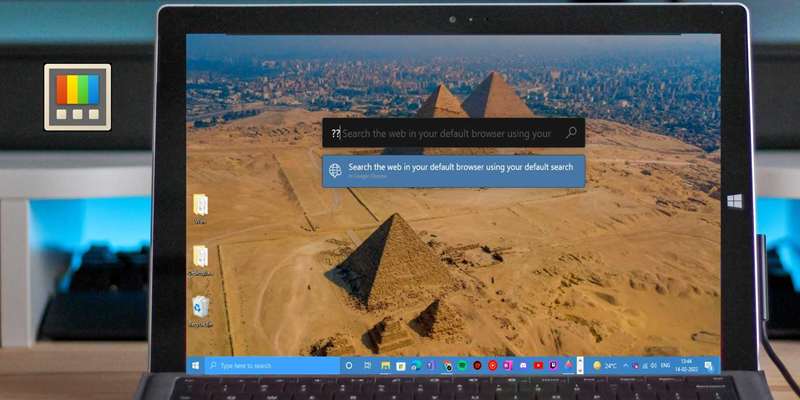
PowerToys حالا میتواند برنامهها را در بالا نگه دارد، در وب جستجو کند و حتی نشانگر ماوس شما را پیدا کند. اینجا چگونگی فعالسازی این ویژگیها را میآموزید.

پنجرههای مهم را همواره در بالا نگه دارید با DeskPins. برنامهها را بالای سایرین سنجاق کنید تا یادداشتها، گفتگوها یا ابزارها هنگام کار قابل مشاهده بمانند.
این برنامهها شایستۀ یک جایگاه در رایانهتان هستند
اکنون الگو بهوضوح قابل مشاهده است. این برنامهها سالها پیش به نقطهٔ اوج خود رسیدهاند و مشکلات خاصی را آنقدر بهخوبی حل کردند که بهروزرسانیهای بیشتر فقط باعث اضافهبار میشد. آنها کوچک، متمرکز و بسیار پایدار هستند—خصوصیتی که هرگز از مد نمیافتد.