شما ممکن است با واژه «از دست دادن حافظه کوتاهمدت» آشنا باشید، جایی که یک فرد در عرض چند دقیقه آنچه را که در حال فکر کردن به آن بود فراموش میکند. خوب، نسخهٔ دیجیتالیای از آن وجود دارد و ممکن است آن را روی کامپیوتر خود تجربه کرده باشید. شما یک آدرس ایمیل را کپی میکنید، سپس به سرعت شمارهٔ تلفن کسی را کپی میکنید و تنها متوجه میشوید که آدرس ایمیلی را که مدتی پیش کپی کرده بودید، بازنویسی کردهاید. در چنین مواردی، تاریخچهٔ کلیپبورد مفید است؛ چرا که رکوردی از همهٔ آنچه کپی کردهاید را نگه میدارد.
ممکن است با واژه «از دست دادن حافظه کوتاهمدت» آشنا باشید، که در آن فرد تنها پس از چند دقیقه چیزی که فکر میکرد را فراموش میکند. در واقع نسخه دیجیتالی این پدیده وجود دارد و ممکن است آن را بر روی رایانهتان تجربه کرده باشید. شما یک آدرس ایمیل را کپی میکنید، سپس به سرعت شماره تلفن شخصی را کپی میکنید، و متوجه میشوید که آدرس ایمیلی که قبلاً کپی کردهاید، بازنویسی شده است. در چنین مواردی، تاریخچه کلیپبورد مفید است، که رکورد تمام مواردی که شما کپی کردهاید را نگه میدارد.
در حالی که کلیپبورد ویندوز برای انجام وظایف مفید است، من متوجه شدم که دائماً مواردی که کپی شدهاند را فراموش میکند، که باعث ناامیدی میشود. برای رفع این مشکل، من پنج تا از پرطرفدارترین مدیران کلیپبورد شخص ثالث را امتحان کردم: دیتو، CopyQ، ClipClip، ClipboardFusion و Pasteboard. پس از صرف زمان برای هر مدیر کلیپبورد، من یک گزینه مناسبتر برای خودم پیدا کردم که نحوه کار من را تغییر داد. در ادامه هر ابزار و آنچه ارائه میدهد و ابزارهایی که من استفاده میکنم، آورده شده است.
کلیپبورد دیتو
همهٔ چیزهایی که کپی میکنید را به خاطر میسپارد
ویژگی اصلی هر کلیپبورد این است که همهٔ مواردی که شما کپی کردهاید را به یاد داشته باشد. نباید آخرین آیتم کپیشده را بازنویسی کند. دیتو این کار را به خوبی انجام میدهد. در حالی که این مورد بهطور پیشفرض از یک مدیر کلیپبورد انتظار میرود، یکی از بهترین نکاتی که در دیتو دوست داشتم این بود که میتوانید یک میانبر برای برخی وظایف مهم تنظیم کنید، مانند باز کردن تاریخچه کلیپبورد و چسباندن متن بدون قالببندی.
علاوه بر این، دیتو همچنین به شما امکان میدهد کلیدهای میانبر برای چسباندن چند مورد آخر بهصورت مستقیم تنظیم کنید، بدون نیاز به باز کردن و کپی دستی آنها از تاریخچه کلیپبورد. همچنین گزینهای برای همگامسازی کلیپبورد شما بین دستگاههای مختلف در همان شبکه وجود دارد. کافی است آدرس IP را وارد کنید و رمز عبری تنظیم کنید، و تمام مواردی که بر روی یک کامپیوتر کپی کردهاید، بر روی دیگری نیز قابل مشاهده خواهد بود.
ویژگی «گزینهٔ چسباندن» در دیتو به شما اجازه میدهد متن را در قالبهای مختلف کپی کنید، مانند متن ساده، حروف بزرگ، حروف کوچک، حالت جملهای و حالت شترمرغی (camel case). این بهطور کامل نیاز من به استفاده از ابزارهای آنلاین برای تغییر قالب متن را از بین برد. همچنین میتوانید با تایپ یک کلیدواژه، در تاریخچه کلیپبورد جستجو کنید.

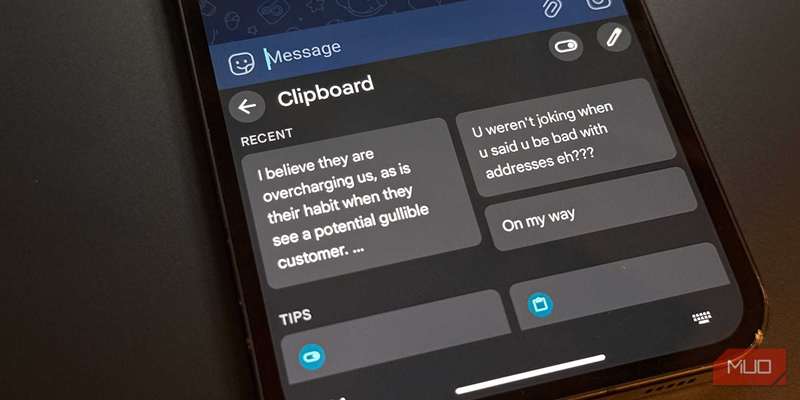
دیتو کلیپبورد به شما امکان میدهد کلیدهای میانبر را برای دسترسی به تاریخچه کلیپبورد و حتی سه مورد اخیراً کپیشده برای چسباندن سریعتر تنظیم کنید.
از چسباندن به سبک اوایل دههٔ ۲۰۰۰ دست بکشید.
مدیر کلیپبورد CopyQ
به شما امکان میدهد کلیپهای خود را در برگهها، برچسبها و فیلترها سازماندهی کنید
مدیر کلیپبورد CopyQ در فروشگاه مایکروسافت موجود نیست، اما میتوانید بهصورت رایگان از گیتهاب دریافت کنید. در حالی که سایر مدیران کلیپبورد به شما اجازه میدهند تمام کلیپهایتان را ذخیره کنید، CopyQ مدیریت را جدی میگیرد. میتوانید کلیپهای خود را گروهبندی کرده و در برگهها، برچسبها و فیلترها سازماندهی کنید. این به این معناست که میتوانید تمام کلیپهای مربوط به کار را زیر یک چتر داشته باشید، در حالی که کلیپهای شخصی مانند رمزهای عبور، تصاویر و غیره، زیر یک سرده دیگر قرار میگیرند.
نگران اینکه تعداد زیادی مورد کپی کردهاید نباشید، چون گزینهٔ جستجو وجود دارد که میتوانید از آن برای یافتن کلیپهای خود استفاده کنید. میتوانید متن، تصاویر و کدها را ذخیره کنید و هیچ محدودیتی ندارد. برای متن، CopyQ همچنین قالببندی آن را کپی میکند که میتوان تحت تنظیمات تغییر داد. اگر مایلید کلیپی که زیاد استفاده میکنید نگه دارید، میتوانید از ویژگی Pin استفاده کنید.
CopyQ دارای بسیاری از فرمانهاست، مانند عدم کپی از برخی نرمافزارها مثل مدیران رمز عبور. این برنامه بهصورت خودکار در هنگام راهاندازی اجرا میشود، اما میتوانید با میانبرهای قابل تنظیم آن را کنترل کنید. مشابه دیتو، میتوانید تاریخچه کلیپبورد خود را بین دستگاهها همگامسازی کنید و از آنجا که بر روی ویندوز، macOS و لینوکس کار میکند، دامنهٔ استفاده بسیار وسیعتر است.

CopyQ یک مدیر کلیپبورد پیشرفته و متنباز است که تاریخچه کامل کلیپبورد شما را ذخیره میکند. این برنامه کلیپبورد استاندارد را به یک مرکز بهرهوری تبدیل میکند و به شما امکان میدهد کلیپها را در برگهها سازماندهی کنید و بهسرعت در تاریخچه جستجو کنید.
ClipClip
بیشتر از کپی و چسباندن، یک مرکز بهرهوری همهجانبه است
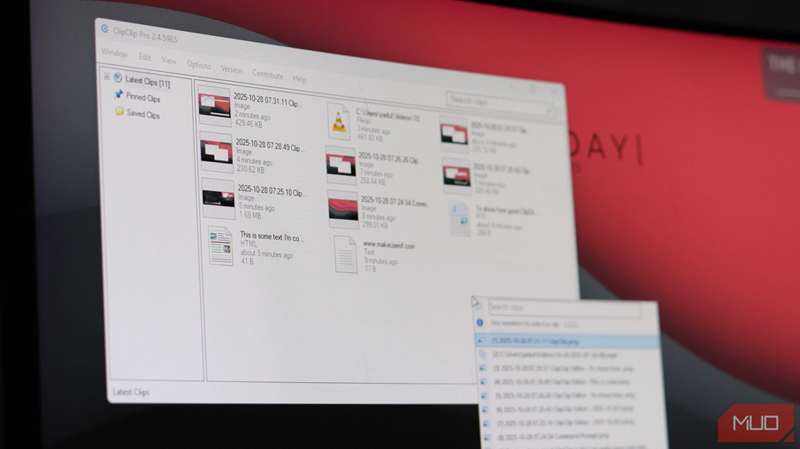
مدیر کلیپبورد بعدی که امتحان کردم ClipClip بود و از تعداد ویژگیهایی که ارائه میدهد شگفتزده شدم. این فقط یک مدیر کلیپبورد ساده نیست؛ ClipClip همچنین به شما امکان میدهد کلیپهای خود را در پوشههای ساختاریافته سازماندهی کنید و به قالبهای قابل استفاده مجدد تبدیل کنید. با ClipClip میتوانید متن، تصاویر، جداول، لینکها، فایلها و حتی اسکرینشاتها را ضبط کنید و توانایی ذخیره و نمایش آخرین ۱۰۰۰ کلیپ را دارد.
بهترین قسمت این است که تمام کلیپها بهصورت محلی رمزنگاری میشوند، بهطوری که دادههای شما به دست افراد نادرست نیفتد. اگر کلیپ یا قطعهای دارید که بهطور مکرر استفاده میکنید، میتوانید آنها را PIN کنید و با اختصاص یک کلید میانبر به آن دسترسی پیدا کنید. یک ابزار ویرایشگر داخلی نیز وجود دارد که به شما امکان میدهد کلیپها را حاشیهنویسی کنید، تصاویر را ویرایش کنید، از ویرایشگر HTML غنی استفاده کنید، به زبانهای مختلف ترجمه کنید یا با استفاده از قابلیت OCR متن را از تصاویر استخراج کنید.
ClipClip همچنین به شما اجازه میدهد حروف را تغییر حالت دهید، کد منبع استخراج کنید، قالببندی را حذف کنید و کارهای بسیاری دیگر انجام دهید. حتی میتوانید ClipClip را به Google Drive متصل کنید تا در دستگاههای مختلف به کلیپهای خود دسترسی داشته باشید.
ClipClip یک مدیر کلیپبورد ویندوز با ویژگیهای فراوان است که تا ۱۰۰۰ کلیپ را ذخیره میکند، آنها را در پوشهها سازماندهی مینماید، دادهها را بهصورت محلی رمزنگاری میکند و ابزارهای ویرایش، OCR و همگامسازی ابری را ارائه میدهد.
ClipboardFusion
به شما امکان میدهد کلیپها را همگامسازی کنید و ماکروهای قدرتمند اجرا کنید
ابزار هوشمند دیگری برای مدیریت کلیپبورد که امتحان کردم ClipboardFusion بود، که هم از وبسایت رسمی و هم از فروشگاه مایکروسافت بهصورت رایگان در دسترس است، اگرچه نسخهٔ پرداختی نیز وجود دارد. نسخهٔ رایگان تقریباً تمام کارها را انجام میدهد، مثل استخراج قالببندی از متن و ارائه متن پاک برای چسباندن.
میتوانید تا ۳۰ کلید میانبر برای کلیپهای پرکاربرد تنظیم کنید، ماشهها (triggers) برای انجام تقریباً هر کاری تعریف کنید و از تکرار کارهای یکبار بهیکبار جلوگیری کنید. میتوانید ماکروها را به زبان C# بنویسید تا اقداماتی مانند حذف تگهای HTML از محتوای کلیپبورد و جستجوی جزئیاتی مانند کدهای پستی انجام دهند، تنها با چسباندن متن به کلیپبورد. علاوه بر این نیازی به ایجاد حساب کاربری برای استفاده از این ابزار نیست.
ClipboardFusion تمام موارد را در تاریخچهٔ خود نگه میدارد، از متون تا تصاویر، لینکها و ماکروها. نسخهٔ رایگان کافی است، اما نسخهٔ حرفهای همگامسازی رمزنگاری شده را ارائه میدهد. میتوانید کلیپ مورد علاقهتان را پین کنید و با تایپ کلیدواژهها در کلیپبورد جستجو کنید.

ClipboardFusion یک مدیر کلیپبورد قدرتمند ویندوز است که قالببندی را حذف میکند، متن را جایگزین میسازد، ماکرو اجرا میکند و محتوای کلیپبورد را بین دستگاهها همگامسازی میکند.
پس از تجربهای یکپارچه از کپی‑چسباندن، دیگر به عقب باز نخواهید گشت.
مدیر کلیپبورد Pasteboard
ابزاری که برای سادگی آن انتخاب کردهام
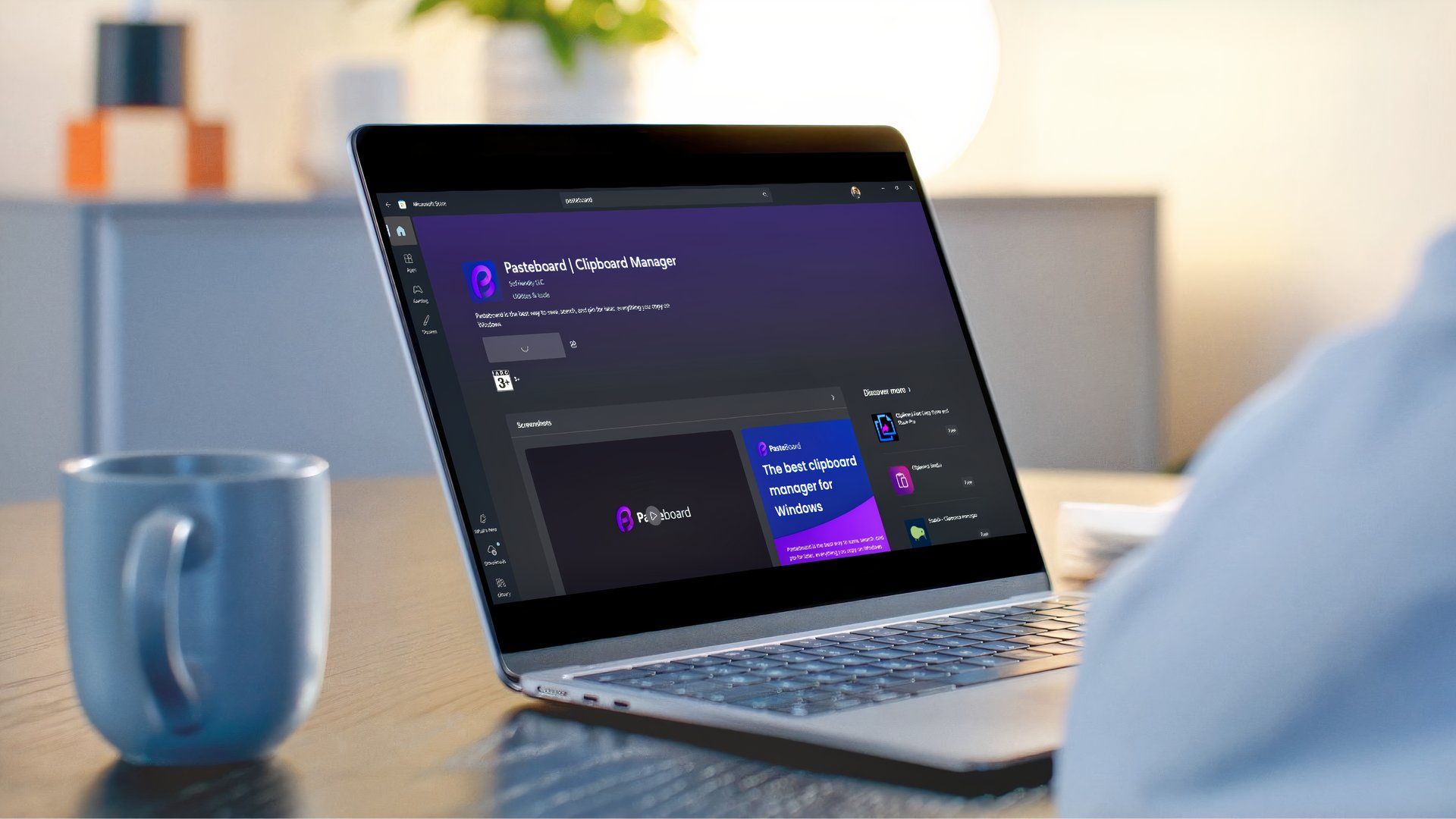
به آنچه که هماکنون استفاده میکنم برمیگردیم؛ در حالی که چندین مدیر کلیپبورد در این فهرست پر از ویژگی هستند، من میخواستم چیزی ساده و آماده بهکار از همان ابتدا داشته باشم. Pasteboard وارد میشود، یک مدیر کلیپبورد ساده برای ویندوز، که بهصورت رایگان در دسترس است و واسطی مدرن دارد، بر خلاف برخی ابزارهای این فهرست که واسطی شبیه ویندوز ۹۸ دارند.
برای دریافت ابزارهای هوشمندتر کلیپبورد در خبرنامه ثبتنام کنید
Pasteboard میتواند همه چیز، از متن و URLها تا کدهای هگز، قطعههای کد و تصاویر را ذخیره کند. بهترین قسمت این است که هیچ محدودیتی برای تاریخچه کلیپبورد شما وجود ندارد. به این معنی که حتی میتوانید کلیپهای چند ساله را نیز ذخیره و دوباره بازدید کنید. هیچ منحنی یادگیری وجود ندارد و شما با ویژگیهای فراوانی روبهرو نمیشوید. میتوانید تعیین کنید که برنامه در راهاندازی ویندوز شروع شود، یک میانبر صفحهکلید تنظیم کنید و بازهٔ زمانی نگهداری کلیپها در تاریخچه کلیپبورد را مشخص کنید. همین! تمام آنچه نیاز دارید موجود است، به همین دلیل Pasteboard را نسبت به سایر مدیران کلیپبورد ترجیح میدهم.
همچنین میتوانید کلیپها را برای جستجوی آسانتر سازماندهی کنید و نام کلیپ را با دوبار کلیک تغییر دهید. پشتیبانی از خودکارسازی وجود ندارد، اما واسط مدرن و سادگی استفاده، همان چیزی است که در Pasteboard دوست دارم. توسعهدهندگان میگویند که بهزودی قابلیت همگامسازی ابری و برنامهٔ موبایلی اضافه خواهد شد که پشت یک دیوار پرداختی قرار خواهد گرفت. سایر ویژگیها همیشه بهصورت رایگان در دسترس خواهند بود.

Pasteboard بهترین مدیر رایگان کلیپبورد برای ویندوز ۱۰ و ۱۱ است. تاریخچه کلیپبورد نامحدود ذخیره کنید، کلیپهای مهم را پین کنید و بهسرعت متن، تصاویر و قطعههای کد را جستجو کنید.
کسی که سادگی را حفظ میکند برنده است
همیشه مهم نیست که یک نرمافزار چه تعداد ویژگی دارد. توسعهدهندگان اغلب فراموش میکنند که افرادی وجود دارند که میخواهند ابزار صرفاً همان کاری که قرار است انجام دهد، به بهترین شکل ممکن انجام دهد. البته چند ویژگی جزئی نیز وجود دارد که Bonus محسوب میشود. بهدلیل این دلایل است که من Pasteboard را حتی نسبت به برخی از مدیران کلیپبورد محبوب مانند دیتو ترجیح دادم. این سادهترین، رایگانترین، آسانترین برای استفاده، تمیز و سادهترین مدیر کلیپبورد است؛ دقیقاً همانطور که من میخواهم.