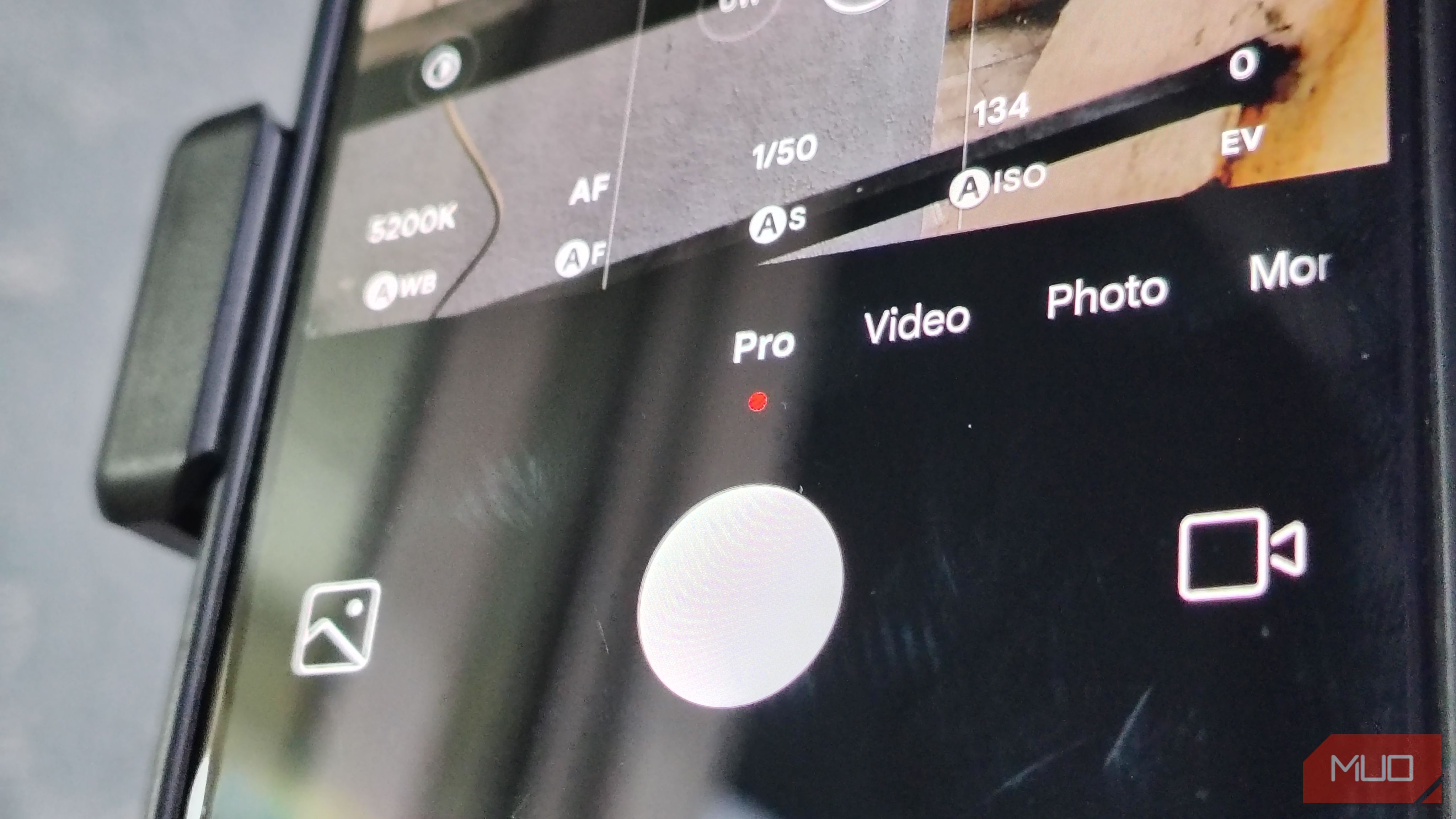
در روزهای اخیر، تلفنهای هوشمند عمدتاً تصاویر آماده برای شبکههای اجتماعی تولید میکنند. و بهصراحت باید گفت، اکثر مصرفکنندگان دقیقاً همان را میخواهند. اما اگر یک تلفن هوشمند مدرن داشته باشید، بهویژه گوشی پرچمدار مانند گلکسی S25 Ultra سامسونگ یا سری پیکسل ۱۰ Pro گوگل، تنها راه برای بهرهبرداری حداکثری از سختافزار پرچمداری که برای آن پول پرداخت کردهاید، استفاده از حالت Pro در برنامه دوربین است.
در حال حاضر، گوشیهای هوشمند عمدتاً تصاویری آماده برای رسانههای اجتماعی تولید میکنند. صادقانه بگوییم، اکثر مصرفکنندگان دقیقاً همین را میخواهند. اما اگر یک گوشی هوشمند مدرن داشته باشید، بهویژه یک گوشی پرچمدار مانند Samsung Galaxy S25 Ultra یا سری Google Pixel ۱۰ Pro، تنها راه برای بهرهبرداری کامل از سختافزار پرچمداری که پرداخت کردهاید، استفاده از حالت Pro در برنامه دوربین است.
در نگاه اول، این حالت میتواند ترسناک بهنظر برسد، تمام این لغزندهها و یک کلید که یکباره بیمعنی بهنظر میرسد. و حتی نیازی به همه آنها ندارید. با تسلط فقط بر پنج تا از این تنظیمها، میتوانید عکسهای موبایلی خود را از یک پست معمولی اینستاگرامی به یک اثر هنری عمدی تبدیل کنید که شایستگی انتشار در همه مکانها را دارد.
ابزارهای دوربین پیکسل بهطور ملایمی نحوه ضبط لحظات را تغییر میدهند.
قالبی که بیشترین ویرایش را به شما میدهد
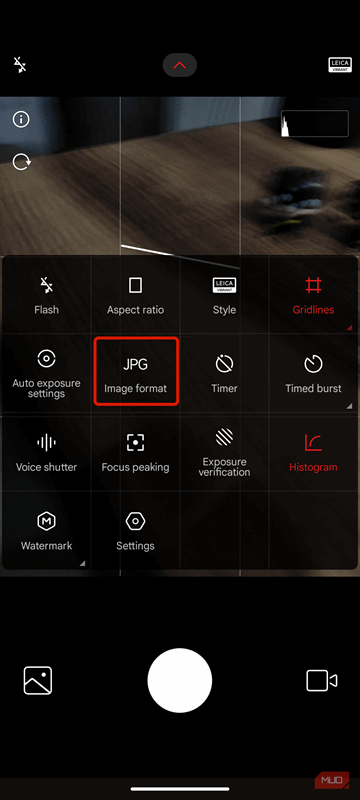
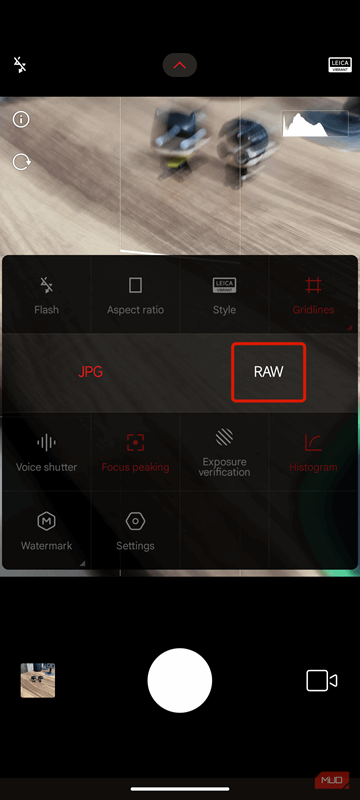
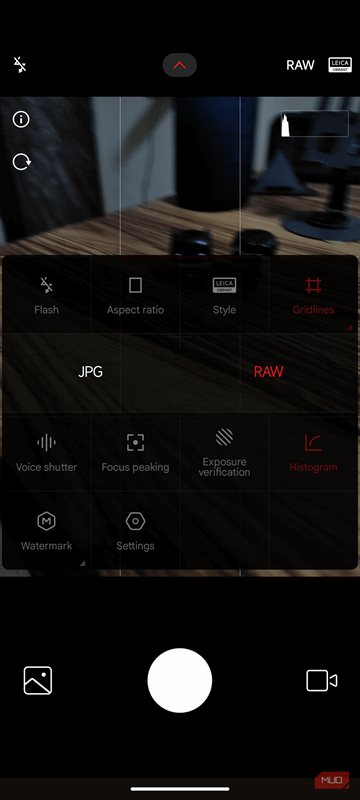
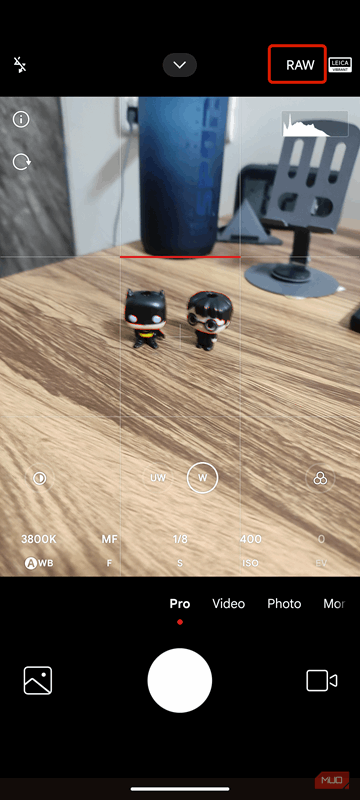
ضبط RAW (DNG)
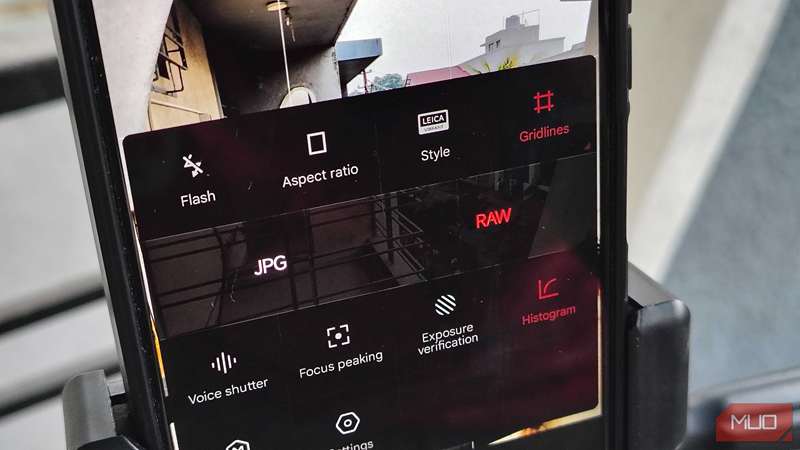
اگر فقط یک تنظیم در حالت Pro را امتحان کنید، RAW را انتخاب کنید. حالت خودکار معمولاً عکسها را بهصورت JPEG یا HEIC ذخیره میکند که تصویر را فشرده میسازد و بخشی از دادهها را برای صرفهجویی در فضا حذف میکند. این فرآیند بلافاصله وضوح را افزایش میدهد و رنگها را تغییر میدهد و اغلب جزئیات در نواحی روشن یا تاریک را از دست میدهد. فایلهای RAW که معمولاً در قالب DNG هستند، تمام دادههای حسگر را نگه میدارند و با جزئیات بسیار بیشتر به شما برتری میدهند.
فایلهای JPEG ممکن است بلافاصله پس از دوربین زنده بهنظر برسند، اما فایلهای RAW به شما امکان بازگرداندن جزئیات از دست رفته را با استفاده از برنامههای ویرایش اندروید مانند Snapseed میدهند. فایلهای RAW بزرگتر هستند و ممکن است در ابتدا کمرنگ بهنظر برسند، اما کنترل کامل بر کنتراست و رنگ را بهدست میدهند. میتوانید از ظاهر بیش از حد شفاف یا مصنوعی که تلفنها غالباً اضافه میکنند، جلوگیری کنید.
هر فریم مهم است
سرعت شاتر
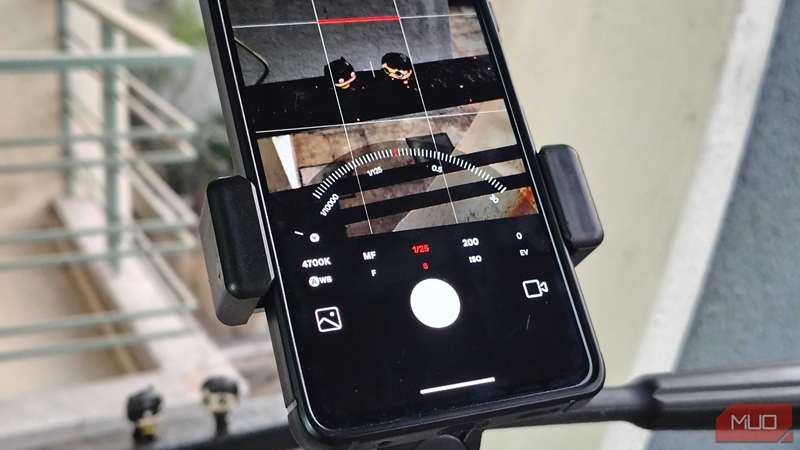
عکاسی هنر نور و زمان است، بهطوری که سرعت شاتر ابزار حیاتیای میشود. این سرعت تعیین میکند حسگر بهمدت چهمدتی در معرض نور باشد. در حالی که حالت خودکار این مقدار را بهصورت خودکار تنظیم میکند — سریع برای نور روز، آهسته برای صحنههای تاریک — معمولاً تاری حرکتی ناخواسته در سوژههای در حال حرکت ایجاد میکند. حالت Pro به شما امکان میدهد کنترل را در دست بگیرید.
یک سرعت شاتر سریع، مانند ۱/۱۰۰۰، را انتخاب کنید تا حرکت با سرعت بالا را با وضوحی تیز بهدست آورید. همزمان میتوانید بهصورت عمدی سرعتی آهسته (مثلاً ۲ تا ۵ ثانیه) برای اثرات هنری مثل نقاشی نور تنظیم کنید. با این حال، هنگام استفاده از اینفتاحهای طولانی، سهپایه ضروری است؛ بدون تثبیت، حتی کمترین لرزش دست عکاسی را خراب میکند.
دیدن در تاریکی بدون نویز
حساسیت ISO (ISO)
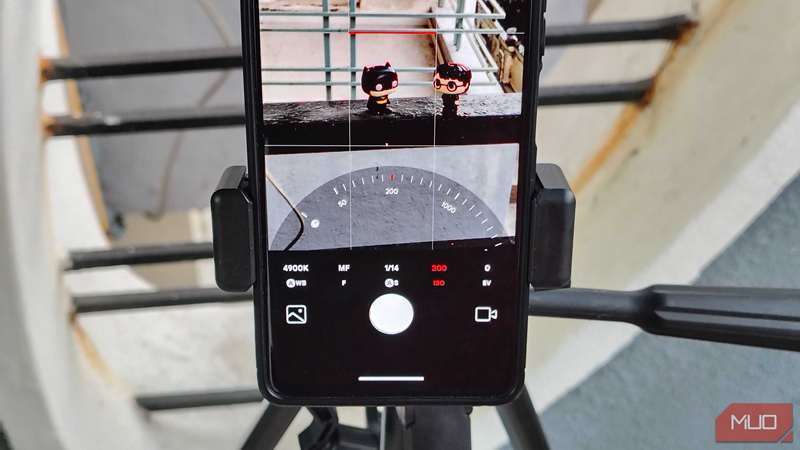
ISO یک نویز مصنوعی است که به سیگنال حسگر اعمال میشود. اگر ISO را افزایش دهید، تصویر روشنتر میشود؛ اگر آن را کاهش دهید، تصویر تاریکتر میشود. به همین دلیل، اگر در حالت خودکار در محیط تاریک عکس میگیرید، ISO به مقدار بالایی (گاهی بیش از ۲۰۰۰) تنظیم میشود که تصویر را روشن اما بهطور قابلمتنی نویزی میکند.
با استفاده از حالت Pro میتوانید ISO را کنترل کنید. میتوانید مقدار نویز را به ۱۰۰ یا ۲۰۰ تنظیم کنید و در عین حال با سایر لغزندهها مانند نمایشدهی و سرعت شاتر جبران کنید. این کار نتایج تمیزتری با تقریباً صفر نویز فراهم میکند. میتوانید آنچه چشم شما میبیند ثبت کنید، نه این که بهدستنوشتهٔ پرنویز تبدیل شوید.
هر بار وضوح را بهدقت بهدست آورید
پیکینگ فوکوس و فوکوس دستی (MF)
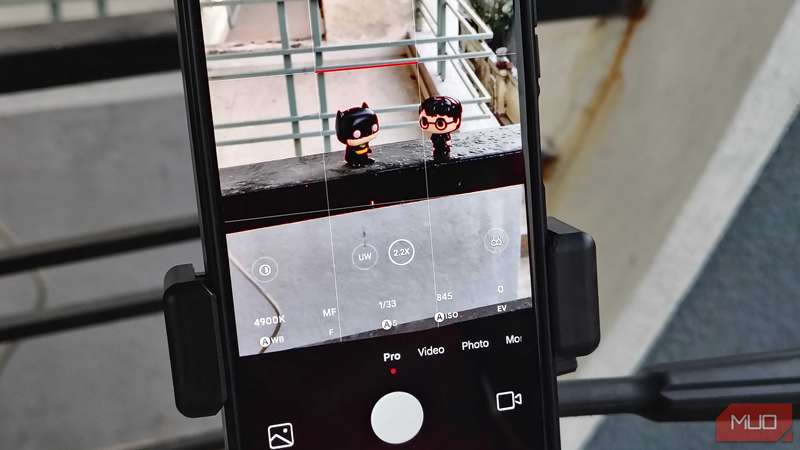
بهطور کلی، فوکوس خودکار در گوشیهای هوشمند مدرن خوب است، اما کامل نیست. معمولاً در شرایط نور کم و صحنههای چندلایه عملکرد ضعیفی دارد. همچنین مسئلهٔ جستجوی مداوم فوکوس وجود دارد که فوکوس بهطور پیوسته جستجو میکند.
هیچیک از این موارد زمانی که از فوکوس دستی استفاده میکنید، مشکلی ایجاد نمیکند. اما چگونه میتوانید تشخیص دهید دوربین کجا فوکوس میکند؟ با استفاده از فوکوس پیکینگ، یک ویژگی قرض گرفته شده از دوربینهای حرفهای، میتوانید لبههای شیء فوکوسشده را که معمولاً بهصورت قرمز یا سبز روشن میشوند، ببینید.
هنگامیکه چرخک فوکوس دستی را میچرخانید، میتوانید خط قرمز یا نقطهای را که در ویوفایندر حرکت میکند، مشاهده کنید. با استفاده از این دو حالت فوکوس بهصورت همزمان در حالت Pro، میتوانید مطمئن شوید که در هر بار، فوکوس کامل ۱۰۰٪ را بهدست میآورید.
دور کردن رنگهای عجیب
تعادل سفیدی (WB)
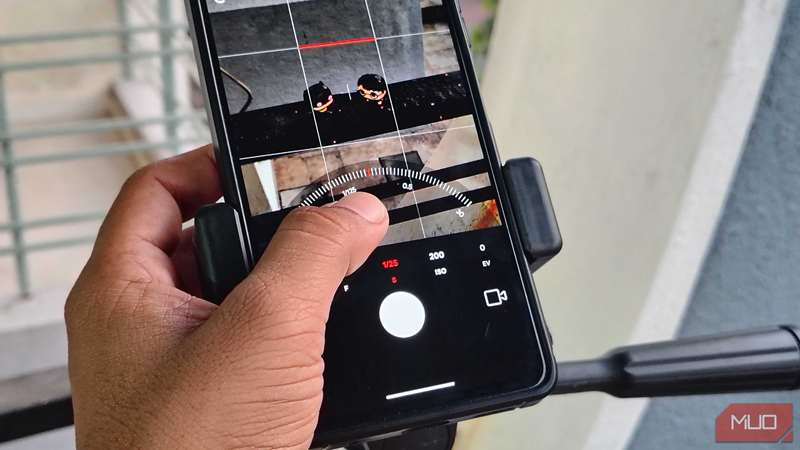
برخلاف مغز انسان که بهطور خودکار به محیط خود وفق میشود تا سفید را بهصورت سفید نشان دهد، حسگر دوربین باید حدس بزند. اینجاست که کل تصویر خراب میشود. تعادل سفیدی خودکار (AWB) سعی میکند صحنه را خنثی کند، اما نورهای ترکیبی اغلب آن را گمراه میکنند. حالت Pro به شما اجازه میدهد این مقدار کلوین را بهصورت دستی تنظیم کنید (مثلاً 5500K برای نور روز، 3200K برای لامپ نوری).
اشتراک برای نکات و ترفندهای عکاسی موبایل حرفهای
وقتی سعی میکنید بهیاد بیاورید صحنه چگونه بود تا بعدها ویرایش کنید، ممکن است باعث ایجاد عیوب عجیب در تصویر شود. بنابراین بهتر است از همان ابتدا، هنگام عکاسی، با تنظیم اسلایدر تعادل سفیدی دستی، آن را اصلاح کنید. اما نیازی به کمال ندارید؛ میتوانید تعادل سفیدی را مطابق سلیقهٔ خود تنظیم کنید.
شروع استفاده از حالت Pro
حالت Pro ابتدا برای حرفهایها توسعه یافت، اما با اینکه گوشیهای هوشمند دوربینهای قویتری میگیرند، منطقی است که از حالت Pro بهطور عادی هنگام عکاسی استفاده کنیم. این حالت برای حرفهایها ساخته شد، اما برای استفاده نیازی به بودن حرفهای ندارید؛ فقط باید دربارهٔ تصویری که میخواهید بگیرید آگاه باشید تا از حالت Pro استفاده کنید. کوچک شروع کنید، از روز اول همه تنظیمات را بهصورت همزمان نادیده نگیرید.