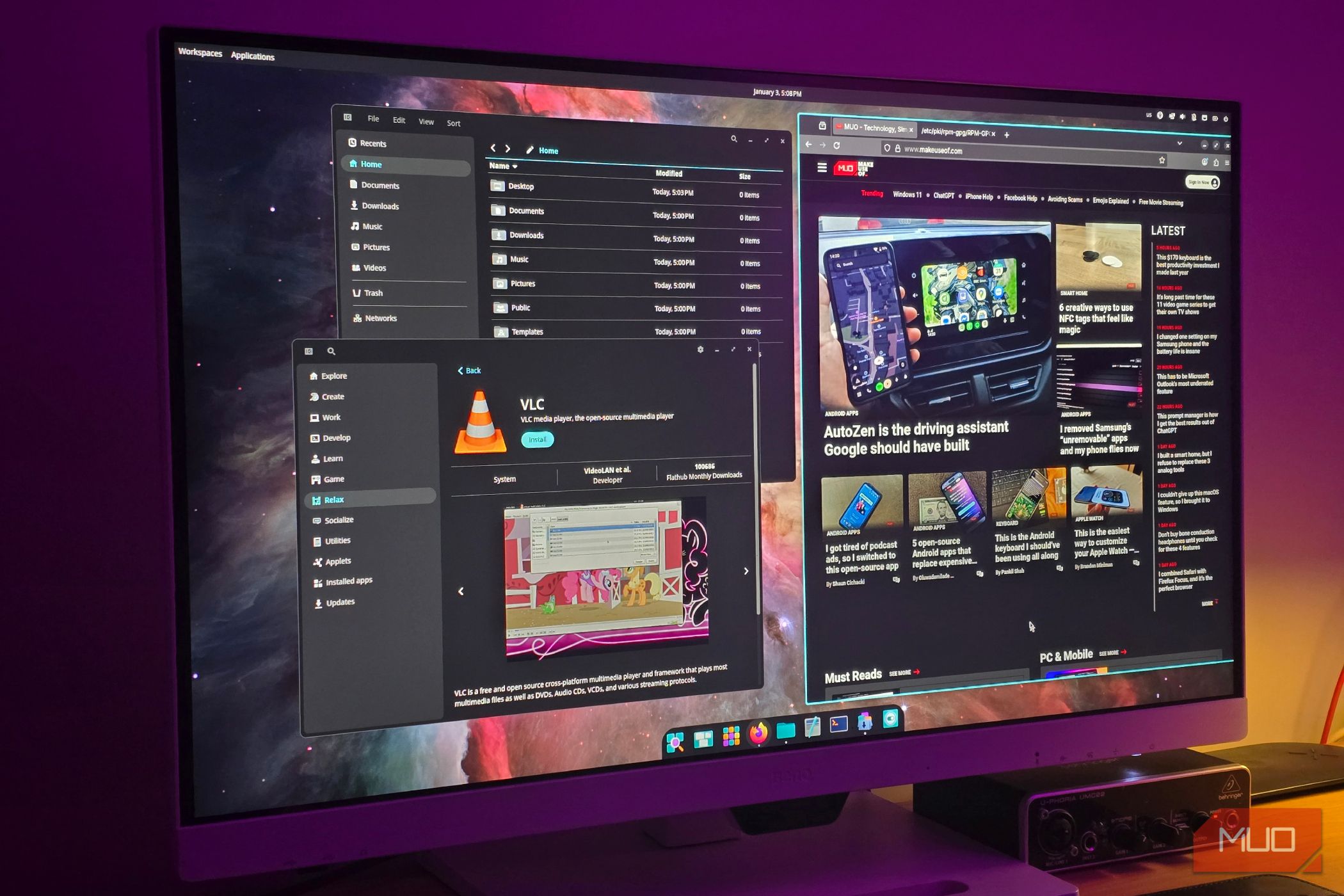
اکثریت توزیعهای لینکی که معمولاً به افراد توصیه میکنم، یا GNOME یا KDE را استفاده میکنند. این دو، فضای بازار را تحت تسلط دارند، حتی اگر گزینههای جایگزینی مانند XFCE و Cinnamon سالها وجود داشته باشند. واقعاً هیچ محیط دسکتاپی وجود نداشته که بهطور خاص برای توزیع یا سختافزار خاصی ساخته شده باشد.
اکثریت توزیعهای لینکس که معمولاً به مردم توصیه میکنم، یا GNOME یا KDE را استفاده میکنند. این دو فضا را تحت سلطه دارند، اگرچه جایگزینهایی مانند XFCE و Cinnamon سالها وجود داشتهاند. واقعاً محیط دسکتاپی وجود نداشته است که مخصوص توزیع یا سختافزار خاصی ساخته شده باشد.
اگر به Pop!_OS توجه کردهاید، ممکن است بدانید تیم پشت آن از سال ۲۰۲۱ بر روی محیط دسکتاپ مبتنی بر Rust خود کار میکرده و حالا که سرانجام آماده شد، به نظر میرسد میتواند گزینهٔ قدرتمندی برای بسیاری از افراد باشد.
پتانسیل دارد، اما به اندازهٔ فکر میکنید نیست.
COSMIC نشاندهنده جدایی System76 از GNOME
مانند هسته، مانند محیط دسکتاپ
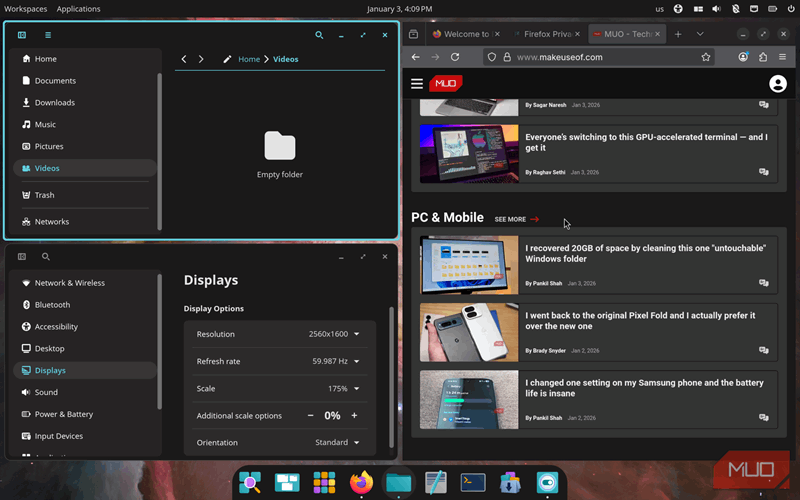
در لینوکس، محیط دسکتاپ اساساً چیزی است که روزانه با آن تعامل دارید. این بخش نرمافزاری است که کل رابط کاربری و ظاهر کلی سیستم شما را کنترل میکند. هنگام مرور توزیعهای مختلف، احتمالاً با رایجترین آنها که عمدتاً KDE و GNOME هستند، مواجه شدهاید.
اگر قبلاً Pop!_OS را استفاده کردهاید، حتماً متوجه شدهاید که از GNOME استفاده میکند، مشابه آنچه فدورا بهصورت پیشفرض استفاده میکند. اما System76، توسعهدهندگان Pop!_OS، GNOME پیشفرض را اجرا نکردند. آنها تنظیمات خود را بر روی آن افزودهاند، بهخصوص در ویژگیهایی مانند مدیریت پنجره و سفارشیسازی.
COSMIC یک محیط دسکتاپ کاملاً جدید است که به زبان Rust توسط همان افراد نوشته شده است. آن یک طرح شبیه به GNOME را حفظ میکند، اما با تقسیمبندیگر داخلی، پنلهای قابل پیکربندی، و شما شگفتزده میشوید که چقدر شبیه به همتای قبلی GNOME خود است.
همچنین شایان ذکر است که COSMIC به Pop!_OS محدود نیست. در حالی که در آن بهصورت پیشفرض است، میتوانید آن را بر روی توزیعهای دیگر نیز نصب و استفاده کنید.
من آن را با نسخهٔ COSMIC فدورا استفاده کردهام و همچنین بهعنوان گزینهای در CachyOS موجود است، که یکی از بهترین توزیعهای سبک است که میتوانید امتحان کنید. واضح است که میتوانید به راحتی آن را بر روی هر توزیع دیگری نیز نصب کنید.
اگر قبلاً Pop!_OS را استفاده کردهاید، احساس میکنید درست در خانه هستید
از نظر ظاهری تفاوتی چندانی ندارد
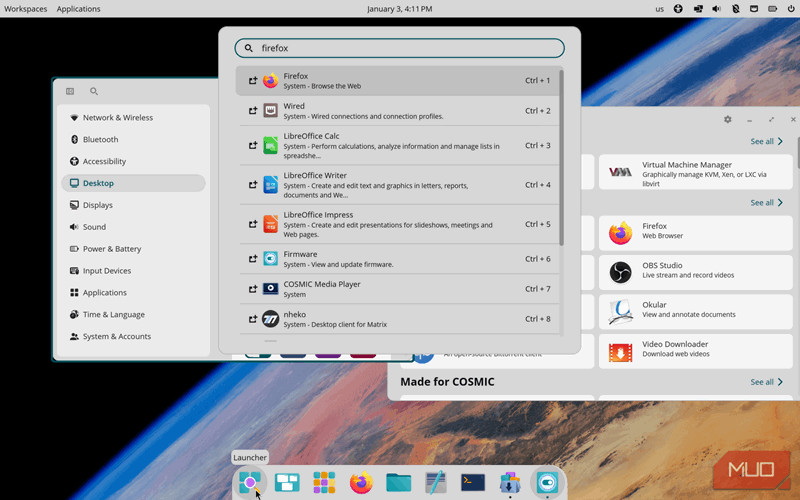
اگر قبلاً Pop!_OS را استفاده کردهاید، COSMIC در اولین راهاندازی احساس تفاوت زیادی نخواهد کرد. طرح کلی و جریان کار هنوز تقریباً مشابه است، که عمدی است. COSMIC سعی نمیکند زبان طراحی جدیدی ارائه دهد؛ GNOME این کار را بهخوبی انجام میدهد. تمرکز بر عملکرد است و نه بر شلوغکردن شما.
بهجای افزودن افزونههای بیشتری به روی پیادهسازی پرحجم GNOME، COSMIC تمام این ویژگیها را بهصورت بومی ارائه میدهد. نسخههای قبلی Pop!_OS به شدت به افزونهها برای افزودن ویژگیهایی مانند تقسیمبندی و سایر تنظیمات جریان کار وابسته بودند که کار میکرد، اما بهوضوح برای استانداردهای لینوکس، بار زیادی بر منابع داشت.
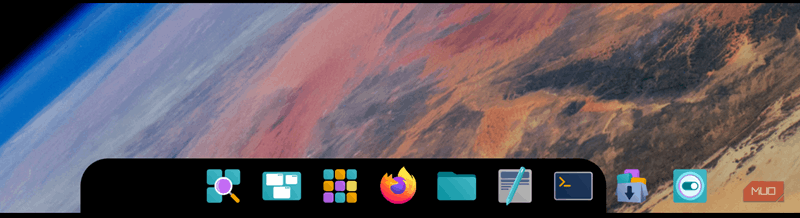
همین موضوع برای مواردی مانند داک صادق است. هنوز تمام گزینههای آشنای آن را دریافت میکنید، مانند جابهجایی آن به سمت چپ صفحه (take notes, Microsoft) یا اجازه دادن به آن برای کشیده شدن در سراسر نمایشگر. اگر Pop!_OS را قبلاً استفاده کردهاید، این جدید نیست، اما اکنون بسیار سریعتر و واکنشپذیرتر است.
با این حال باید بگویم که در تجربهٔ من داک هنوز کمی دارای اشکال بود. مواردی مانند تغییر وضوح نمایش یا مقیاسبندی باعث خراب شدن آن میشد، همانطور که در تصویر زیر نشان داده شده است. تنها راه رفع مشکل، تغییر تنظیمات داک و سپس بازگرداندن آن بود.
مدیریت پنجرهٔ تقسیمبندی هنوز وجود دارد و تقریباً دقیقاً همانطور که قبلاً کار میکرد، عمل میکند. تفاوت این است که اکنون مستقیماً در داخل دسکتاپ ساخته شده است نه بهعنوان افزونهای اضافه. شما فقط گزینه را از نوار منو فعال میکنید و COSMIC بهطور خودکار برنامههایتان را بهصورت کاشیها هنگام باز کردنشان مرتب میکند.
هیچ تنظیم یا فایل پیکربندیای وجود ندارد. من این روش را نسبت به چیزهایی مانند Sway یا i3 که گاهی مشکلساز هستند، ترجیح میدهم.
همانند هر محیط دسکتاپ دیگری، COSMIC با مجموعهای از برنامههای استاندارد جدید همراه است. شما تمام موارد ضروری مانند مدیر فایل، برنامه تنظیمات و یک ترمینال را دریافت میکنید. اما چیزی که واقعاً دوست دارم گزینههای سفارشیسازی است که با آنها به دست میآید.
چندوظیفهای ویندوز را با گردش کار سریع تقسیمبندی مبتنی بر صفحهکلید GlazeWM تغییر دهید.
شما مقدار زیادی گزینهٔ سفارشیسازی دریافت میکنید
میتوانید ظاهر آن را فوقالعاده یا وحشتناک کنید
این به راحتی یکی از بهترین بخشهای COSMIC است. میتوانید رنگهای اکثر عناصر اصلی UI را تغییر دهید، مشابه طریقی که Material Design گوگل کار میکند یا همانطور که میتوانید رنگآمیزی آیکونهای برنامه در iOS. و نه، فقط به انتخاب یک رنگ برجسته محدود نیست.
اشتراک در خبرنامه برای راهنماییهای عملی COSMIC
بهعلاوه گزینهٔ رنگ برجسته معمولی، میتوانید رنگهای جداگانهای برای پسزمینهٔ پنجرهها، متن رابط کاربری، دکمهها, فیلدهای ورودی و موارد دیگر انتخاب کنید. پس از اعمال این تغییرات، بهصورت خودکار در تمام برنامههای COSMIC گسترش مییابند. اما توجه داشته باشید که این کار با اکثر برنامههای شخص ثالث کار نمیکند.
اما توجه داشته باشید که به راحتی میتوانید بیش از حد پیش بروید و باعث شوید چیزی شبیه به فاجعه شود همانطور که در تصویر پنجم بالا نشان داده شده است.
یک موردی که قطعاً تغییر میدادم، قلم پیشفرض است. COSMIC با Open Sans عرضه میشود، که به نظر من قلم مناسبی برای سیستم-wide نیست. تعویض آن با قلمی مدرنتر قطعاً ارزش انجام در مراحل اولیه را دارد.
اگر یک طرفدار سرسخت لینوکس باشید، ممکن است کماهمیت بهنظر برسد
با این حال، اگر کاملاً به تنظیم و سفارشیسازی دسکتاپتان (ریسینگ) مشغول هستید، این برای شما نیست. متأسفانه (یا خوشبختانه) KDE همچنان بهعنوان پادشاه تنظیمات و ایجاد ظاهری دقیقاً به دلخواه شما باقی مانده است.
من میگویم این برای کسانی که تجربهای شبیه به macOS میخواهند و ترجیح میدهند تمام سفارشیسازیهایشان را از طریق یک رابط کاربری ساده انجام دهند، مناسبترین گزینه است. با این حال، همچنان یک گزینهٔ قوی است و بههیچ وجه انتخاب بدی نیست.