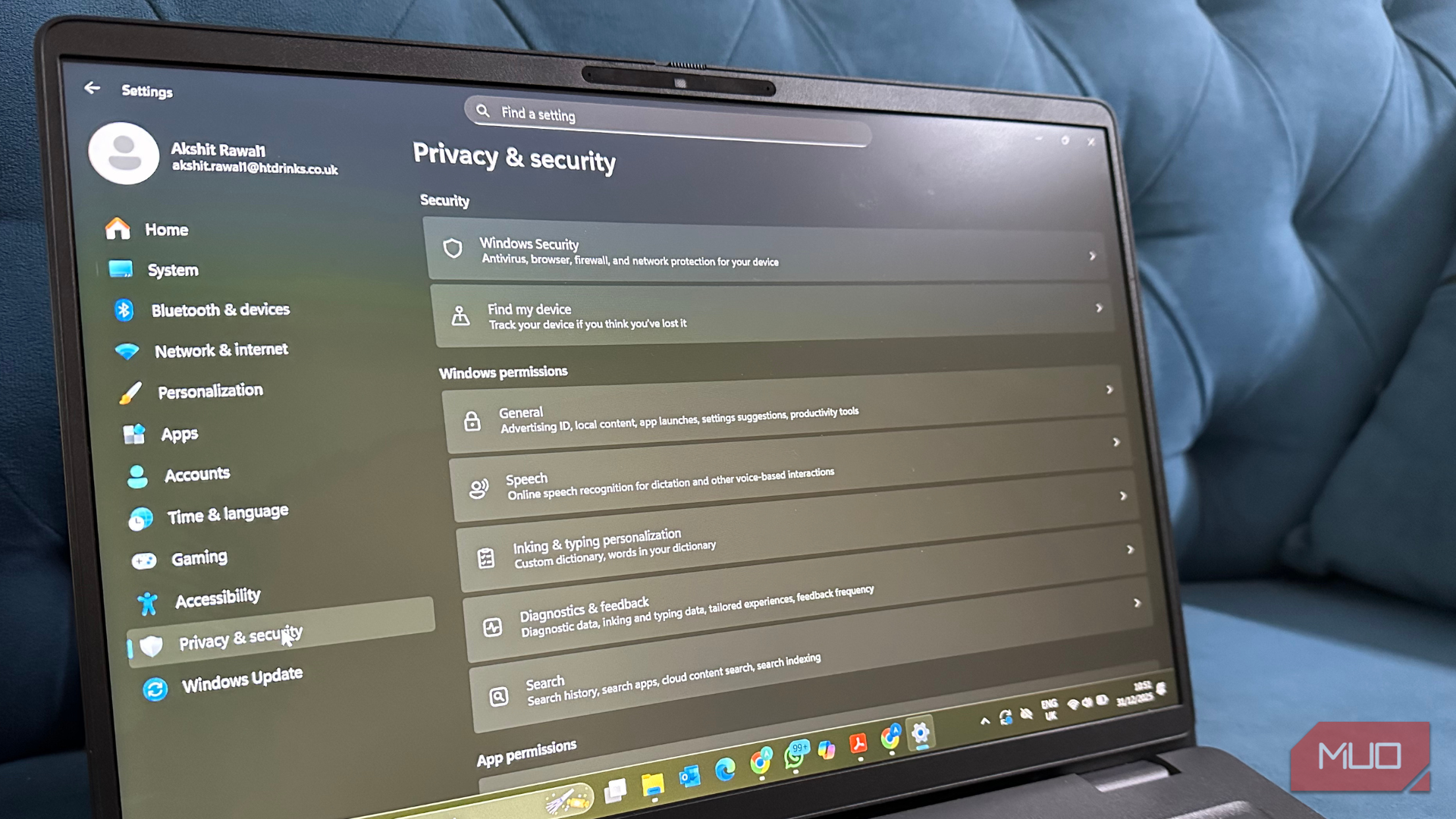
ویندوز کار بسیار خوبی دارد تا کاربرپسند و مفید بهنظر برسد. شما متوجه میشوید که تقریباً هر تنظیمی که مربوط به دادههای شماست، با زبانی ساده و دوستانه مانند شخصیسازی و بهبود تجربهتان بستهبندی شده است. پس از اینکه در طول نصب روی «بله» کلیک کردید، رایانهی شما بهصورت ساکتکارانه بیش از آنچه که مایل باشید، اطلاعات بیشتری را ردیابی میکند.
ویندوز کار عالیای در ارائه ظاهر کاربرپسند و مفید انجام میدهد. تقریباً هر تنظیمی که به دادههای شما مربوط میشود، با زبانی ساده و دوستانه مانند شخصیسازی و بهبود تجربه شما بستهبندی شده است. پس از اینکه در هنگام نصب روی «بله» کلیک کردید، رایانهتان بهصورت خاموش بیشتر از آنچه میخواهید به اشتراک بگذارید، اطلاعاتی را نگه میدارد.
من نمیگویم که توطئهٔ مخفی یا نظریه توطئهگری علیه ما وجود دارد. فقط این است که بسیاری از ویژگیهای جمعآوری داده بهصورت پیشفرض در ویندوز فعال هستند، برخی از آنها بهگونهای پنهان شدهاند که بهندرت به آنها برمیگردید. من شش تنظیم ویندوز را که بیخطر به نظر میرسیدند ولی بهصورت ناظرین ساکت پسزمینه عمل میکردند، غیرفعال کردهام.
ردیابی فعالیت
حافظهٔ ویندوز از شما
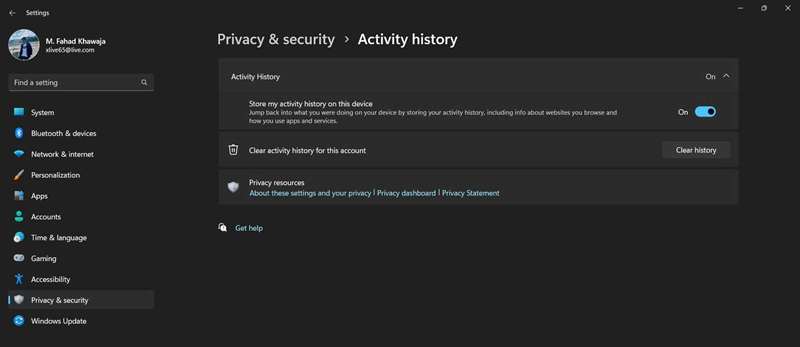
ویندوز میتواند تاریخچهٔ برنامههایی که استفاده میکنید، فایلهایی که باز میکنید، وبسایتهایی که مرور میکنید و سایر فعالیتهای کلی را در طول زمان نگه دارد. این داده میتواند بهصورت محلی ذخیره شود یا اگر ویژگی همگامسازی را فعال کرده باشید، به سرورهای مایکروسافت ارسال شود. ردیابی فعالیت به شما کمک میکند تا در دستگاههای مختلف از جایی که قطع کردهاید ادامه دهید. اما با گذشت زمان، این میتواند تصویری از عادات استفادهٔ شما ایجاد کند، مثلاً چه کاری انجام میدهید و چند بار به برنامهٔ خاصی دسترسی دارید. حتی اگر تاریخچهٔ فعالیت خود را نمیبینید، Windows keeps tracking you در پسزمینه.
- تنظیمات را در رایانهٔ ویندوز خود باز کنید.
- به بخش حریم شخصی و امنیت بروید.
- گزینهٔ تاریخچه فعالیت را انتخاب کنید.
- گزینهٔ ذخیرهٔ تاریخچهٔ فعالیت من بر روی این دستگاه را غیرفعال کنید و دکمهٔ پاککردن تاریخچه را فشار دهید تا دادههای موجود حذف شوند.
اگر این گزینه را پیدا نمیکنید، احتمالاً مایکروسافت صفحهٔ اختصاصی تاریخچهٔ فعالیت را در نسخههای جدید ویندوز ۱۱ حذف کرده است.
تنظیمات دادههای تشخیص
فکر میکردم گزارشخطای پایه است
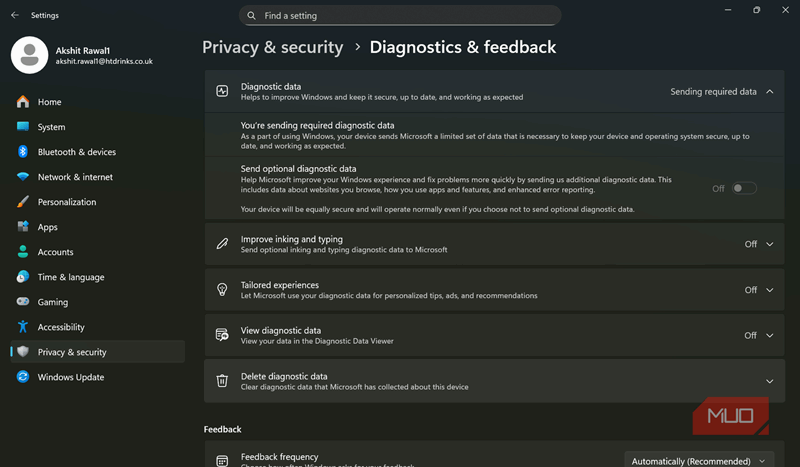
تنظیمات دادههای تشخیص در ویندوز اطلاعاتی دربارهٔ عملکرد سیستم، رفتار برنامهها و کرشها، پیامهای خطایی که دریافت میکنید، ویژگیهایی که استفاده میکنید و موارد دیگر جمعآوری میکند. این دادهها به مایکروسافت کمک میکند تا اشکالات نرمافزاری را برطرف کند، دستگاه شما را بهروز نگه دارد و عملکرد کلی سیستم را بهبود بخشد. در حالی که برخی از این دادهها ضروری هستند، بسیاری از آنها اختیاریاند. شما نمیتوانید دادههای تشخیص حداقل مورد نیاز ویندوز که شامل اطلاعات دستگاه، فهرست نرمافزارها و معیارهای سلامت است، غیرفعال کنید. با این حال، دادههای تشخیص اختیاری تحت کنترل شماست. این شامل فعالیت برنامهها، تاریخچه مرور، نوشتن با قلم و تایپ، و معیارهای پیشرفتهٔ خطا میشود. این دادهها ممکن است الگوهای استفادهٔ شما از برنامه و دادههای تعامل را نیز شامل شوند که احتمالاً نمیخواهید به اشتراک بگذارید.
در اینجا نحوهٔ محدود کردن دادههای تشخیص در ویندوز آورده شده است:
- به تنظیمات > حریم شخصی و امنیت بروید.
- روی بخش تشخیص و بازخورد کلیک کنید.
- در اینجا گزینهٔ ارسال دادههای تشخیص اختیاری را غیرفعال کنید.
- همچنین گزینههای تجربههای شخصیسازیشده و بهبود نوشتن با قلم و تایپ را غیرفعال کنید.
- همچنین میتوانید دادههای تشخیصی که مایکروسافت دربارهٔ دستگاه شما جمعآوری کرده است را حذف کنید.
اکنون، هنوز بهروزرسانیها و رفعهای امنیتی دریافت خواهید کرد، اما ویندوز دسترسی محدودتری به دادههای شخصی شما خواهد داشت.
شناسهٔ تبلیغاتی
شناسهای که هرگز ثبت نام نکردید
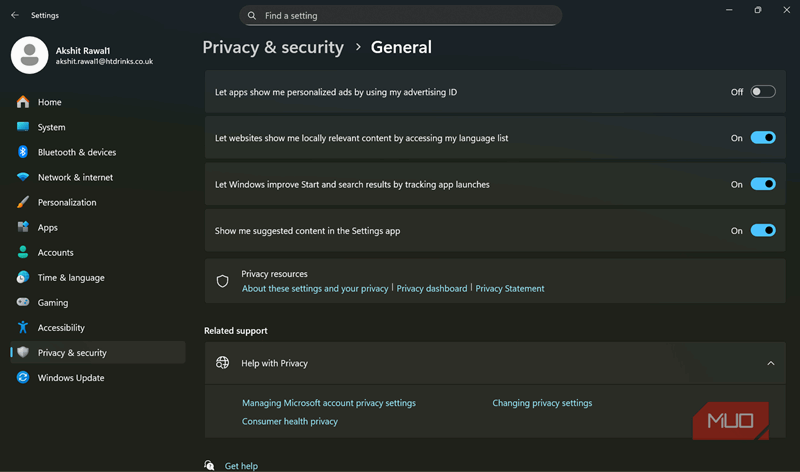
ویندوز برای هر کاربر یک شناسهٔ تبلیغاتی منحصر به فرد ایجاد میکند که به برنامهها امکان ردیابی رفتار شما و نمایش تبلیغات شخصیسازیشده را میدهد. حتی اگر به تبلیغات مرتبط، شخصیسازیشده یا مبتنی بر علاقهمندیها اهمیت ندهید، برنامهها میتوانند به این شناسهٔ تبلیغاتی دسترسی پیدا کنند تا دادههای شما را جمعآوری کرده و نمایهای از علایق شما بسازند.
خوشبختانه میتوانید شناسهٔ تبلیغاتی خود را در هر زمان غیرفعال یا بازنشانی کنید.
- تنظیمات را باز کنید و از پنل سمت چپ روی حریم شخصی و امنیت کلیک کنید.
- سپس روی عمومی کلیک کنید.
- در اینجا گزینهٔ شناسهٔ تبلیغاتی را غیرفعال کنید.
ارزش دارد بدانید که این کار تبلیغات را بهطور کامل حذف نمیکند. فقط ویندوز را از شخصیسازی آنها بر اساس علاقهمندیهای شما متوقف میکند. اگر این ویژگی را غیرفعال کنید و سپس دوباره فعال کنید، یک شناسهٔ جدید برای شما ایجاد میشود و پیوند با دادههای ردیابی قبلی قطع میگردد.
مجوزهای برنامه
نظارت سطح برنامه
هنگامی که برنامهها را روی دستگاه خود دانلود میکنید، بسیاری از آنها درخواست دسترسی به ویژگیهای حساس مانند میکروفون، دوربین، مخاطبین، تقویم و موارد دیگر میکنند. بیایید صادق باشیم، اکثر افراد حتی به این درخواستها توجه نمیکنند. آنها فقط بدون فکر دکمهٔ اجازه را میزنند. در حالی که برخی برنامهها برای عملکرد صحیح به ویژگیهای خاصی نیاز دارند، برخی ممکن است حتی به آنها نیازی نداشته باشند. برای یک برنامهٔ تماس تصویری منطقی است که دسترسی به میکروفون و دوربین درخواست کند. اما یک ماشینحساب، مدیر فایل و بیشتر برنامههای کمکی نیازی به دسترسی به دوربین یا میکروفون در سیستم شما ندارند.
در اینجا نحوهٔ بررسی مجوزهای برنامهها در ویندوز آورده شده است:
- به تنظیمات > حریم شخصی و امنیت بروید.
- در بخش مجوزهای برنامه، دوربین، میکروفون، مخاطبین، تقویم و سایر دستهها را یکییکی بهدقت بررسی کنید.
- اگر برنامهای واقعاً نیازی به یک مجوز خاص ندارد، دسترسی آن را لغو کنید.
اگر تمام مجوزها را بدون فکر دوم ارائه دهید، یک برنامهٔ بسیار هوشمند یا کنجکاو ممکن است اطلاعات بسیار بیشتری نسبت به نیاز جمعآوری کند. بنابراین، بسیار مهم است که مجوزهای غیرضروری برنامهها را مرور و محدود کنید.
خدمات مکان
ویژگیای که عمدتاً برای تلفنها در نظر گرفته شده است
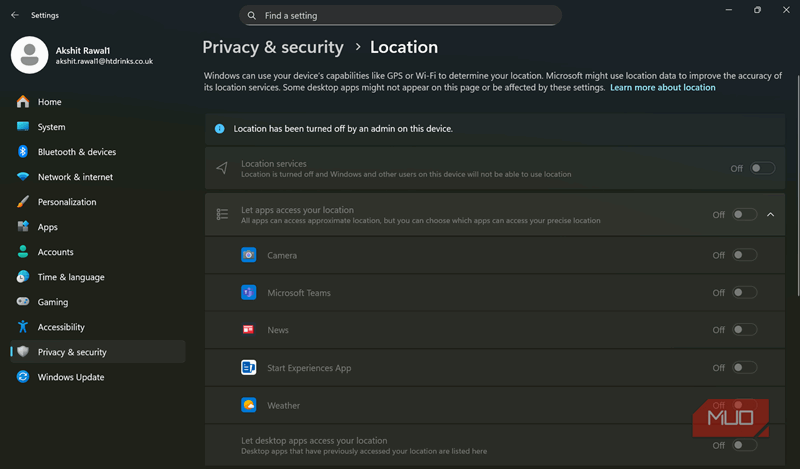
اکثر لپتاپها و دسکتاپها حتی به خدمات مکان نیاز ندارند و این ویژگی بیشتر با تلفنهای هوشمند ما مرتبط است. هنگامی که خدمات مکان را در سیستم خود فعال میکنید، ویندوز میتواند مکان فیزیکی دستگاه شما را ردیابی کرده و با سرورهای مایکروسافت برای سرویسهایی مانند نقشهها و آب و هوا به اشتراک بگذارد. ما همه میدانیم که خدمات مکان یکی از حساسترین اطلاعاتی است که میتواند عادات، روتینها و مکان دقیق شما را فاش کند.
اگر نمیخواهید ویندوز و برنامههای شخص ثالث به مکان لحظهای شما برای تبلیغات هدفمند ترسناک، پروفایلسازی دادهها و سوءاستفادهٔ بازیگران مخرب دسترسی داشته باشند، میتوانید خدمات مکان را غیرفعال کنید. اینجا کارهایی که باید انجام دهید آورده شده است:
- تنظیمات را باز کنید و روی حریم شخصی و امنیت کلیک کنید.
- میتوانید خدمات مکان را بهصورت کامل غیرفعال کنید یا آن را به برنامههای خاصی محدود کنید.
این به شما کنترل بیشتری بر حریم خصوصی و امنیتتان میدهد.
۱. همگامسازی کلیپبورد
نمیدانستم کلیپبوردم میتواند آپلود شود
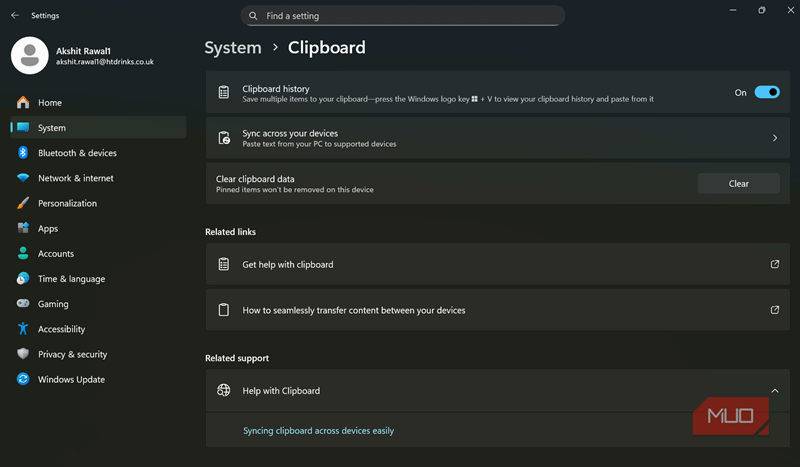
ویژگی همگامسازی کلیپبورد در ویندوز محتویات کلیپبورد شما را به سرورهای مایکروسافت همگام میکند. این امکان را به شما میدهد تا تاریخچهٔ کلیپبورد خود را در سایر دستگاههایی که با همان حساب مایکروسافت وارد شدهاید، استفاده کنید. شایان ذکر است که محتویات کلیپبورد شما بهصورت متن ساده ذخیره میشوند و بسیاری از افراد رمزهای مهم، دادههای حساس یا پیامهای خصوصی را کپی میکنند بدون اینکه به این فکر کنند این اطلاعات به کجا میرود. اگر کامپیوتر خود را به دیگران واگذار کنید، هر کسی میتواند به تاریخچهٔ کلیپبورد شما دسترسی داشته باشد. همچنین، اگر حساب ابری شما مورد نفوذ قرار گیرد، دادههای محرمانهتان در خطر خواهد بود.
برای دریافت راهنماییهای واضح درباره حریم خصوصی ویندوز، در خبرنامه مشترک شوید
مراحل زیر را برای غیرفعال کردن ویژگی همگامسازی کلیپبورد دنبال کنید.
- تنظیمات را باز کنید و از پنل سمت چپ روی سیستم کلیک کنید.
- به سمت پایین اسکرول کنید و روی کلیپبورد کلیک کنید.
- گزینهٔ همگامسازی بین دستگاههای شما را غیرفعال کنید.
این به شما کمک میکند از اشتراکگذاری ناخواسته، ریسکهای همگامسازی ابری و مشکلات مشابه جلوگیری کنید.

من دوست دارم با کامپیوتر جدیدم قدم درست را بردارم.
مالکیت کامپیوتر ویندوز خود را بگیرید
حریم خصوصی در ویندوز مربوط به غیرفعال کردن ویژگیها نیست؛ بلکه به انتخاب دقیق آنها مربوط میشود. بیشتر تنظیمات برای راحتی، شخصیسازی و بهبود سیستم شما وجود دارند. با این حال، مشکل این است که اکثر افراد به تنظیماتی که بهصورت پیشفرض فعال هستند، اهمیتی نمیدهند. در حقیقت، بهندرت به آنها باز میگردند. وقتی واقعاً شروع کنید به بررسی آنچه فعال است، میتوانید تصمیم بگیرید کدام یک بهطور واقعی نیاز به دسترسی به دادههای شما دارد و کدام ندارد. این تغییر کوچک در اتخاذ تصمیمهای هوشمندانه، باعث میشود رایانهتان دیگر بهعنوان یک جمعآورندهٔ دادههای ساکت عمل نکند.