در حالی که بهطور کامل قبول است که کامپیوتر خود را در حالت هیبرنیت کنید و برای بسیاری از موارد استفاده معتبر است، من ترجیح میدهم از حالت خواب استفاده کنم و به سادگی کامپیوترم را هنگام برنامهریزی برای یک استراحت طولانی خاموش کنم. همچنین کامپیوتر من از حالت خواب سریعتر راهاندازی میشود و SSD دستگاه را از حالت خاموش کامل تا صفحه ورود در کمتر از ۵ ثانیه بوت میکند، بنابراین زمان بوت یک مسئله نیست.
در حالی که بهراحتی میتوان رایانه را به حالت هیبرید برد، و برای بسیاری از موارد استفاده معتبر است، من ترجیح میدهم از حالت خواب استفاده کنم و به سادگی رایانهام را وقتی قصد یک استراحت طولانی را دارم، خاموش کنم. همچنین رایانهام از حالت خواب سریعتر شروع میشود و SSD دستگاه را از حالت خاموشی کامل به صفحه ورود در کمتر از ۵ ثانیه بوت میکند، بنابراین زمان بوت مشکلی نیست.
اگر از استارت سریع یا هیبرید برای رایانهتان استفاده نمیکنید، میتوانید فایل مخفی hiberfil.sys را حذف کنید تا بخشی قابل توجهی از فضای ذخیرهسازی در درایو اصلی خود که معمولاً در مسیر C:\ ذخیره میشود، آزاد کنید.
فایل hiberfil.sys چیست
فایل سیستمی مرتبط با استارت سریع و هیبرید
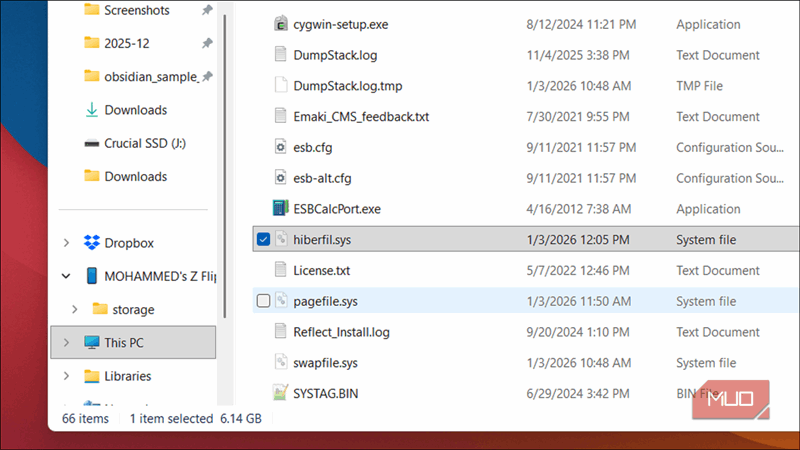
ویندوز سه حالت اصلی انرژی را ارائه میدهد: خواب، هیبرید و خاموشی. حالت خواب جلسه شما را در رم نگه میدارد با مصرف برق حداقل، که برای استراحتهای کوتاهی که میخواهید بلافاصله از سر گرفته شود، ایدهآل است. هیبرید، از سوی دیگر، تمام محتوای رم شما را در فایلی به نام hiberfil.sys بر روی هارد دیسک ذخیره میکند و سپس کامپیوتر را بهطور کامل خاموش میسازد. وقتی آن را دوباره روشن میکنید، ویندوز این فایل را میخواند و جلسه شما را دقیقا همانطور که ترک کردهاید، باز میگرداند.
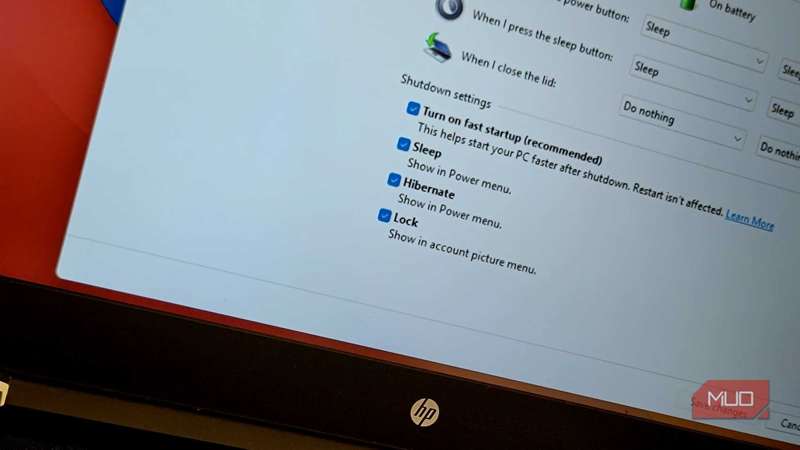
فایل hiberfil.sys همچنین قابلیت استارت سریع ویندوز را تامین میکند، که در واقع یک هیبرید جزئی است.
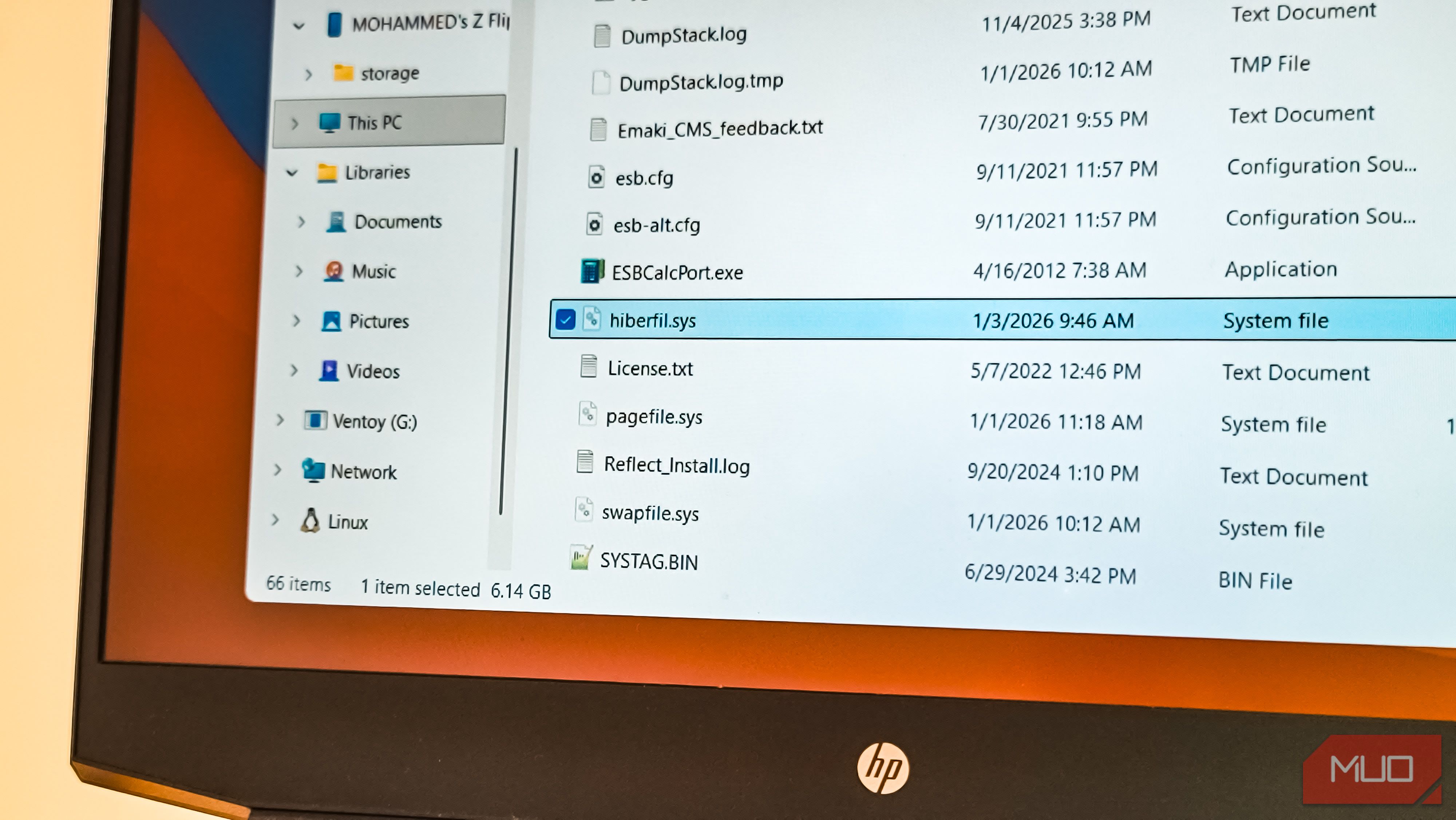
با این حال، فایل hiberfil.sys فضایی از دیسک را به خود اختصاص میدهد، تقریباً ۴۰٪ از رم نصب شده شما. اگر ۱۶ گیگابایت رم داشته باشید، انتظار داشته باشید hiberfil.sys حدود ۶.۴ گیگابایت فضای ذخیرهسازی را مصرف کند. در یک SSD ۲۵۶ گیگابایتی که هر گیگابایت مهم است، این یک بخش قابل توجه از فضاست که برای ویژگیای که شاید هرگز استفاده نکنید، درجا میماند.
من سالها از هیبرید استفاده نکردهام. حالت خواب برای استراحتهای کوتاه بسیار مناسب است و من ترجیح میدهم هنگام رفتن برای مدت طولانی یک خاموشی کامل انجام دهم. یک خاموشی کامل فایلهای موقت را پاک میکند، فرآیندهای سیستم را بازنشانی میکند و اجازه میدهد ویندوز بهطور صحیح بهروزرسانیها را نصب کند.
کی باید از هیبرید استفاده کرد
هنوز برای موقعیتهای خاص مفید است
هیبرنیت هنوز بخشی از ویندوز است و دلیل خوبی دارد. اگر دانشجو یا حرفهای باشید و نیاز به حفظ یک جلسه در طول چند روز بدون خالی شدن باتری داشته باشید، استفاده از هیبرید منطقی است. برخلاف حالت خواب که میتواند باتری لپتاپ را در یک تا چهار روز خالی کند، هیبرید با صفر مصرف برق، وضعیت کاری دقیق شما را حفظ میکند.
همچنین زمانی که روی کاری پیچیده با چندین برنامه و سند باز کار میکنید و باید برای مدت طولانی دستگاه را از برق بکشید، هیبرید مفید است. هیبرید به شما اجازه میدهد دقیقاً از همانجایی که ترک کردهاید، ادامه دهید بدون این که همه چیز را دوباره باز کنید.
اما اگر مانند من باشید که یا برای استراحتهای کوتاه از حالت خواب استفاده میکنید یا کاملاً خاموش میشوید، فایل hiberfil.sys فقط هدر دادن فضای ارزشمند دیسک در تنظیمی است که هر گیگابایت مهم است.
چگونه فایل hiberfil.sys را حذف کنیم
غیرفعال کردن هیبرید از طریق خط فرمان
نمیتوانید به سادگی فایل hiberfil.sys را از طریق File Explorer حذف کنید. حتی اگر نمایش فایلهای مخفی و فایلهای سیستمی محافظتشده را فعال کنید تا آن را ببینید، ویندوز اجازه حذف دستی آن را نمیدهد چون سیستم آن را محافظت میکند. و حتی اگر بهنحوی موفق به حذف آن شوید، ویندوز در بارگذاری بعدی دوباره این فایل را ایجاد میکند.
روش صحیح برای حذف hiberfil.sys این است که هیبرید را بهطور کامل با استفاده از خط فرمان غیرفعال کنید. روی دکمه Start راستکلیک کرده و Terminal (Admin) یا Windows PowerShell (Admin) را انتخاب کنید. سپس این فرمان را اجرا کنید:
powercfg -h off
این فرمان هیبرید را غیرفعال میکند، استارت سریع را خاموش میکند و بهطور خودکار فایل hiberfil.sys را حذف میکند. اگر روزی به هیبرید نیاز داشتید،
powercfg -h on
را از یک خط فرمان با دسترسی ادمین اجرا کنید و ویندوز فایل را دوباره ایجاد کرده و ویژگی را باز میگرداند.
برای تأیید حذف hiberfil.sys، باید فایلهای سیستمی مخفی را قابل مشاهده کنید. File Explorer را باز کنید، روی View در نوار ابزار کلیک کنید، سپس Show > Hidden items را انتخاب کنید.
چیزی که با غیرفعال کردن هیبرید از دست میدهید
استارت سریع و خواب ترکیبی نیز از بین میروند
غیرفعال کردن هیبرید چند اثر جانبی دارد که ارزش دانستن دارد. استارت سریع متوقف میشود، به این معنی که بوت سرد کمی زمان بیشتری میبرد. در SSDهای مدرن، این تفاوت معمولاً چند ثانیه است، بنابراین برای اکثر افراد بهصورت قابلتوجهی محسوس نیست.
برای نکات عملی ویندوز و ترفندهای صرفهجویی در فضای ذخیرهسازی مشترک شوید
خواب ترکیبی نیز غیرفعال میشود. این ویژگی با ذخیره جلسه شما هم در RAM و هم روی دیسک، ترکیبی از خواب و هیبرید است، بنابراین اگر در حین خواب برق قطع شود، کار شما از دست نمیرود. اگر در یک دسکتاپ بدون UPS باشید، این ممکن است برای شما اهمیت داشته باشد.
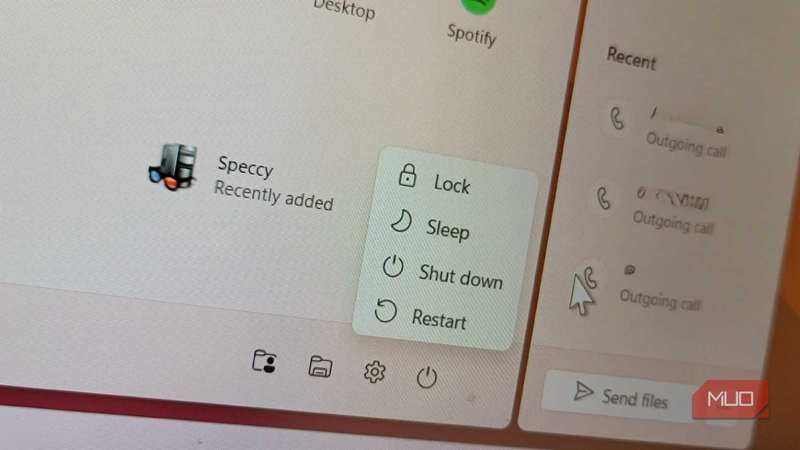
گزینهٔ هیبرید همچنین از منوی توان و دیالوگ خاموشی Alt+F4 ناپدید میشود. اگر بعداً تصمیم بگیرید آن را بازگردانید، فرمان
powercfg -h on
همه چیز را بازمیگرداند.
آزاد کردن فضا با حذف hiberfil.sys
حذف hiberfil.sys راهی سریع برای بازیابی فضای ذخیرهسازی است، بهویژه اگر هرگز از قابلیت هیبرید استفاده نکرده باشید. در سیستم من با ۱۶ گیگابایت رم، غیرفعال کردن هیبرید یک بخش قابلتوجه از فضا را آزاد کرد که بهتر است برای برنامهها و فایلها استفاده شود.
با این حال، این یک راه حل جادویی برای همه نیست. اگر بهطور مکرر با لپتاپ مسافرت میکنید یا نیاز به حفظ جلسات کاری پیچیده در میان چرخههای برق دارید، هیبرید همچنان واقعاً مفید است. اما برای کسانی که به حالت خواب و خاموشیهای منظم میپردازند، هیچ دلیلی برای اجازه دادن به این پوشه مخفی ویندوز برای رشد بدون کنترل نیست وقتی که این فضا میتواند بهتر در جای دیگری به کار رود.