
مدیریت ایمیلهای شما در Outlook اغلب حس یک انتخاب بین کشیدن دستی پیامها به پوشهها و تکیه بر قوانین خودکار Outlook برای صندوق ورودیتان را دارد که ممکن است دقیقاً همانگونه که انتظار دارید عمل نکنند. با این حال، ویژگیای وجود دارد که هر دو مشکل را حل میکند، و احتمالاً دهها بار از آن عبور کردهاید بدون اینکه به آن فکر کنید.
مدیریت ایمیلهای شما در اوتلوک اغلب حس انتخابی است بین کشیدن دستی پیامها به پوشهها و اتکا به قوانین اوتلوک برای صندوق ورودی که ممکن است دقیقاً همانطور که انتظار دارید عمل نکنند. با این حال، ویژگیای وجود دارد که هر دو مشکل را حل میکند و احتمالا دهها بار از کنار آن عبور کردهاید بدون اینکه به آن فکر کنید.
قابلیت Quick Steps در مایکروسافت اوتلوک به شما اجازه میدهد چندین عمل را در یک کلیک یا میانبر کلید ترکیب کنید که فقط هنگامی که منطقی است فعال میشود. پس از استفاده مداوم از آن، متوجه شدم Quick Steps یکی از هوشمندانهترین و انعطافپذیرترین روشها برای کنترل یک صندوق ورودی شلوغ است.

مایکروسافت اوتلوک به شما کمک میکند ایمیل، تقویم و فایلهای خود را در یک برنامه امن و سازمانیافته مدیریت کنید.
قابلیت Quick Steps دقیقاً چیست و چرا مهم هستند؟
روشی هوشمندانهتر برای دستهبندی اقدامات، حفظ کنترل و پاکسازی صندوق ورودی در مقیاس بزرگ
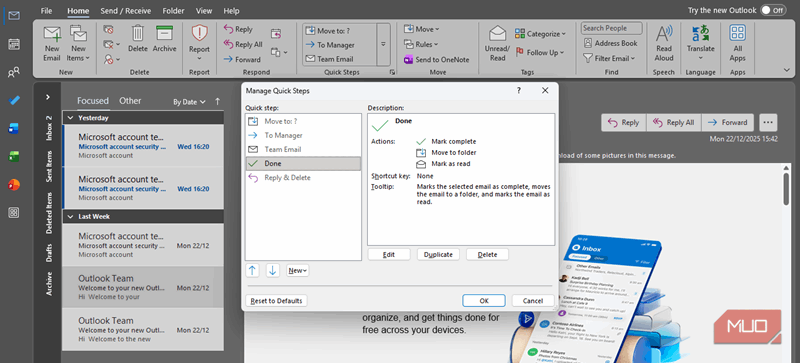
استفاده از اوتلوک، یکی از بهترین برنامههای ایمیل برای ویندوز ۱۱، اغلب به این معنی است که شما با کارهای تکراری و دستی مانند پرچمگذاری پیامها یا انتقال آنها به پوشههای پروژه خاص، ارجاع صدها درخواست به مدیر خود، یا ارسال اسناد یکسان به تیم خود سر و کار دارید. انجام این فرآیندهای سه یا چهار مرحلهای صدها بار در روز در نهایت بهرهوری شما را کاهش میدهد. قوانین میتوانند کمک کنند، اما چون بهصورت خودکار در پسزمینه اجرا میشوند، برای موقعیتهایی که ابتدا باید یک ایمیل را بخوانید و سپس تصمیم بگیرید چگونه با آن رفتار کنید، مناسب نیستند.
یک Quick Step یک گردش کار سفارشی شبیه ماکرو است که چندین اقدام را بهطور همزمان بر روی یک پیام اعمال میکند. و اینها فقط زمانی اجرا میشوند که شما آنها را فعال کنید. این فعالسازی دستی به شما کارایی یک کلیک میدهد بدون اینکه تصمیمگیری از دست شما گرفته شود، که اغلب دقیقاً همان چیزی است که مدیریت صندوق ورودی نیاز دارد.
در Outlook Classic، چندین Quick Step پیشفرض وجود دارد، از جمله Done و Reply & Delete. Done ایمیل انتخابشده را بهعنوان تکمیلشده علامتگذاری میکند، به یک پوشه مشخص منتقل میکند و بهعنوان خواندهشده علامتگذاری مینماید. Reply & Delete، از سوی دیگر، یک پاسخ از پیش نوشتهشده به فرستنده میفرستد — بر پایه موضوع موجود — و سپس پیام اصلی را حذف میکند. اینها فقط یک نقطه شروع هستند، زیرا میتوانید Quick Steps خود را با اقدامات سفارشی، متن، گیرندگان، خطوط موضوع و میانبرهای صفحهکلید متناسب با جریان کاری خود ایجاد کنید.
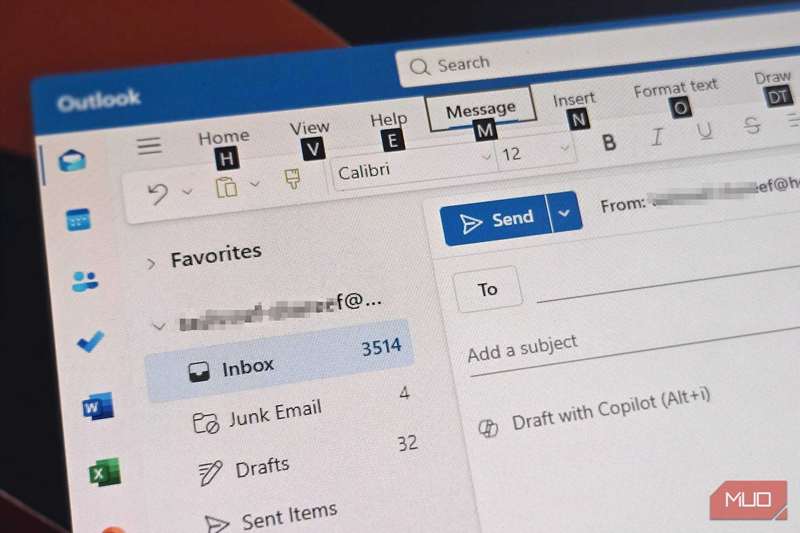
سرانجام صندوق ورودی من به من گوش میدهد.
نحوه دسترسی، ایجاد و سفارشیسازی Quick Steps در اوتلوک
راهاندازی Quick Steps به شیوه صحیح
Quick Steps در Outlook Classic، Outlook در وب و Outlook جدید برای ویندوز در دسترس هستند و آنها را در زبانه Home تحت گروه Quick Steps خواهید یافت. اگر در Outlook جدید Quick Steps را نمیبینید، احتمالاً از یک حساب ایمیل شخصی مانند Outlook.com، Gmail، Yahoo، iCloud Mail یا سایر حسابهای ایمیل رایگان استفاده میکنید که اشتراک Microsoft ۳۶۵ متصل ندارند. من هم خودم این مشکل را هنگام استفاده از یک حساب شخصی Outlook تجربه کردم، اما با اضافه کردن حساب Yahoo که اشتراک Microsoft ۳۶۵ دارد، توانستم آن را رفع کنم. برای این کار به Settings → Accounts → Add subscription رفته و آدرس ایمیل مرتبط با طرح Microsoft ۳۶۵ خود را وارد کنید. این ایمیل به صندوق ورودی شما اضافه نمیشود؛ فقط مزایای اشتراک را به اشتراک میگذارد.
Outlook در وب کمی متفاوت عمل میکند و متأسفانه همان راهحل برای آن قابل استفاده نیست. شما باید مستقیماً با یک آدرس ایمیلی که اشتراک فعال Microsoft ۳۶۵ دارد وارد شوید، زیرا بهاشتراکگذاری اشتراک در آن پشتیبانی نمیشود. اگر همه اینها بهنظر تلاش بیش از حد میآید، Outlook کلاسیک سادهترین گزینه باقی میماند، چرا که Quick Steps برای تمام حسابها بدون هیچگونه پیکربندی اضافهای در دسترس است.
مایکروسافت ۳۶۵ سرمایهگذاری در بهرهوری شماست که بهطور مستمر بازده میدهد.
همانطور که قبلاً اشاره شد، Outlook کلاسیک با چند Quick Step پیشپیکربندی شده عرضه میشود، اما ایجاد Quick Steps سفارشی در هر نسخهای از اوتلوک ساده است. از زبانه Home، روی فلش رو به پایین در منوی Quick Steps کلیک کنید تا گزینه ایجاد یک Quick Step جدید ظاهر شود. در Outlook کلاسیک، انتخاب Custom به شما امکان میدهد قالبهای پیشفرض را نادیده بگیرید و از صفر بسازید. سپس نام Quick Step را تعیین کنید، اگر در کلاسیک هستید یک آیکون انتخاب کنید و شروع به افزودن اقدامات کنید، مانند دستهبندی یک پیام، انتقال آن به یک پوشه، یا پاسخ با یک پاسخ از پیش تعریف شده.
شما همچنین میتوانید میانبرهای صفحهکلید از Ctrl + Shift + 5 تا Ctrl + Shift + 9 را به Quick Steps پرکاربرد خود اختصاص دهید، که به شما اجازه میدهد تمام صندوق ورودی را بدون استفاده از ماوس پردازش کنید. به عنوان گام نهایی، میتوانید یادداشتی کوتاه اضافه کنید که هنگام عبور ماوس از دکمه Quick Step نمایش داده میشود. این یادداشت در کلاسیک به عنوان Tooltip متن و در نسخههای جدید به عنوان توصیف Quick Step شناخته میشود.
عضویت در خبرنامه برای دریافت نکات عملی اوتلوک
قبل از اعمال یک Quick Step باید محتاط باشید، زیرا اقدامات آن را نمیتوانید با Ctrl + Z بازگردانید. این بهویژه زمانی مهم است که جریان کاری شما شامل حذف دائمی باشد. همچنین باید توجه داشته باشید که Quick Steps ایجاد شده در Outlook کلاسیک نمیتوانند به Outlook جدید یا Outlook در وب منتقل شوند. با این حال، خارج از این محدودیتها، من با هیچ مشکلی در دسترسی یا تنظیم Quick Steps مواجه نشدم و پس از پیکربندی، بهطور مداوم قابل اعتماد هستند.
یک تنظیم کوچک که هر روز ارزش دارد
با تنها چند دقیقه تنظیم، میتوانید یک روتین تکراری و چندمرحلهای ایمیلی را به یک کلید تبدیل کنید. این به این معنی است که بدون از دست دادن کنترل بر مدیریت صندوق ورودی، زمان را ذخیره میکنید.
اگر قوانین مانند یک ترموستات خودکار در پسزمینه عمل کنند، Quick Steps شبیه دکمه حالت یخبندان در مایکروویو شماست. تا زمانی که تصمیم نگیرید کاری انجام نشود، اما وقتی این تصمیم را میگیرید، تمام نیازهای شما بهصورت همزمان فعال میشود. پس از شروع به استفاده از Quick Steps، مدیریت جریان ثابت پیامها بسیار سادهتر میشود و احساس هرج و مرج در صندوق ورودی کمرنگ میشود.