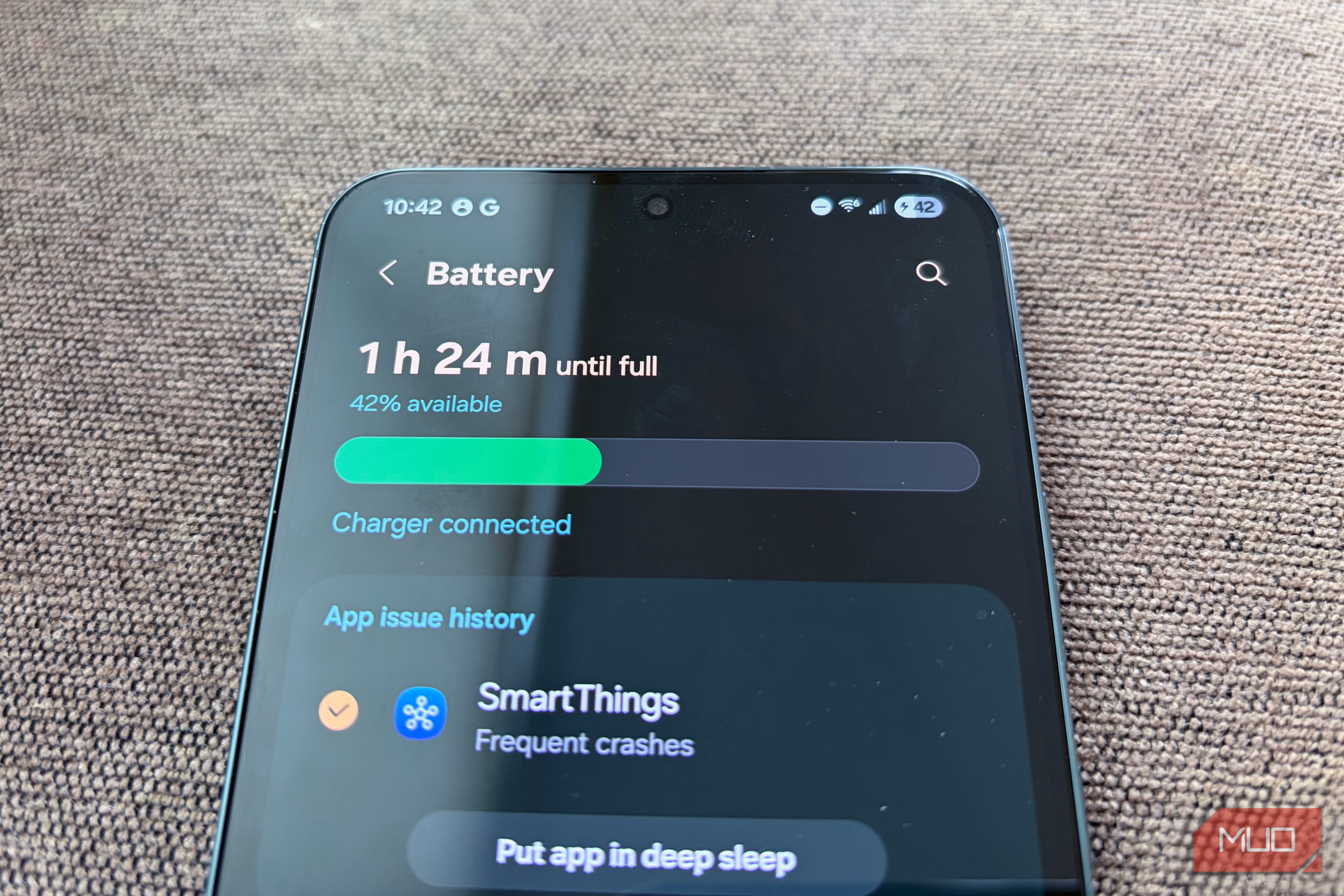
مانند اکثر افراد، عمر باتری گوشی من همیشه برایم نگرانکننده است، بهویژه الآن که چند ساله شده است. بهدلیل این موضوع، اغلب سعی میکنم تنظیمات مختلف را تغییر دهم تا کمی طول عمر باتری را افزایش دهم. و در همین حین، به یک ویژگی منحصر بهفرد One UI برخورد کردم که تأثیر شگرفی بر عمر باتری داشت.
مانند اکثر افراد، عمر باتری گوشی من همیشه برایم نگرانکننده است، به ویژه حالا که چندین ساله است. به همین دلیل، اغلب سعی میکنم تنظیمات مختلف را تغییر دهم تا کمی بیشتر دوام بگیرد. و در حین این کار، با ویژگی اختصاصی One UI روبرو شدم که تفاوت چشمگیری در عمر باتری ایجاد کرد.
فعالسازی ویژگی برنامههای خوابیدنی در One UI بهطور خودکار برنامههای کماستفاده را به حالت خواب میبرد. این ممکن است ساده به نظر برسد، اما باعث بهبود باتری گوشی من بیش از ۳۰٪ شد و تمام اینها بدون هیچ گونه ایستغالی بود.
چگونه برنامههای خوابیدنی از تخلیه باتری جلوگیری میکنند
هزینه پنهان برنامههایی که استفاده نمیکنید
مانند اکثر افراد، من زیاد از باتری گوشی گلکسیام که دیگر دوام نمیآورد، شکایت میکردم. من بهروزرسانیهای نرمافزاری، سلامت باتری و حتی One UI را مقصر میدانستم. آنچه به آن توجه نکرده بودم این بود که بین این مدت، دهها برنامه جدید نصب کرده بودم. برخی از آنها را به سختی به خاطر میآوردم که دانلود کردهام.
مشکل داشتن اینچندین برنامه این است که حتی وقتی از آنها استفاده نمیکنید، در پسزمینه ادامه میدهند به کار. آنها بهروزرسانیها را بررسی میکنند، محتوا را تازه میسازند، دادهها را همگام مینمایند، اعلانها را میفرستند و بهطور مستمر سرورها را ping میکنند. مسئله این است که یک برنامه که این کار را انجام دهد، تقریباً اهمیتی ندارد؛ اما وقتی بیست یا سی برنامه تمام روز این کار را انجام دهند، قطعاً تأثیر دارد.
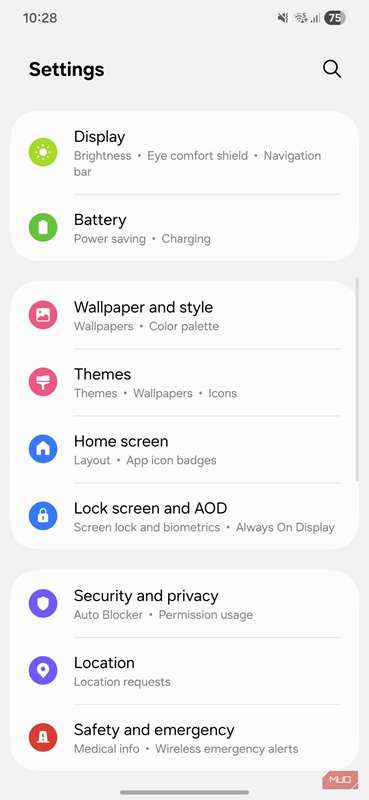
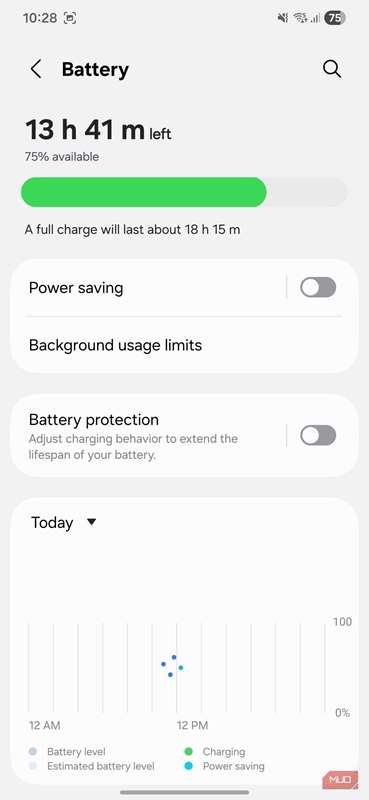
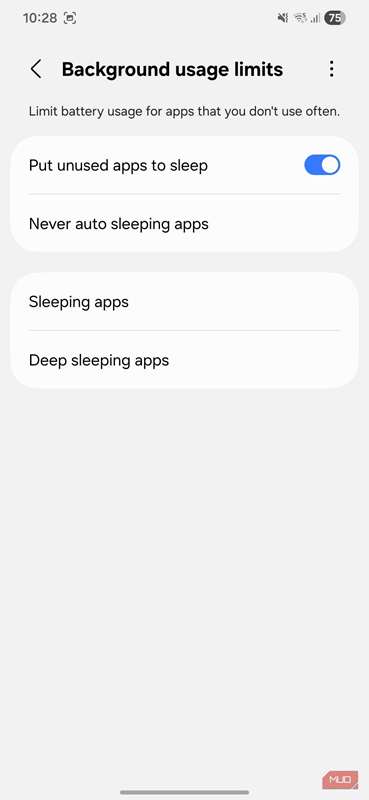
ویژگی برنامههای خوابیدنی در One UI این مشکل را بهخوبی حل میکند. میتوانید آن را با رفتن به تنظیمات > باتری > محدودیتهای استفاده پسزمینه فعال کنید. پس از این کار، برنامههایی که بهندرت استفاده میکنید را پیگیری میکند و آنها را به حالت خواب میبرد. بهعبارت دیگر، این کار مانع از اجرا مداوم این برنامهها در پسزمینه و مصرف منابع میشود.
همچنین یک حالت خواب عمیق وجود دارد که بهطور کامل مانع اجرا شدن برنامهها در پسزمینه میشود. این برنامهها تنها زمانی که آنها را باز میکنید اجرا میشوند. این ویژگی برای برنامههایی که بهندرت از آنها استفاده میکنید اما نیاز به نصب آنها دارید، مانند برنامههای خطوط هوایی، بازیهای قدیمی یا برنامهٔ سلامت باتری که هر از گاهی بررسی میکنید، ایدهآل است.
چیزی که بیش از همه دربارهٔ این ویژگی دوست دارم این است که نیازی به سازش برای صرفهجویی در باتری ندارم؛ مثلاً کاهش نرخ تازهسازی صفحه، کاهش روشنایی صفحه یا فعال نگه داشتن حالت صرفهجویی در انرژی.
قرار دادن برنامههای استفاده نشده در حالت خواب یا خواب عمیق
تعیین کنید کدام برنامهها دسترسی به پسزمینه را داشته باشند
اگرچه ویژگی برنامههای خوابیدنی بهصورت خودکار کار میکند، میتوانید آن را بهصورت دستی نیز مدیریت کنید. این کار مفید است اگر نمیخواهید صبر کنید تا One UI استفادهٔ برنامههای شما را تحلیل کند و تصمیم بگیرد کدام برنامهها باید محدود شوند.
به تنظیمات > باتری > محدودیتهای استفاده پسزمینه > برنامههای خوابیدنی یا برنامههای خواب عمیق بروید. آیکون «+» در بالای صفحه را بزنید و شروع به افزودن برنامهها کنید. اگر میخواهید برنامهای را از فهرست حذف کنید، آیکون سه نقطهٔ بالای سمت راست را بزنید و گزینهٔ «حذف» را انتخاب کنید.
میتوانید به گوشی خود بگویید که برعکس عمل کند؛ یعنی به آن بگویید کدام برنامهها را نمیخواهید به حالت خواب ببندید. این گزینه زمانی مفید است که برنامهای داشته باشید که بهندرت استفاده میکنید اما میخواهید فعال بماند تا از دست دادن اعلانهای مهم جلوگیری کنید. گزینه «هرگز بهصورت خودکار برنامههای خوابیدنی» را بزنید و چنین برنامههایی را به این فهرست اضافه کنید.
من برنامههایی مانند Asana، Samsung Health و Messenger را اضافه کردهام. اینها برنامههایی هستند که ممکن است زیاد باز نکنم، اما مهم است که همچنان در پسزمینه اجرا شوند و اعلانها را ارسال کنند.
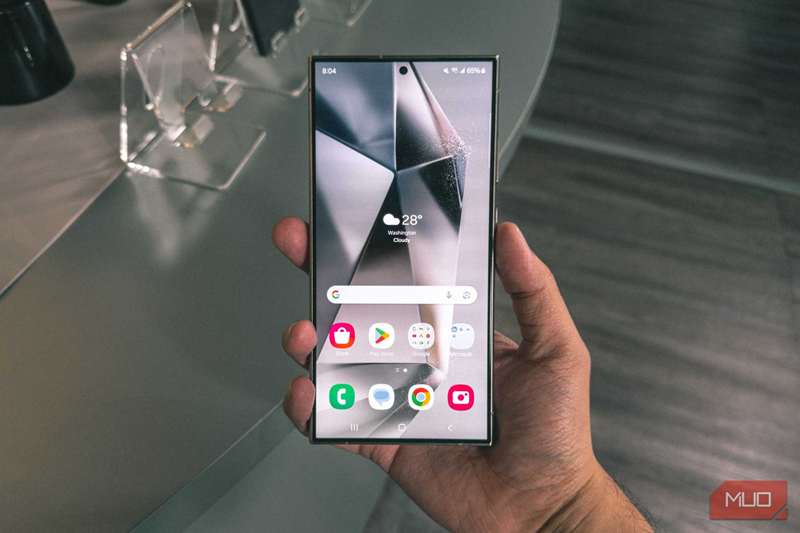
بهترین ویژگیها در گوشی سامسونگ شما موجود هستند، فقط روشن نشدهاند.
به همهٔ برنامهها حالت خواب ندهید
برخی برنامهها باید بیدار بمانند
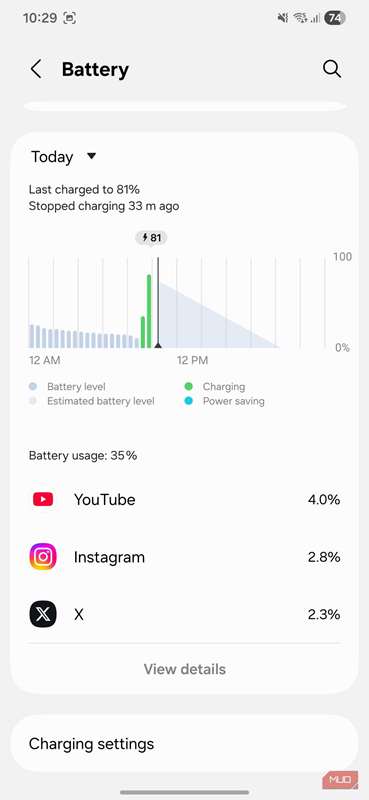
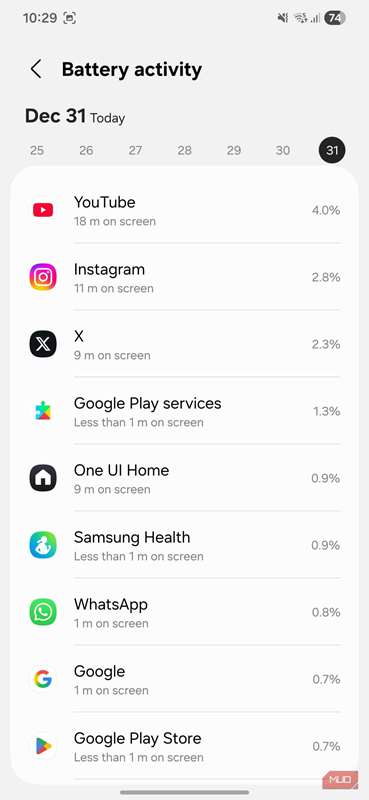
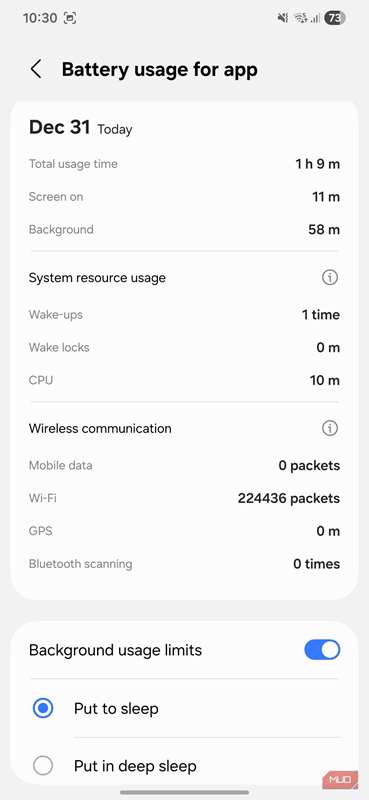
اگرچه وسوسه میکند که تقریباً تمام برنامههایی که روزانه استفاده نمیکنید را به حالت خواب ببندید، این کار ایدهٔ خوبی نیست. زیرا وقتی امکان کار برنامه در پسزمینه را محدود میکنید، ممکن است برخی از قابلیتهای آن متوقف شوند.
اشتراک در خبرنامه برای نکات باتری One UI
به عنوان مثال، برنامهٔ ذخیرهسازی ابری مانند OneDrive باید در پسزمکه فعال باشد تا دادههای دستگاه شما را پشتیبانگیری کند. اگر آن را به حالت خواب ببندید، پشتیبانگیریهایتان بهصورت مداوم ناموفق خواهند شد. برنامههای پیامرسان نیز باید فعال بمانند تا اعلانهای بهموقع را برای شما ارسال کنند. و اگر مانند من بیشتر Asana یا Trello را روی گوشی نگه میدارید تا از اعلانها مطلع باشید، قرار دادن آنها در حالت خواب هدف کلی آنها را شکست میدهد.
راه دیگری نیز برای تصمیمگیری دربارهٔ اینکه آیا برنامهای باید در حالت خواب باشد یا نه وجود دارد. به تنظیمات > باتری > نمایش جزئیات بروید. در اینجا فهرستی از برنامههایی که بیشترین مصرف باتری را داشتهاند مشاهده میکنید. هر برنامهای را بزنید تا ببینید چند بار در پسزمینه گوشی شما را بیدار کرده است. اگر برنامهای است که برایتان مهم نیست، بهسادگی کلید «محدودیتهای استفاده پسزمینه» را فعال کنید تا به حالت خواب منتقل شود.
ویژگی برنامههای خوابیدنی ثابت میکند که برای داشتن عمر باتری بهتر نیازی به پیچیدگی نیست. گاهی فقط کافی است به گوشی اجازه دهید هوشمندتر کار کند. البته، اگر باتری گوشی سامسونگ شما همچنان دوام نمیآورد، ممکن است ارزش داشته باشد که سلامت باتری را بررسی کنید و ببینید آیا زمان تعویض آن رسیده است.