
من زمان زیادی را صرف صحبت درباره اینکه چقدر از داشتن یک تنظیمات دونمایشی لذت میبرم، کردهام و پس از دریافت توصیههای فراوان برای ابزارهای مختلفی که آن را کاربردیتر میسازند، یکی برترین شد. PowerToys، یک برنامه رایگان که شایسته نصب بر روی هر رایانه ویندوزی است، صرفنظر از اینکه آیا چندین نمایشگر دارید یا نه، به دلایل متعدد یک نرمافزار فوقالعاده بوده است. اما یک بخش از این برنامه کار انجام وظایف را بهطرز شگفتانگیزی کارآمدتر کرده است، زیرا FancyZones زندگی روزمره من را بر روی رایانهام بسیار آسانتر کرده است.
من زمان زیادی را صرف صحبت درباره این که چقدر از داشتن تنظیم دو مانیتور لذت میبرم، کردهام و پس از دریافت توصیههای فراوان برای ابزارهای مختلف که آن را مفیدتر میسازند، یک مورد برتر شد. پاورتوویز، برنامهای رایگان که شایسته نصب بر همهٔ رایانههای ویندوزی است، صرفنظر از داشتن چند مانیتور، به دلایل بسیاری نرمافزاری فوقالعاده است. اما یک بخش از این برنامه کارها را بهطرز شگفتانگیزی کارآمدتر کرده است، زیرا فینسیزونز زندگی روزانه من روی رایانه را بسیار آسانتر کرده است.
میدانم که ممکن است فکر کنید — آیا نمیتوانید قبلاً پنجرهها را به یک ناحیه خاص بکشید؟ بله، بهطور قطع میتوانید. اما اگر کنترل کامل بر این نوع موارد را میخواهید، پاورتوویز ممکن است ابزار مناسب برای شما باشد.
ویرایشگر چیدمان تحولآفرین برای بازی یا کار
استریمهای دیسکورد، نقشهها یا هر چیز دیگری بین آنها در لحظاتی کوتاه
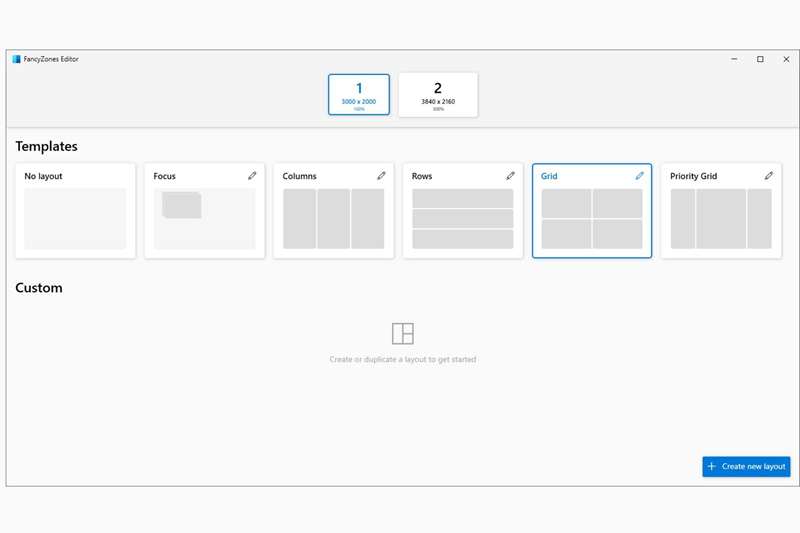
وقتی با دوستانم بازی میکنم، معمولاً مسئول یافتن آیتمهای خاص هستم. نقشههای تعاملی یکی از بزرگترین اختراعات سالهای اخیر هستند، بهویژه چون بازیهایی مانند Elden Ring محبوبیت زیادی پیدا کردهاند. با استفاده از ویرایشگر چیدمان در FancyZones میتوانم یک چیدمان خاص ایجاد کنم تا بتوانم استریم دیسکورد دوستانم را زیر نظر داشته باشم، در حالی که آن را با یک نقشه تعاملی یا هر چیز دیگری در مانیتور عمودیام ترکیب کنم. اما این فقط برای بازی با دوستان مفید نیست، زیرا میتوانم چندین چیدمان ایجاد کنم تا هنگام کار یا استراحت از آنها استفاده کنم.
بخش بسیار جذاب این است که میتوانید تقریباً همه چیز درباره این چیدمانها را سفارشی کنید، از جمله تعداد نواحی و فضای اطراف آنها. اگر مانیتور کوچکتری دارید که باید با آن کار کنید، میتوانید تعداد نواحی را کاهش دهید. اما اگر از چیزی مانند تلویزیون یا مانیتور فوقالعرضی با FancyZones استفاده میکنید؟ میتوانید از حداکثر ۱۲۸ ناحیه استفاده کنید، که هم شگفتانگیز و هم ترسناک به نظر میرسد.
کلیدهای میانبر بسیار مورد تقدیر هستند
هرچه زمان کمتر با دستهایم از کلیدها دور باشد، بهتر
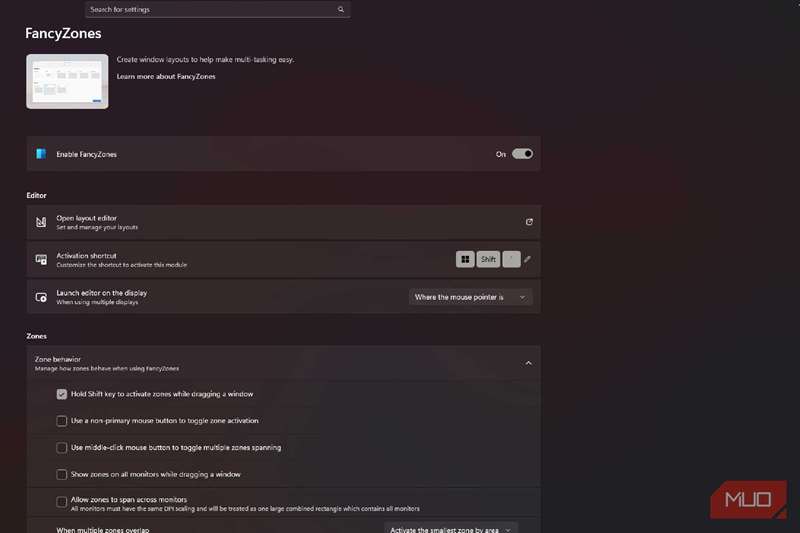
بهعنوان کسی که بهدلیل کلیدهای میانبر و طراحی مینیمالیستی، به برنامهٔ یادداشتبرداری جدیدی دست یافت، تعجبی نیست که من کلیدهای میانبر را کاملاً دوست دارم. بهجای اینکه دستهایم را از کلیدها برداشتم، میتوانم با چند ضربه ساده همان کاری را انجام دهم که معمولاً نیاز به متوقف کردن، کشیدن و رها کردن دارد. فرقی نمیکند که این یک کلیپبورد عمیقتر باشد یا جابهجایی پنجرهها به نقاط مختلف روی صفحهٔ سفارشیام، کلیدهای میانبر FancyZones را برای من ضروری میسازند.
|
Win + Shift + ‘ |
ویرایشگر را برای تغییر چیدمانها باز میکند |
|
Win + Left/Right Arrow |
پنجرهٔ متمرکز را بین نواحی جابهجا میکند |
|
Win + PgUp/PgDn |
بین پنجرههای چسبیده به همان ناحیه تعویض میشود |
|
Win + Ctrl + Alt + [Number] |
بهسرعت یک چیدمان سفارشی اعمال میکند |
|
Win + Shift + Arrow Key |
کلید میانبر پیشفرض ویندوز برای جابهجایی پنجرهها به مانیتور دیگر |
نه تنها میتوانم صفحههایم را به جایی که میخواهم جابجا کنم، بلکه میتوانم بین چیدمانهای سفارشی که پیشتر ایجاد کردهام، چرخش کنم. اگر در حالت کار هستم و نیاز به تمرکز بیشتر دارم، میتوانم برنامههای چت و برنامههای حواسپرت دیگر را به نواحی کوچکتر منتقل کنم در حالی که جریان کاریام را در اولویت قرار میدهم. ممکن است کمی از حافظه عضلانی بخواهد تا این کار را بهخاطر بسپارم، اما در نهایت ارزشش را دارد.

اسنپینگ اضافهای خوشایند به زندگی روزمره من است
ویژگی مفیدی که بهنظر میرسد نیازی به برنامهٔ اضافی نداشته باشد
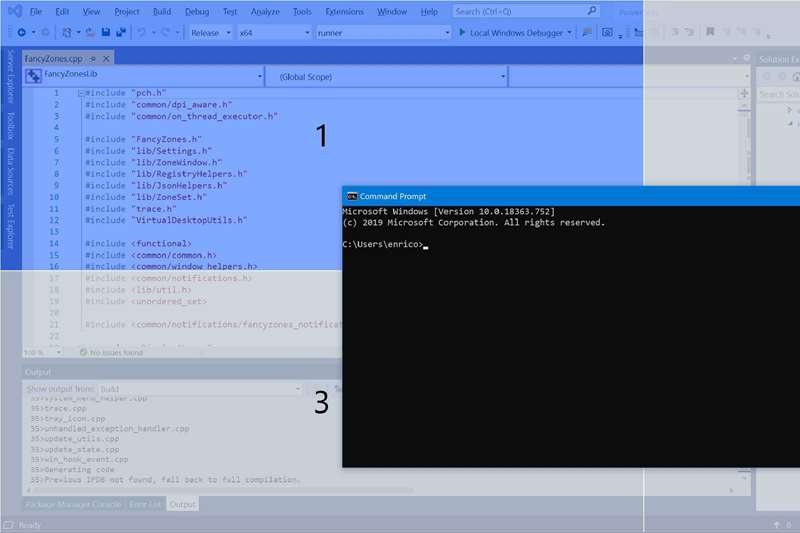
اکثر کاربران ویندوز میدانند که میتوانید پنجرههای منفرد را به بخش خاصی از صفحه بکشید تا مکان و اندازه آنها را تغییر دهید. همچنین میدانند که این کار اغلب ممکن است کند و ناخوشایند باشد، بهویژه با تنظیم دو مانیتور. ممکن است ویندوز به صفحهٔ اشتباه ارسال شود، اندازهٔ نادرستی بگیرد یا در ابتدا بهطرز آزاردهندهای حساس باشد. با FancyZones دیگر نیازی به نگرانی در این مورد ندارید، زیرا میتوانید دقیقاً ناحیهای که میخواهید صفحه به آن برود را ببینید و مشخص کنید.
با فشار و نگه داشتن کلید Shift هنگام کشیدن یک پنجره، میتوانید دقیقاً ناحیهای که میخواهید آن به آن وارد شود را انتخاب کنید. با استفاده از کلیدهای میانبر فوق، میتوانم چندین پنجره را در همان ناحیه قرار دهم و به سرعت بین آنها چرخش کنم تا دقیقاً چیزی که نیاز دارم به دست آید. این نسخهٔ پیشرفتهتری از ابزاری است که همه ما با آن آشنا و دوستش داریم، و من مقدار سفارشیسازی موجود را برای هر وضعیت ارزیابی میکنم.
پاورتوویز میتواند کمی ترسناک باشد
بهصراحت پیشنهاد میکنم همهٔ چیزهایی که ارائه میدهد را بررسی کنید
برخی افراد به اندازهٔ بقیه در زمینهٔ کامپیوتر ماهر نیستند و این کاملاً طبیعی است! همه ما باید از جایی شروع کنیم و پاورتوویز ابزار عالیای برای هر کاربر به نحوی است. در اولین بار استفاده میتواند بسیار ترسناک باشد، با منوهای بیشماری که مثل دستورالعملهای ایکیا به نظر میرسند. زمان بگذارید تا ببینید این برنامه چه کارهای دیگری میتواند انجام دهد و آیا بخشهایی از آن ممکن است در درازمدت به شما مفید باشد یا نه.
بهدست آوردن مهارت پاورتوویز: مشترک شدن در خبرنامه
در حالی که از مفید بودن فراوان FancyZones در تنظیم دو مانیتور صحبت میکنم، میتوان آن را بر روی یک نمایشگر، صفحهٔ بزرگتر یا یک مانیتور فوقالعرضی با نتایج شگفتانگیز استفاده کرد. من آن را روی لپتاپ همسرم نیز نصب کردهام و پس از راهنمایی او در استفادهٔ صحیح و برخی سناریوهای کاربردی، به یکی از ابزارهای مورد علاقهاش تبدیل شده است، حتی با تنها یک صفحه.
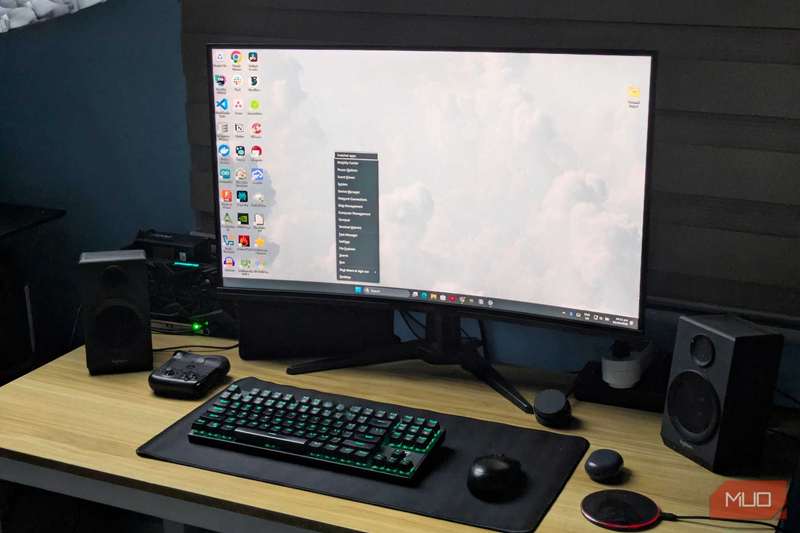
ویندوز عالی است، اما افزودن این باعث میشود که آن غیرقابل توقف باشد.
FancyZones برندهٔ بهرهوری است
اما برای زمان بازی نیز عالی است
من زمان زیادی را صرف امتحان برنامههای مختلف برای بهبود بهرهوری کردهام. بهطوری که بهسرعت حواسم پرت میشود، بنابراین داشتن روشی برای مخفی کردن پنجرههایی که نیازی به دیدن آنها ندارم تا زمان بعدی، عالی است، اما توانایی جابهجایی بین نواحی مختلف و ایجاد چیدمانهای سفارشی، رویایی بوده که در هر شکل متفاوتی به حقیقت پیوسته است.
اما حتی وقتی زمان خاتمهٔ کار روزانه رسیده و میخواهیم با دوستانی به بازی بپردازیم، FancyZones ابزار شگفتانگیزی است. نقشهها و استریمهای تعاملی در یک صفحه، در حالی که بازی مورد نظرم در صفحهٔ دوم اجرا میشود. این مانند بهشت مجازیای است که درون یک مانیتور محصور شده و امیدوارم مایکروسافت از این پس PowerToys را در تمام نصبهای ویندوز گنجاند.