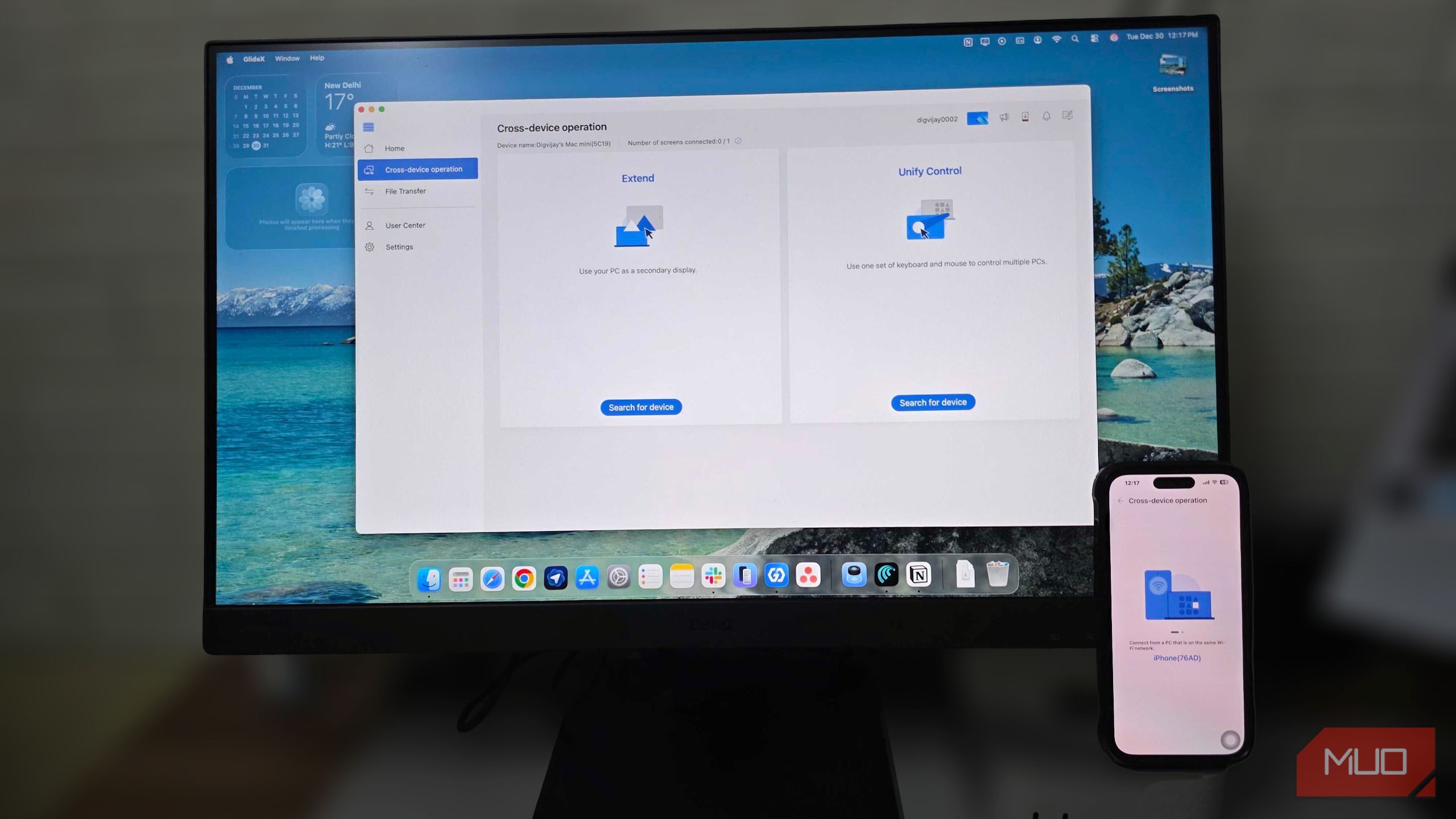
AirDrop به گونهای طراحی شده است که آسانترین روش برای انتقال فایلها بین دستگاههای اپل باشد. شما یک فایل را انتخاب میکنید، روی «Share» میزنید، دستگاه دیگر را لمس میکنید و انتظار دارید که ظرف چند ثانیه دریافت شود. در اکثر موارد، دقیقاً همین اتفاق میافتد. اما اخیراً، حتی فایلهای کوچک نیز زمان بیشتری برای ارسال میگیرند.
AirDrop طوری طراحی شده است که سادهترین راه برای انتقال فایلها بین دستگاههای Apple باشد. شما یک فایل را انتخاب میکنید، اشتراکگذاری را میزنید، دستگاه دیگر را میزنید و انتظار دارید که در عرض چند ثانیه منتقل شود. در اکثر مواقع، دقیقاً همین اتفاق میافتد. اما اخیراً حتی فایلهای کوچک نیز شروع به زمانبر شدن برای ارسال کردهاند.
گاهی انتقال کامل میشود. گاهی دیگر، روی صفحه ارسال ایستاده میماند بدون هیچ نشانه واضحی از پیشرفت. این عدم قطعیت باعث ناامیدی شد، نه به این دلیل که AirDrop کاملاً خراب شده، بلکه به این دلیل که من سعی در رفع اشتراکگذاری فایل نداشتم. فقط میخواستم چیزی بفرستم و به کار برگردم.
AirDrop تا زمانی که متوقف شد، کار میکرد
قابلیت اطمینان به مسأله واقعی تبدیل شد
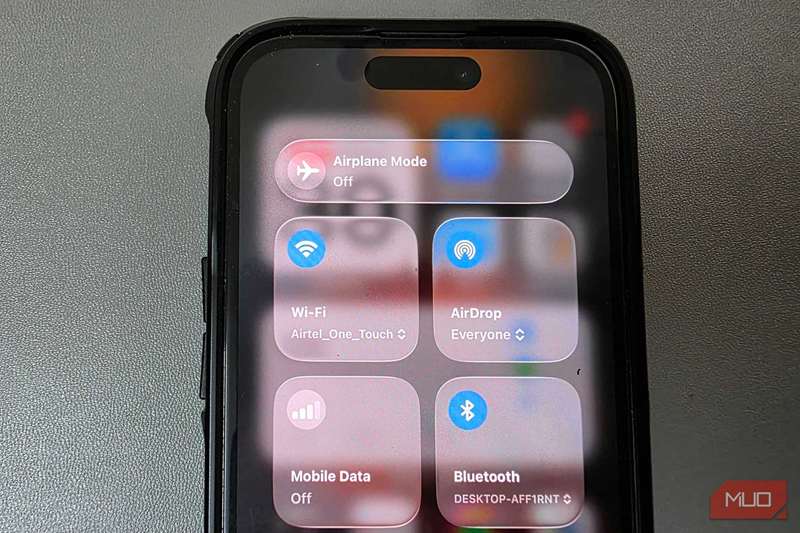
مشکل AirDrop سرعت نیست بلکه قابلیت اطمینان آن است. انتقالها بدون دلیل واضحی متوقف میشوند. گاهی دستگاه دیگر اصلاً نمایش داده نمیشود، حتی وقتی هر دو باز هستند و کنار هم قرار دارند. گاهی ظاهر میشود، من آن را لمس میکنم، اما انتقال در حالت انتظار میماند. گاهی شروع به ارسال میکند ولی نیمی راه در میگیرد.
عدم وجود بازخورد این شکستها را دشوارتر میکند. وقتی مشکلی پیش میآید، AirDrop دلیل آن را توضیح نمیدهد. هیچ پیام خطای واضحی وجود ندارد و نشانهای برای اینکه چه کاری باید انجام داد نیست، بنابراین شما مجبور به حدس زدن هستید که آیا انتقال شکست خورده، گیر کرده یا هنوز در پسزمینه تلاش میکند. من هر بار همان روال را دنبال میکنم. دوباره تلاش میکنم، سپس AirDrop را خاموش و دوباره روشن میکنم. اگر این کار مفید نباشد، Wi‑Fi یا بلوتوث را تغییر میدهم. وقتی هیچ تغییری رخ نداده، یک دستگاه را ریستارت میکنم، سپس دستگاه دیگر و امیدوارم تلاش بعدی موفق شود.
این حدس زدن نحوه استفاده شما از AirDrop را تغییر میدهد. بهجای ارسال یک فایل و ادامه کار، شروع به نگاه کردن به صفحه میکنید تا ببیند آیا تمام شده است یا نه. دستگاه گیرنده را بارها بررسی میکنید تا ببینید آیا چیزی رسیده است یا نه. و وقتی هیچ چیزی ظاهر نمیشود، به عقب میروید و تمام فرآیند را دوباره تکرار میکنید. پس از تکرار کافی، من استفاده از AirDrop را برای هر چیزی که نیاز به انتقال سریع داشت متوقف کردم. در آن مقطع، سرعت برای من کمتر مهم شد تا اینکه بدانم آیا انتقال در واقع اتفاق میافتد یا نه.

معایب خیلی زیاد، مزایا کم.
GlideX حدس را برطرف کرد
دیگر نیازی به تماشای صفحههای گیر کرده نیست
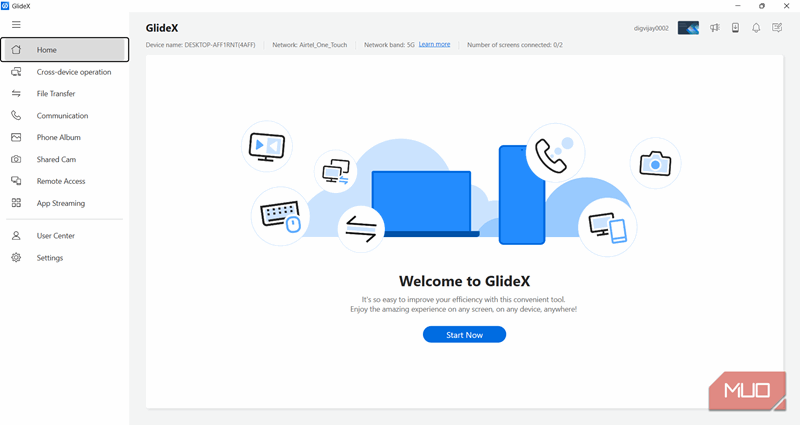
پس از اینکه AirDrop چندین بار برای من متوقف شد، چندین گزینه جایگزین را امتحان کردم و سرانجام از GlideX استفاده کردم. نه به این دلیل که انتقالهای سریعتری وعده میداد، بلکه به این دلیل که بلافاصله به من میگوید آیا چیزی در حال رخ دادن است یا نه.
در صفحه انتقال فایل، فایلها را میکشم و ارسال را میزنم، سپس میتوانم نتیجه را ببینم بهجای حدس زدن. فید فعالیت هر تلاش را با نام دستگاه، تعداد فایلها، حجم، زمان و وضعیت سادهای مانند Completed ثبت میکند. اگر انتقالی شکست بخورد یا متوقف شود، آن را نیز نشان میدهد. حتی ورودیای را دیدم که با Canceled به رنگ قرمز علامتگذاری شده بود، که دقیقاً همان نوع صداقتی است که AirDrop هرگز به من نمیداد.
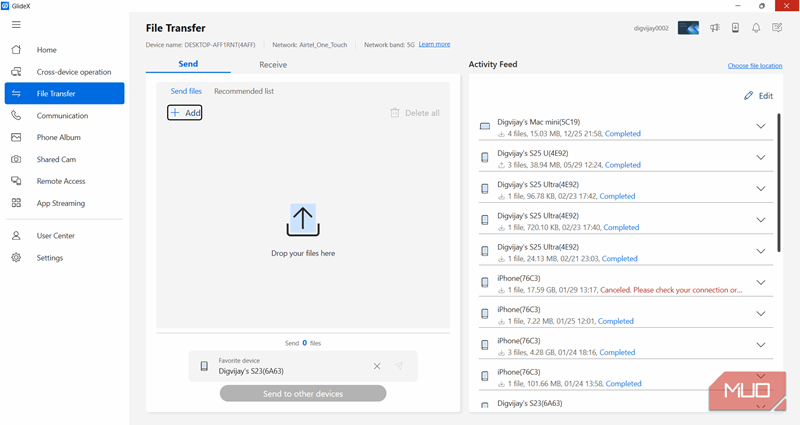
با AirDrop، من صفحه ارسال را نگاه میداشتم و دستگاه دیگر را چک میکردم گویی منتظر پیام هستم. با GlideX، فایل را میفرستم، یکبار به فید نگاه میکنم و به کار ادامه میدهم. اگر تمام شود، وضعیت این را نشان میدهد. و اگر نشود، بلافاصله میدانم، بهجای اینکه به تکرارها یا تغییر تنظیمات ادامه دهم.
اشتراکگذاری فایلهای چندپلتفرمی
کار بین دستگاهها جابهجا میشود
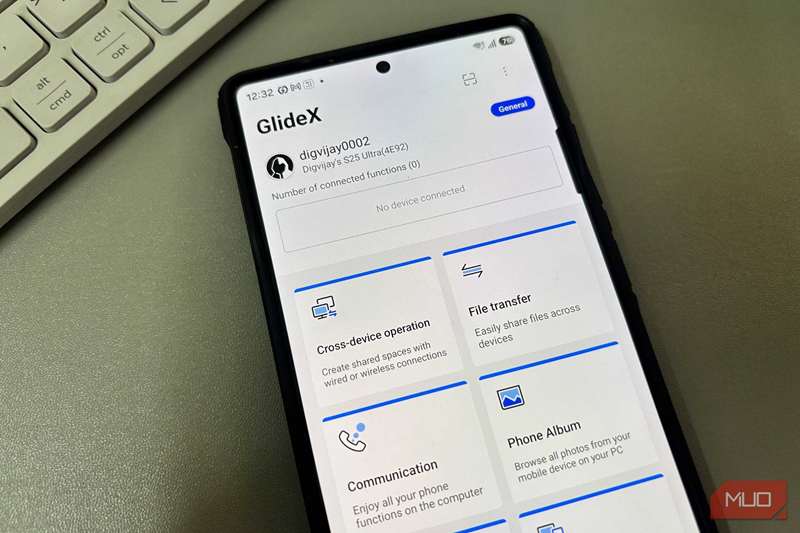
یک نکته دیگر که در GlideX قدردانی میکردم، ارتباطی با سرعت خام انتقال نداشت. این مورد پس از فشار دادن دکمه ارسال بود. با AirDrop، داستان تمام میشود وقتی فایل به دستگاه Apple دیگری میرسد. کار من به ندرت در آنجا متوقف میشود. مرحله بعدی اغلب روی یک کامپیوتر ویندوز یا یک گوشی اندروید است و اینجاست که AirDrop دیگر مفید نیست، حتی اگر پنج دقیقه پیش بهخوبی کار میکرد.
یک عکس ممکن است ابتدا در یک گوشی اندروید ضبط شود، به macOS برای ویرایش سریع منتقل شود و سپس به یک کامپیوتر ویندوز برای ذخیرهسازی برود. گاهی هم بهعکس این مسیر میرود. من یک پیشنویس را از یک دستگاه ویندوز میآورم، آن را در آیفون بررسی میکنم و سپس نسخه نهایی را قبل از خروج به یک گوشی اندروید میفرستم. بهجای اینکه هر مرحله را بهعنوان یک عمل جداگانه در نظر بگیرم، GlideX این جریان را بهصورت پیوسته حفظ میکند.
این پیوستگی همانطور که ظاهر و رفتار برنامه نشان میدهد نیز دیده میشود. وقتی GlideX را روی دستگاه دیگری باز میکنم، نیازی به بازآرایی خود ندارم. چیدمان آشنا میماند، همان بخشها در نوار کناری باقی میمانند و فهرست دستگاهها در دید است. دیگر متوقف نمیشوم تا پیدا کنم گزینه انتقال کجا قرار دارد. رابط کاربری بهقدر ثابت است که میتوانم روی کار تمرکز کنم نه روی برنامه.
عضویت در خبرنامه برای دریافت نکات قابل اعتماد در اشتراکگذاری فایل
پس از اتمام انتقال، نتیجه پیشبینیپذیر میماند. فایلها به مسیر دانلودی که قبلاً تنظیم کردهام میرسند، بهجای اینکه مجبور شوم بعداً آنها را جستجو کنم. وقتی به دستگاه بعدی میروم، از پیش میدانم فایل کجا در انتظار است. نیازی به بررسی بخش اخیر، باز کردن چند برنامه یا جستجو بر اساس نام فایل برای تأیید مکان آن ندارم.
GlideX همچنین ابزارهای دیگری در منو دارد، مانند بازتاب، گسترش صفحهنمایش و دسترسی از راه دور، اما من در اینجا به آنها نیازی نداشتم. مهم این بود که انتقال فایل به همان شیوه کار میکرد، چه از اندروید به مک، چه از مک به ویندوز یا آیفون به ویندوز. این همان خلا است که AirDrop قادر به پوشش آن نیست، زیرا تنها دستگاههای Apple را بههم وصل میکند.
جابجایی فایلها فراتر از AirDrop
GlideX اشتراکگذاری فایلها را از یک فرایند نامطمئن به یک جریان کاری ثابت تبدیل میکند. این برنامه خلاءهایی را که AirDrop هنگام انتقال فایلها فراتر از یک اکوسیستم یکپارچه باقی میگذارد، پر میکند. AirDrop درون دنیای خود خوب عمل میکند، اما کار واقعی اغلب بین دستگاهها جابهجا میشود. GlideX بهجای سرعت، به وضوح تمرکز دارد و بازخورد و ثباتی فراهم میکند که باعث میشود اشتراکگذاری فایلها بهپسزمینه گراییده شود. برای هرکسی که از توقفها و ایزولهسازیهای AirDrop خسته شده، GlideX گزینهای قابل اعتماد و چندپلتفرمی ارائه میدهد.

GlideX یک برنامهٔ بازتاب و گسترش صفحهنمایش بین دستگاهها است که گوشی یا تبلت شما را به یک نمایشگر دوم تبدیل میکند، به شما امکان میدهد دستگاهها را با یک ماوس/صفحهکلید کنترل کنید، فایلها را بهسرعت انتقال دهید، از دوربین موبایل خود بهعنوان وبکم استفاده کنید، تماسها را از طریق رایانه شخصی برقرار کنید و بهصورت ازراهدور به فایلها دسترسی پیدا کنید تا بهرهوری روانتری داشته باشید.