ویندوز ۱۱ آنطور که مایکروسافت میخواهد نیست. تقریباً پنج سال پس از عرضهاش، ویندوز ۱۱ هنوز حس میشود که در حال توسعه است و مایکروسافت بهسختی در حال رفع اشکال، خطاهای تصادفی و آوردن آخرین سیستمعامل خود به دوران مدرن است. در حالی که برخی از تلاشهای آن موفق بودهاند، وسواس هوش مصنوعی مایکروسافت مرا میترساند.
ویندوز ۱۱ آنقدر کامل نیست که مایکروسافت میخواهد باور کنید. تقریباً پنج سال از عرضه آن میگذرد و ویندوز ۱۱ همچنان حس کار در حال پیشرفت را دارد و مایکروسافت بهطور جدی برای رفع اشکال، نقصهای تصادفی و بهروز کردن سیستمعامل خود به عصر مدرن مشغول است. در حالی که برخی از تلاشهای آن موفق شدهاند، وسواس مایکروسافت برای هوش مصنوعی مرا نگران میکند.
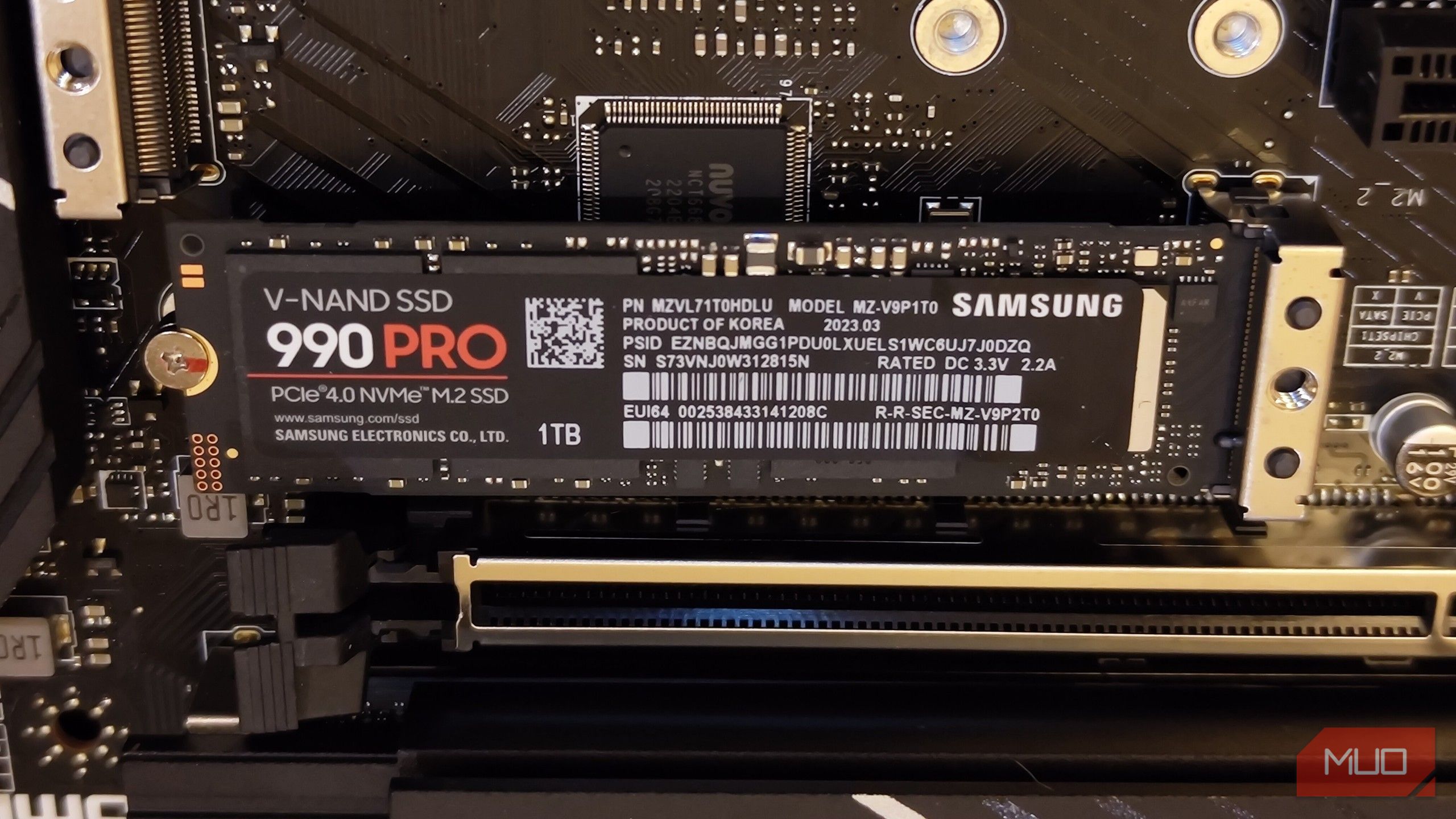
به هر حال، اعلامیه جدید مایکروسافت بهنظر میرسد نشانهای از خبرهای خوب باشد. ویندوز سرور ۲۰۲۵ اکنون پشتیبانی بومی NVMe دارد که انتقال دادهها را بهطور قابلتوجهی سرعت میبخشد. همین ویژگی در ویندوز ۱۱ نیز وجود دارد، اما این تنظیمات همراه با ملاحظات جدی است.
ویندوز بهطور پیشفرض سرعت SSD شما را کاهش میدهد
تنظیمات ذخیرهسازی قدیمی بهصورت ساکت مانع عملکرد درایوهای NVMe مدرن میشود
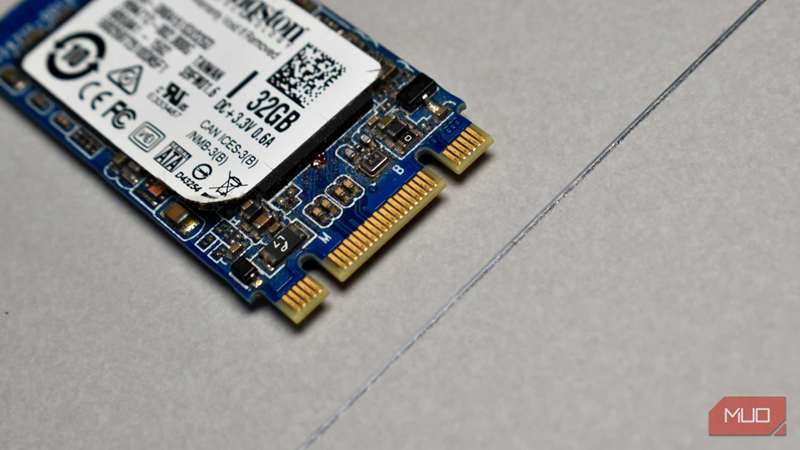
بیش از یک دهه، مایکروسافت SSDهای سرعتبالای NVMe شما را مانند هارد دیسکهای قدیمی رفتار کرده است. هر بار که سیستم شما با درایو NVMe ارتباط برقرار میکند، از لایه ترجمهای عبور میکند که دستورات NVMe را به دستورات SCSI (رابط سیستم کامپیوتری کوچک) تبدیل میکند—پروتکلی که ریشه در دهه ۱۹۸۰ دارد. تنظیمات ویندوز ۱۱ ممکن است عمر SSD شما را کوتاه کند، اما خود سیستم عامل بهطور پیشفرض سرعت آن را کاهش میدهد.
چرا این مهم است؟ NVMe برای پشتیبانی از تا ۶۴,۰۰۰ صف با ۶۴,۰۰۰ فرمان هرکدام طراحی شده است که امکان موازیسازی عظیم و در نتیجه انتقال دادههای سریعتر را فراهم میکند. SCSI فقط میتواند یک صف با ۳۲ فرمان را اداره کند. استفاده از SCSI با NVMe کار میکند، اما مقدار زیادی از عملکرد را از دست میدهد.
مایکروسافت ادعا میکند که فعالسازی پشتیبانی بومی NVMe در ویندوز سرور ۲۰۲۵ تا ۸۰٪ IOPS بیشتری ارائه میدهد (عملیات ورودی/خروجی در ثانیه) — معیاری که تعداد خواندن یا نوشتن دادهها توسط یک دستگاه ذخیرهسازی در یک ثانیه را اندازهگیری میکند. همچنین بهدلیل رویکرد ترجمه SCSI قدیمی، ۴۵٪ چرخه پردازش CPU در هر عملیات I/O کاهش مییابد. شما میتوانید با استفاده از این ویژگی عملکرد SSD خود را تقریباً دوبرابر کنید نسبت به رویکرد SCSI موجود.
تنظیم رجیستری که عملکرد بومی NVMe را باز میکند
چند فرمان میتوانند پتانسیل کامل SSD شما را باز کنند
درایور بومی NVMe که مایکروسافت در ویندوز سرور ۲۰۲۵ ارائه داد، در نسخه ۲۵H۲ ویندوز ۱۱ نیز موجود است. میتوانید با افزودن سه مقدار رجیستری که ویندوز را وادار به دور زدن کامل لایه SCSI قدیمی میکند، آن را فعال کنید.
پشتیبانی بومی NVMe در ویندوز ۱۱ هنوز بهصورت رسمی پشتیبانی نمیشود. اطمینان حاصل کنید که از سیستم خود نسخه پشتیبان تهیه کردهاید و خطرات را پیش از ادامه میدانید.
سادهترین راه برای فعالسازی این کار این است که دستورات زیر را در ترمینال ویندوز با دسترسی مدیر اجرا کنید:
reg add HKEY_LOCAL_MACHINE\SYSTEM\CurrentControlSet\Policies\Microsoft\FeatureManagement\Overrides /v 735209102 /t REG_DWORD /d 1 /f
reg add HKEY_LOCAL_MACHINE\SYSTEM\CurrentControlSet\Policies\Microsoft\FeatureManagement\Overrides /v 1853569164 /t REG_DWORD /d 1 /f
reg add HKEY_LOCAL_MACHINE\SYSTEM\CurrentControlSet\Policies\Microsoft\FeatureManagement\Overrides /v 156965516 /t REG_DWORD /d 1 /f
پس از اجرای دستورات، کامپیوتر خود را ریستارت کنید تا تغییرات اعمال شوند. یا میتوانید بهصورت دستی مقادیر رجیستری را با پیروی از این مراحل اضافه کنید.
- Press Windows Key + R to open the Run prompt. Type regedit and press Enter.
- Navigate to HKEY_LOCAL_MACHINE\SYSTEM\CurrentControlSet\Policies\Microsoft\FeatureManagement\Overrides
- Create an Overrides key if it doesn’t exist by right-clicking in the left pane.
-
Create three new DWORD (32-bit) values:
- 735209102 with value data 1
- 1853569164 with value data 1
- 156965516 with value data 1
- Restart your computer.
- 735209102 with value data 1
- 1853569164 with value data 1
- 156965516 with value data 1
پس از راهاندازی مجدد، میتوانید با باز کردن Device Manager تأیید کنید که تغییر اعمال شده است. درایو NVMe شما باید اکنون تحت بخش Storage Media به جای Devices ظاهر شود که نشان میدهد ویندوز اکنون از درایور بومی جدید استفاده میکند.
مایکروسافت ادعا میکند که بهبود ۸۰٪ IOPS در ویندوز سرور ۲۰۲۵ اندازهگیری شده است. در سیستمهای ویندوز ۱۱ مصرفی، میتوانید انتظار داشته باشید نتایج کمتر چشمگیر باشند.
بهبودهای عملکرد بیشتر در بارهای کاری با عملیاتهای کوچک و همزمان بسیاری دیده میشود — دقیقاً سناریویی که معماری چند-صف ویندوز NVMe در آن درخشان میشود. برای کارهای روزمره مثل مرور وب یا اجرای برنامههای تکنفره، احتمالاً تفاوتی قابلتوجه حس نخواهید کرد. بههر حال، gains میتوانند بر اساس مدل SSD و بار کاری شما بهطور قابلتوجهی متفاوت باشند.
این تنظیم میتواند در صورت انجام نادرست، سیستم شما را خراب کند
شکستهای بوت، از دست رفتن دادهها و نسخههای پشتیبان غیرقابل استفاده
قبل از این که به سمت Registry Editor شتابان شوید تا بیشترین بهره را از درایو NVMe خود ببرید، به یاد داشته باشید که مایکروسافت این ویژگی را به دلایل موجه بر روی ویندوز مصرفی فعال نکرده است. اکوسیستم هنوز برای آن آماده نیست.
بهعنوان مثال، حالت Safe Mode بهطور کامل خراب میشود. پشتیبانی NVMe باعث میشود که Safe Mode به دلیل عدم امکان بارگذاری درایورهای لازم در هنگام بوت، شکست بخورد. یک راهحل وجود دارد که شامل افزودن دستی کلیدهای رجیستری برای فعالسازی کلاس دیسک NVMe برای Safe Mode است، اما این کار لایهای دیگر از پیچیدگی و خطر را اضافه میکند.
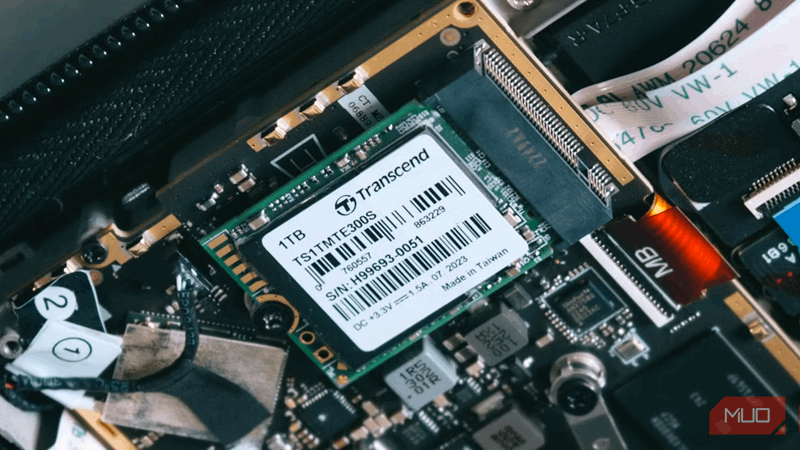
از آنجا که این تغییر شناسههای دیسک را تحت تأثیر قرار میدهد، نرمافزارهای پشتیبانگیری نیز ممکن است عمل نکنند. زمانی که ویندوز از آداپتور SCSI به درایور بومی NVMe تغییر میکند، شناسه منحصر بهفرد دیسک شما ممکن است تغییر کند. این بدان معنی است که برنامههای پشتیبانگیری ممکن است تا زمانی که آنها را دوباره پیکربندی نکنید، درایو شما را شناسایی نکنند.
مشترک شدن در خبرنامه برای دریافت بینشهای ذخیرهسازی ویندوز
همین امر برای ابزارهای مدیریت ذخیرهسازی صادق است. از آنجا که بیشتر نرمافزارهای ویندوز فرض میکنند درایوها از دستورات SCSI استفاده میکنند، برخی از ابزارها ممکن است نتوانند درایوهای NVMe را بهدرستی تشخیص دهند. یا بدتر، آنها را بهعنوان دو درایوی متفاوت شناسایی کنند.
در نهایت، درایورهای تولیدکننده هیچ فایدهای ندارند. این تنظیم فقط در صورتی کار میکند که شما از درایور StoreNVMe.sys پیشفرض مایکروسافت استفاده کنید. اگر درایور NVMe مخصوص تولیدکنندهای مانند سامسونگ، اینتل یا دیگران نصب کردهاید، پشتیبانی بومی NVMe کمکی نمیکند.
آیا افزایش سرعت ارزش ریسک را دارد؟
چه کسی باید آن را امتحان کند، چه کسی بهطور قطعی نباید و جایگزینهای امن برای در نظر گرفتن
اگر شما از افرادیتی هستید که لبهٔ برشی را دوست دارید و ویژگیهای جدید را آزمایش میکنید، این تنظیم نگاهی به آیندهٔ ذخیرهسازی ویندوز میاندازد. فقط مطمئن شوید که نسخه پشتیبان دارید و میدانید که یک ویژگی آزمایشی میتواند دستگاه شما را خراب کند. راههای سادهتری وجود دارند، simple ways to gain more performance from your NVMe SSD که ممکن است ابتدا بررسی کنید.
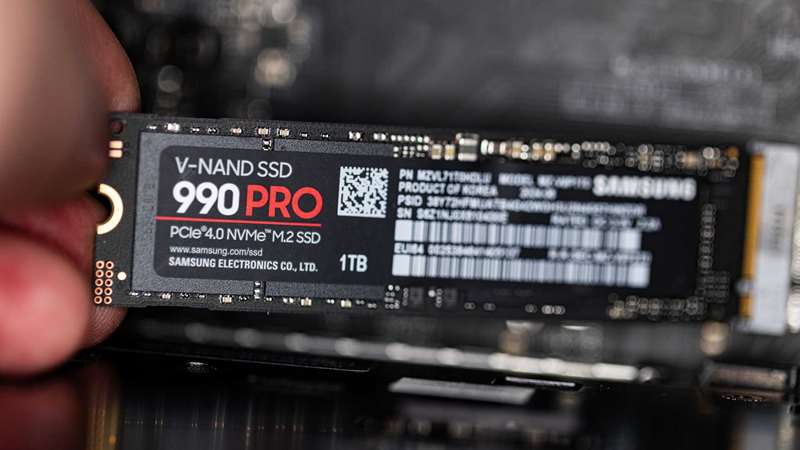
یک SSD NVMe بهترین ارزش خرید را برای سرعت دادن به یک PC قدیمی فراهم میکند.
برای بیشتر کاربران، بهبودهای عملکردی محدود توجیه مشکلات سازگاری و ریسکهای پایداری سیستم را نمیدهند. احتمالاً مایکروسافت پس از تست و رفع مشکلات سازگاری و پایداری، پشتیبانی بومی NVMe را بهصورت رسمی در ویندوز ۱۱ فعال خواهد کرد. بنابراین بهتر است صبر کنید.
اگر شما کارهای وابسته به ذخیرهسازی سنگین مانند ویرایش ویدیو، توسعه نرمافزار، پایگاهداده یا مجازیسازی انجام میدهید و یک درایو NVMe مدرن PCIe ۴.۰ یا ۵.۰ دارید، بهبود IOPS و کاهش تاخیر ممکن است ارزش ریسک را داشته باشد. فقط وقتی که سیستم شما خراب شد، نگوید که هشدار ندادیم.