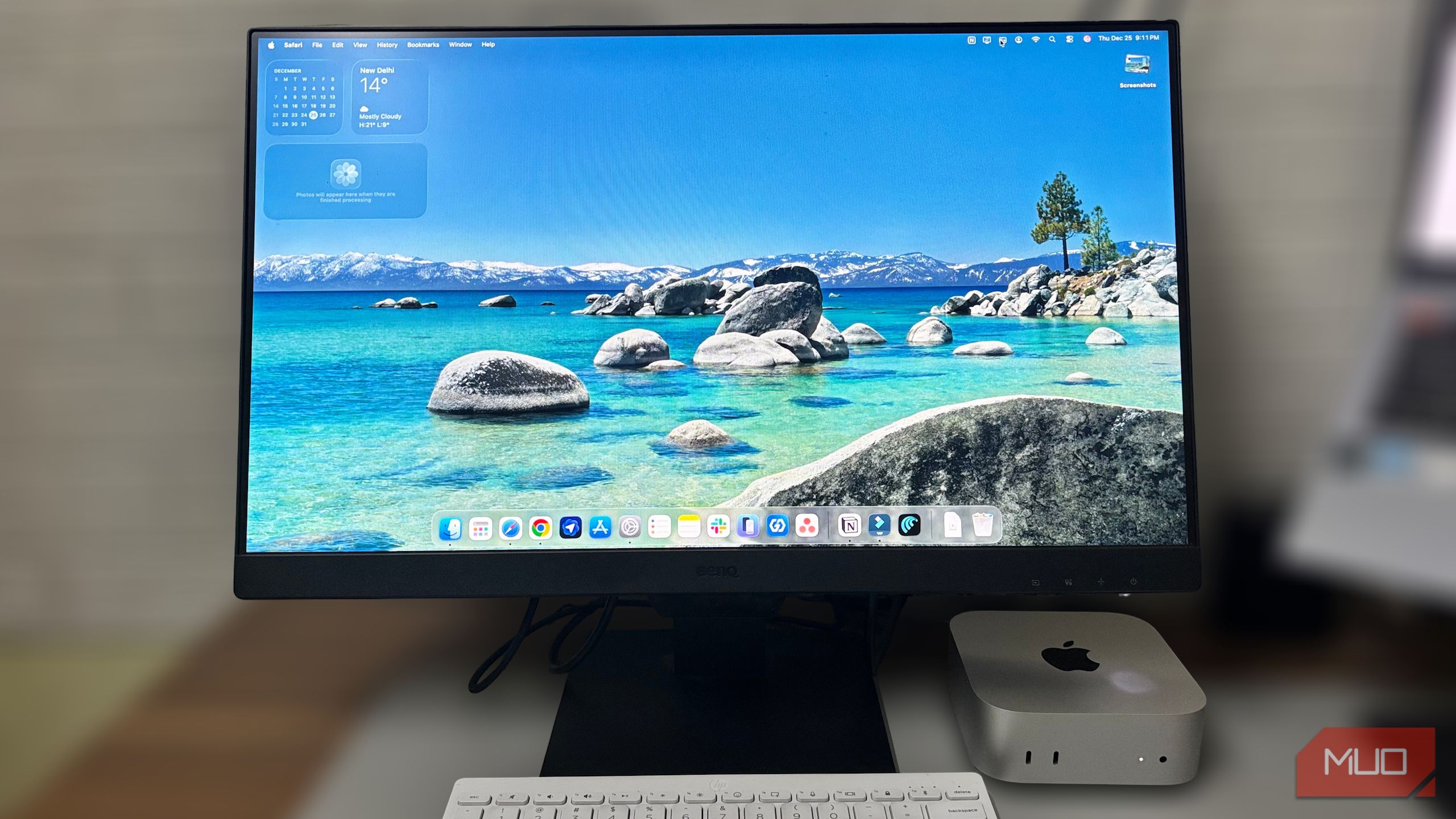
وقتی یک مک مینی خریداری کردم، قصد تغییر تنظیمات میز کارم را نداشتم. میخواستم دستگاهی کوچک و ساکت داشته باشم که بتواند نوشتن و یک دسته از تبهای مرورگر را بدون مشکل پردازش کند. یک مانیتور ۲۴ اینچی با رزولوشن ۱۰۸۰p سالها بهصورت قابل اعتماد در ویندوز کار کرده بود، بنابراین حس میکردم ادامه استفاده از آن روی macOS انتخابی ایمن است.
زمانی که یک Mac mini خریدم، برنامهریزی نکرده بودم که تنظیمات میز کارم را تغییر دهم، خواستم یک دستگاه کوچک و ساکت داشته باشم که بتواند نوشتن و یک پشته از تبهای مرورگر را بدون ایجاد مانع مدیریت کند. یک مانیتور ۲۴ اینچی ۱۰۸۰p سالها بر روی ویندوز بهطور قابل اعتماد کار کرده بود، بنابراین حس میکردم انتخاب امنی است که همچنان از آن بر روی macOS استفاده کنم.
در ابتدا، همه چیز خوب به نظر میرسید، اما صفحه نمایش بهدرستی نشان داده نمیشد. متن قابل خواندن بود، اما لبههای تمیزی که به آن عادت کرده بودم نداشت. برچسبهای منو، تبهای مرورگر و پاراگرافهای طولانی کمی نرم به نظر میرسیدند. ادامه دادم کار میکردم، فکر میکردم دیگر توجه نخواهم کرد، اما این مساله در پسزمینه ناپدید نشد. اولین حدس من این بود که شاید تنظیمی را از دست دادهام، نه اینکه خود مانیتور مشکل داشته باشد.
چرا 1080p اغلب در macOS با مشکل مواجه میشود
macOS پیکسلهای بیشتری انتظار دارد
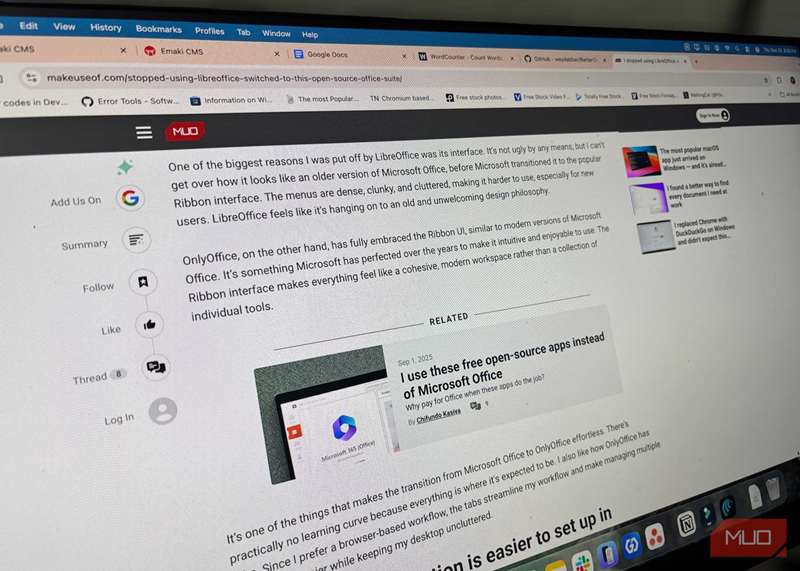
یک مانیتور ۲۴ اینچی 1080p تقریباً ۹۲ پیکسل در اینچ دارد. این چگالی رایج است و در ویندوز معمولاً خوب بهنظر میرسد. در رزولوشن بومی ۱۹۲۰ در ۱۰۸۰، متن و عناصر رابط کاربری تمایل دارند بهصورت بصری ثابت بمانند، حتی اگر بهویژه تیز نباشند. برای جلسات طولانی نوشتن و خواندن، این ثبات اغلب کافی است.
macOS برای نوع دیگری از نمایشگر تنظیم شده است. صفحهنمایشهای خود اپل، همراه با بسیاری از مانیتورهای بازاریابیشده برای مک، چگالی پیکسل بسیار بالاتری دارند. در این نمایشگرها، سیستم میتواند رابط کاربری را با پیکسلهای فیزیکی بیشتری رسم کند، لبههای متن را تمیزتر نگه دارد و نیاز به صافسازی سنگین را کاهش دهد.
در یک پنل ۲۴ اینچی 1080p، macOS فضای زیادی برای کار ندارد. سیستم متن را قابل خواندن نگه میدارد، اما بیشتر به صافسازی تکیه میکند تا به تکنیکهای دیگر. خطوط نازک و جزئیات کوچک نرمتر بهنظر میرسند، بهویژه در منوها، تبهای مرورگر و بلوکهای طولانی متن. اگر بیشتر روز را به خواندن و نوشتن میگذرانید، این نرم بودن سخت نادیده گرفته نمیشود.
به همین دلیل است که تغییر به 1440p با همان اندازه صفحه معمولاً حس ارتقاء واضحی دارد. شما نحوه کار یا فاصلهای که از صفحه دارید را تغییر نمیدهید. فقط به macOS پیکسلهای بیشتری میدهید تا کار کند. افزایش اندازه صفحه بدون افزایش رزولوشن معمولاً اثر معکوس دارد، زیرا همان پیکسلها نازکتر پخش میشوند و نرم بودن بیشتر به چشم میآید.

بیایید صادق باشیم: رایانههای رومیزی واقعاً بهترین هستند.
محو شدن که تنظیمات را خراب کرد
وضوحی که همچنان از دست رفت
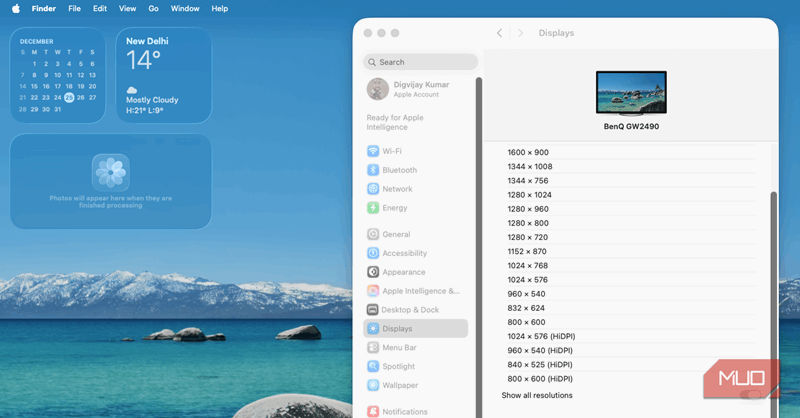
هنگامی که متن بهبود نیافت، System Settings را باز کردم و مستقیماً به Displays رفتم. مانیتور به عنوان BenQ GW2490 نمایش داده شد، با رزولوشن ۱۹۲۰ در ۱۰۸۰ که قبلاً انتخاب شده بود. این بخش درست بود. این رزولوشن بومی پنل بود و هیچ چیزی نادرست بهنظر نمیرسید. با این حال، متن کمی کج بود، بهویژه در عناصر کوچکتر واسط کاربری مثل برچسبهای منو و تبهای مرورگر.
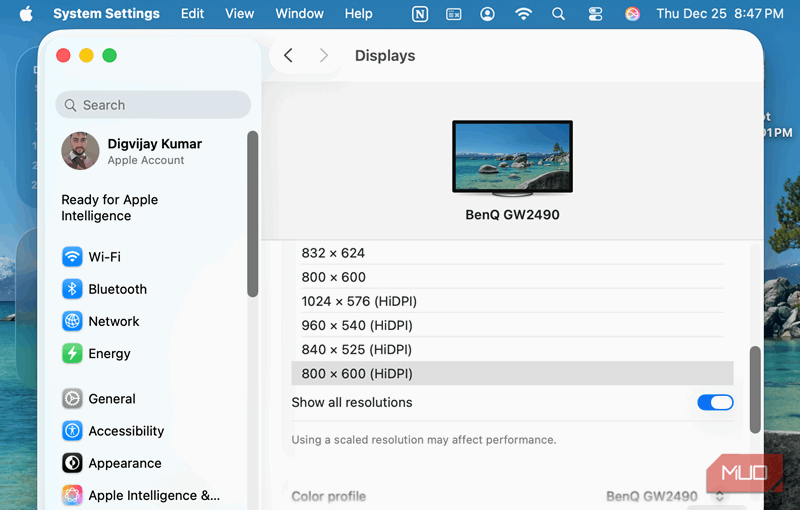
من Show all resolutions را فعال کردم و شروع به آزمایش گزینهها کردم. در پایین، چند ورودی با علامت HiDPI پیدا کردم. اینها تنها مواردی بودند که نوید متن تیزتر را میدادند، بنابراین آنها را امتحان کردم. حروف سفتتر شد، اما دسکتاپ نیز بزرگنمایی شده بهنظر میرسید، گویی وضوح را برای فضای کاری تعویض کردهام. آیکونها، منوها و پنجرهها بهوضوح بزرگتر شدند و فضای لازم برای نوشتن با چندین پنجره باز را از دست دادم.
پس، از دنبال کردن مقیاسبندی داخلی macOS دست کشیدم و راهحلی را امتحان کردم که چیدمان را تغییر نمیداد. من BetterDisplay را نصب کردم و گزینه High Resolution آن را از نوار منو فعال کردم.
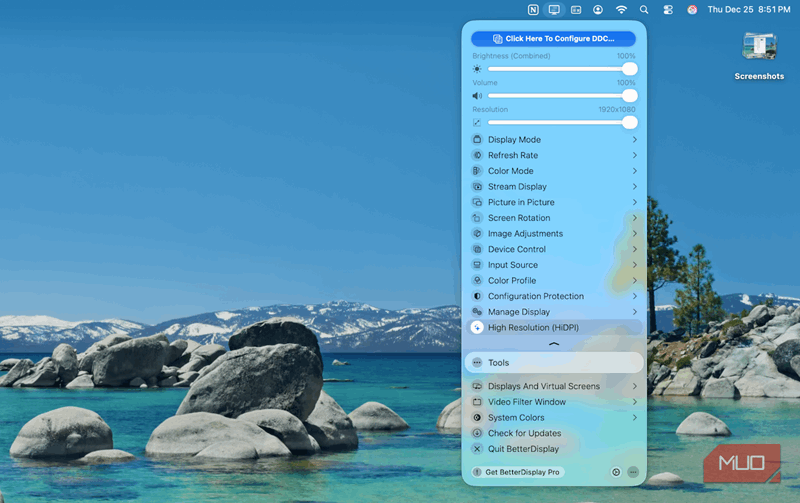
BetterDisplay بهنحوی کمک کرد که مقیاسبندی داخلی macOS نتوانست. لبههای متن کنترلشدهتر بهنظر میرسیدند، اما رابط کاربری به اندازهای که میخواستم نزدیک باقی ماند. رزولوشن همچنان ۱۹۲۰×۱۰۸۰ بود و چیدمان دسکتاپ من بازچینی نشد. این مانیتور را به یک پنل Retina تبدیل نکرد، اما نرمبودن را به اندازهای کاهش داد که بتوانم بدون نگاه مکرر به هر خط کار کنم.
تغییر کابل که در نهایت مهم شد
اصلاحی نیست، اما بهتر است
پس از BetterDisplay، صفحه نمایش قابل استفاده شد، اما کاملاً ثابت نشد. پاراگرافهای طولانی خواندن راحتتری داشتند، اما متنهای کوچکتر مثل تبهای مرورگر و برچسبهای منو هنوز کمی نرم بهنظر میرسیدند. در آن مرحله، تمام آنچه که میتوانستم در نرمافزار تغییر دهم را امتحان کرده بودم، بنابراین تنظیمات را دستکاری نکردم و به خود تنظیمات نگاه کردم.
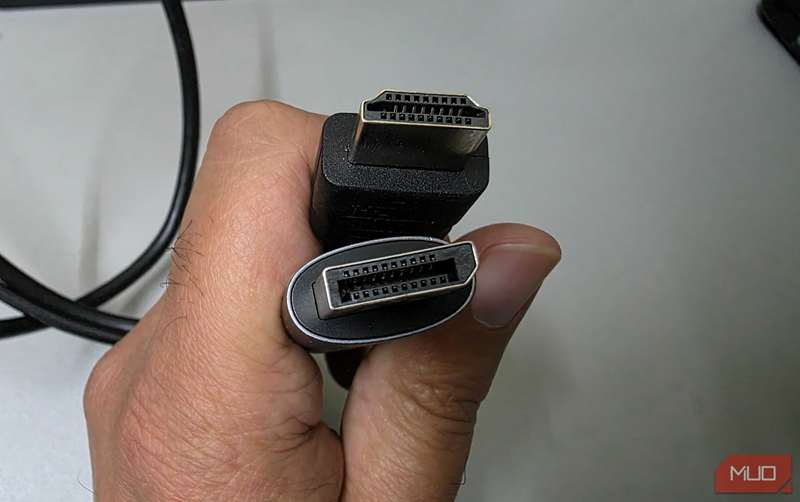
من از HDMI استفاده میکردم زیرا همراه با مانیتور میآمد و سالها با تنظیمات ویندوز من بهخوبی کار میکرد. در مک، نمایشگر قبلاً در لبه حالت بود، بنابراین متغیر باقیماندهای که میتوانستم بدون تعویض سختافزار تغییر دهم را آزمایش کردم. من به کابل USB-C به DisplayPort تغییر دادم و بقیه تنظیمات را همانگونه رها کردم.
برای نکات واضحتر نمایش mac، در خبرنامه عضو شوید
مسئله این نبود که HDMI اشتباه است. من فقط میخواستم تفاوتهای HDMI و DisplayPort را درک کنم و ببینم آیا یک اتصال متفاوت میتواند متن را کمی تمیزتر روی همان مانیتور نشان دهد. DisplayPort بیشتر برای خروجیمانند مانیتور ساخته شده است و اغلب برای تنظیمات دسکتاپ تطبیق تمیزتری دارد. در مورد من، تغییر چشمگیری نبود، اما بهقدری واضح بود که متوجه شوم.
خطوط نازک متن ثابتتر بهنظر میرسیدند و تاری ملایم اطراف فونتهای کوچک کمرنگ شد. هنوز نمایش واضحی نبود، اما خواندن دیگر خستهکننده نبود. کابل محدودیتهای پنل را اصلاح نکرد، اما صفحه را استفاده راحتتری کرد.
چیزی که بعداً تغییر میدادم
در نهایت، مشکل Mac mini نبود. فرض من این بود که یک مانیتور 1080p همانند ویندوز، بر روی macOS نیز بهیک شکل نمایش داده میشود. تنظیمات نرمافزاری و یک کابل بهتر کمک کردند، اما فقط دور محدودیتهای پنل کار میکردند. اگر امروز برای یک مک مانیتور میخریدم، دوباره 1080p را انتخاب نمیکردم. در این اندازه، یک نمایشگر 1440p به macOS فضای بیشتری برای رسم متن تمیز بدون ابزار یا سازشهای اضافی میدهد.