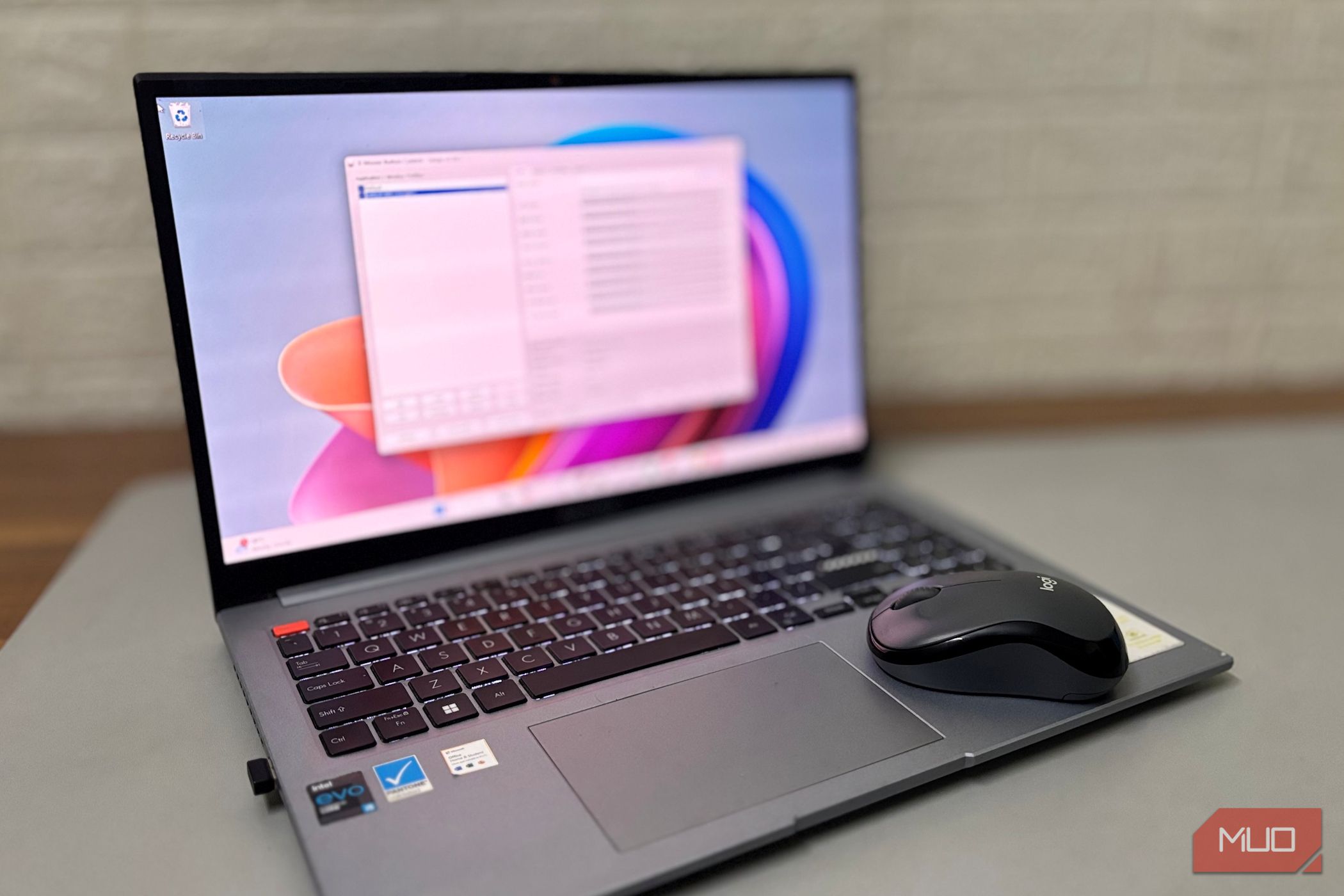
من هرگز به تنظیمات ماوس ویندوز زیاد فکر نمیکردم تا اینکه متوجه شدم نشانگر کمی کُندتر از تنظیمات یک دوست به نظر میرسد. مشکل سختافزار نبود. معلوم شد ویندوز ۱۱ ویژگیهایی را بهصورت پیشفرض فعال میکند که زندگی را دشوارتر میکند و میتواند با دقت شما سازگار نباشد. این تنظیمات تاخیر ورودی، ردیابی نامنظم و میکرو‑لنگشهایی را ایجاد میکنند که تا زمانی که از بین نروند، نادیده میگیرید.
من تا به حال به تنظیمات ماوس ویندوز زیاد فکر نکردهام، تا اینکه متوجه شدم مکاننما نسبت به تنظیمات دوستی که دارد کمی کُند است. مشکل سختافزار نبود. معلوم شد که ویندوز ۱۱ با ویژگیهای فعال بهصورت پیشفرض که زندگی شما را سختتر میکند، عرضه میشود و میتواند علیه دقت شما عمل کند. این تنظیمات تاخیر ورودی، ردیابی نامنظم و میکرو‑لرزشهایی اضافه میکنند که تا وقتی ناپدید نشوند، نادیده میگیرید.
من چند تنظیم را غیرفعال و تغییر دادم. ماوس من اکنون جایی که انتظار دارم را دنبال میکند، بدون اینکه ویندوز سعی کند با تغییر ورودی «کمک» کند. این تغییرات خطرناک نیستند؛ فقط گزینههای مخفی هستند که بیشتر ما به فکر بررسی آنها نمیافتیم.
شتابدهی ماوس حافظهٔ عضلانی شما را خراب میکند
برای تاچپدها عالی است، اما برای ماوسها وحشتناک
ویندوز ویژگیای به نام «تقویت دقت اشارهگر» دارد. در حالی که به نظر مفید میرسد، در واقع یک منحنی شتابمتغیر را بر روی مکاننما اعمال میکند. وقتی فعال باشد، مسافت مکاننما نه تنها به میزان جابهجایی ماوس بستگی دارد، بلکه به سرعت حرکت آن نیز وابسته است. حرکات کند منجر به سفر کوتاهتر مکاننما میشوند، در حالی که حرکات سریع، آن را به سرعت از یک سمت صفحه به سمت دیگر پرتاب میکنند.
بازیکنان رقابتی این را سالها پیش دریافتمند؛ تقریباً تمام بازیکنان حرفهای بلافاصله پس از نصب هر سیستم جدید، شتابدهی را غیرفعال میکنند. خوشبختانه، این تنظیم در ویندوز ۱۱ عمیقاً مخفی نیست:
- Win + I را فشار دهید تا تنظیمات باز شود.
- به بخش «بلوتوث و دستگاهها» بروید، سپس روی «ماوس» کلیک کنید.
- گزینه «تقویت دقت اشارهگر» را خاموش کنید.
دستکاریهای رجیستری برای حفظ دائمی غیرفعال بودن شتابدهی
بهروزرسانیهای ویندوز گاهی تنظیمات ماوس را بدون هشدار بازنشانی میکنند. اگر میخواهید شتابدهی بهطور دائم غیرفعال بماند، یک ویرایش سریع رجیستری آن را قفل میکند، اما قبل از انجام هر تغییری مطمئن شوید که از رجیستری پشتیبانگیری کنید.
- Win + R را فشار دهید، «regedit» را تایپ کنید و Enter را بزنید.
- به مسیر HKEY_CURRENT_USER\Control Panel\Mouse بروید.
- کلید MouseSpeed را پیدا کنید و مقدار آن را به 0 تنظیم کنید.
- هر دو مقدار MouseThreshold1 و MouseThreshold2 را نیز به 0 تنظیم کنید.
- برای اعمال تغییرات، رایانهٔ خود را مجدداً راهاندازی کنید.
این سه مقدار منحنی شتابدهی را کنترل میکنند. تنظیم همهٔ آنها بر صفر تضمین میکند که ویندوز هیچ تغییر سرعتی بر ورودی ماوس شما اعمال نکند، صرف نظر از آنچه که گزینهٔ تیکگذاری در تنظیمات نشان میدهد.
مدیریت انرژی USB ماوس شما را به حالت خواب میبرد
جلوگیری از اینکه ویندوز پورت ماوس شما را به حالت خواب بفرستد
Windows ۱۱ در مدیریت انرژی بسیار پرخاشگر است، بهویژه در لپتاپها. ویژگی USB selective suspend به سیستمعامل اجازه میدهد پورتهای USB خاصی را زمانی که فکر میکند استفاده نمیشوند، در حالت کممصرف قرار دهد. این میتواند باعث تاخیر یا لرزش کمی شود وقتی اولین بار پس از چند ثانیه بیکاری ماوس را حرکت میدهید، زیرا پورت باید بیدار شود. برای تجربهای روان، میخواهید پورت ماوس شما همیشه با توان کامل باشد.
ماوسهای با نرخ نظرسنجی بالا و دستگاههای بیسیم بیشترین مشکل را دارند زیرا به ارتباط ثابت و بدون وقفه با رایانه وابسته هستند. راهحل ساده است. فقط کافی است ویندوز را طوری تنظیم کنید که پورتهای USB شما را بهصورت پیشفرض به خواب نرساند. باید این تنظیم را برای هر کنترلگر USB در مدیر دستگاهها تغییر دهید. این کار یک دقیقه طول میکشد، اما تنها یک بار کافی است.
- Win + X را فشار دهید و «Device Manager» را انتخاب کنید.
- بخش «Universal Serial Bus controllers» را باز کنید.
- روی ورودی «USB Root Hub» کلیک راست کنید و «Properties» را انتخاب کنید.
- به برگه «Power Management» بروید.
- گزینه «Allow the computer to turn off this device to save power» را غیرفعال کنید.
- بر روی «OK» کلیک کنید.
این کار را برای هر «USB Root Hub» و «USB Host Controller» در فهرست تکرار کنید. برخی سیستمها سه یا چهار ورودی دارند، برخی دیگر بیشتر. کافی است تمام آنها را بررسی کنید. اگر این کار را بر روی یک لپتاپ انجام دهید، ممکن است مصرف باتری کمی بیشتر شود، اما این تعادل برای ورودی واکنشگرا ارزش دارد.
تنظیم جادویی سرعت اشارهگر ۶ از ۱۱ است
تنظیمات دیگر ردیابی نامنظم را ایجاد میکنند
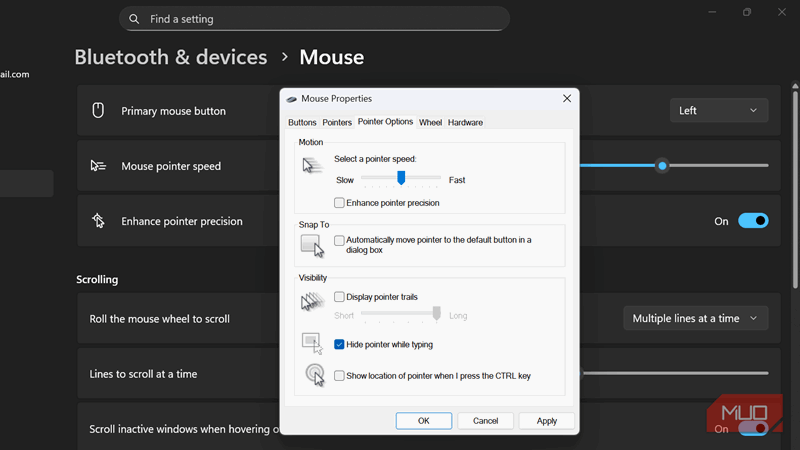
اسلایدر سرعت اشارهگر ویندوز به نظر بیضرر میرسد. آن را به سمت چپ بکشید تا مکاننما را کندتر کنید، به سمت راست بکشید تا سرعت آن را افزایش دهید. اما این اسلایدر تنها تنظیم حساسیت ساده نیست؛ یک ضریب نرمافزاری اعمال میکند که میتواند دقت ردیابی شما را تحت تأثیر قرار دهد. موقعیت میانی تنها موقعیتی است که ورودی شما را تغییر نمیدهد.
در دقیقاً نُش ۶ از ۱۱، ویندوز دادههای ماوس شما را همانگونه عبور میدهد. شما ردیابی واقعی ۱:۱ دریافت میکنید، بهطوری که حرکت فیزیکی مستقیماً به حرکت مکاننما تبدیل میشود بدون هیچ دستکاری نرمافزاری میانراه. تنظیمات زیر ۶/۱۱ مکاننما را بهصورت نامنظم با حذف برخی شمارشهای ماوس کند میکند. حسگر شما حرکت را گزارش میدهد، اما ویندوز برخی از این دادهها را برای کاهش سرعت حذف میکند. نتیجه بهدلیل الگوی حذف نامنظم، نامتوازن بهنظر میرسد.
تنظیمات بالای ۶/۱۱ مشکل مخالف را دارند. ویندوز مکاننما را با پرش پیکسلها سرعت میدهد — دادهها را برای پوشش مسافت صفحه بیشتری نسبت به حرکت واقعی ماوس بازنویسی میکند. بهعنوان مثال در ۸/۱۱، مکاننما برای هر پیکسل گزارش شده توسط ماوس، چند پیکسل پرش میکند. حرکات دقیق بهدلیل عدم امکان قرارگیری مکاننما بر هر پیکسل، کمدقت میشوند. هیچیک از این روشها برای کارهای دقیق یا بازیها ایدهآل نیستند.
برنامه Settings موقعیت دقیق نُش را نشان نمیدهد، بنابراین برای دقت بیشتر از Control Panel استفاده کنید.
- Win + R را فشار دهید، «main.cpl» را تایپ کنید و Enter را بزنید.
- به برگه «Pointer Options» بروید.
- اسلایدر را دقیقاً در وسط قرار دهید، که ششمین نُش از سمت چپ است.
- روی «Apply» کلیک کنید، سپس «OK».
اگر ۶/۲۱ برای شما خیلی کند یا سریع بهنظر میرسد، از تنظیم این اسلایدر صرفنظر کنید. در عوض، DPI سختافزاری ماوس خود را از طریق نرمافزار همراه یا دکمههای روی دستگاه تغییر دهید. تنظیمات DPI در سطح حسگر انجام میشود بدون هیچگونه بار نرمافزاری، که ردیابی شما را تمیز و ثابت نگه میدارد.
آن تاچپد تولیدیتان را بههم میزند، و شما میدانید.
ممکن است مانیتور شما با بیشترین نرخ تازهسازی خود کار نکند
تنظیمات در گزینههای نمایش مخفی شدهاند
این تنظیم، تنظیم ویندوزی برای غیرفعال کردن نیست، بلکه موردی است که باید بررسی کنید. ویندوز ۱۱ همیشه بهطور پیشفرض از بالاترین نرخ تازهسازی مانیتور شما استفاده نمیکند، بهویژه پس از بهروزرسانیهای درایور یا اتصال نمایشگر جدید.
برای کنترل بهتر ماوس در ویندوز، در خبرنامه مشترک شوید
نرخ تازهسازی بالاتر مستقیماً بر پاسخگویی ماوس شما تأثیر میگذارد. در ۶۰ هرتز، مانیتور شما ۶۰ بار در هر ثانیه بهروزرسانی میشود؛ بنابراین حرکت مکاننما ممکن است چندان سریع بهنظر نیاید. اما اگر نمایشگر شما از ۱۴۴ هرتز پشتیبانی کند، تغییر به این نرخ تاخیر را کاهش میدهد. این تفاوت در دسکتاپ جزئی است اما در بازیهای پرسرعت یا هنگام جابجایی پنجرهها به وضوح محسوس است.
در اینجا نحوهٔ بررسی و تنظیم نرخ تازهسازی مانیتور خود را میآموزید:
- Win + I را فشار دهید تا تنظیمات باز شود.
- به «System» بروید، سپس روی «Display» کلیک کنید.
- به پایین اسکرول کنید و «Advanced display» را کلیک کنید.
- در «Choose a refresh rate» بالاترین گزینه موجود را انتخاب کنید.
اگر نرخ تازهسازی مورد انتظار شما در فهرست نبود، کابل خود را بررسی کنید. HDMI ۱.۴ حداکثر ۱۲۰ هرتز برای ۱۰۸۰p را پشتیبانی میکند، در حالی که نسخههای قدیمیتر HDMI ممکن است محدودتر باشند. DisplayPort معمولاً نرخ تازهسازی بالاتر را بدون مشکل پشتیبانی میکند، بنابراین تعویض کابل میتواند گزینههایی را که پیش از این ناآگاه بودید، ارائه دهد.
این تنظیمات فقط نقطهٔ شروع هستند
نرمافزار ماوس شما ممکن است گزینههای بیشتری داشته باشد
تنظیماتی که در اینجا پوشش داده شد مربوط به کاری است که ویندوز بهصورت پیشفرض بر ورودی شما انجام میدهد. اما اگر از یک ماوس گیمینگ که معمولاً ویژگیهای بیشتری دارد استفاده میکنید، نرمافزار همراه آن تنظیمات اضافی قابلکشف ارائه میدهد. نرخ نظرسنجی، فاصلهٔ لیفت‑آف و زاویهٔ اسنپینگ همگی بر رفتار مکاننما تأثیر میگذارند.
پس از بهروزرسانی تنظیمات ویندوز، با تنظیمات DPI اصلی ماوس خود آزمایش کنید تا سرعتی پیدا کنید که بدون وابستگی به ضریبهای نرمافزاری کارآمد باشد.