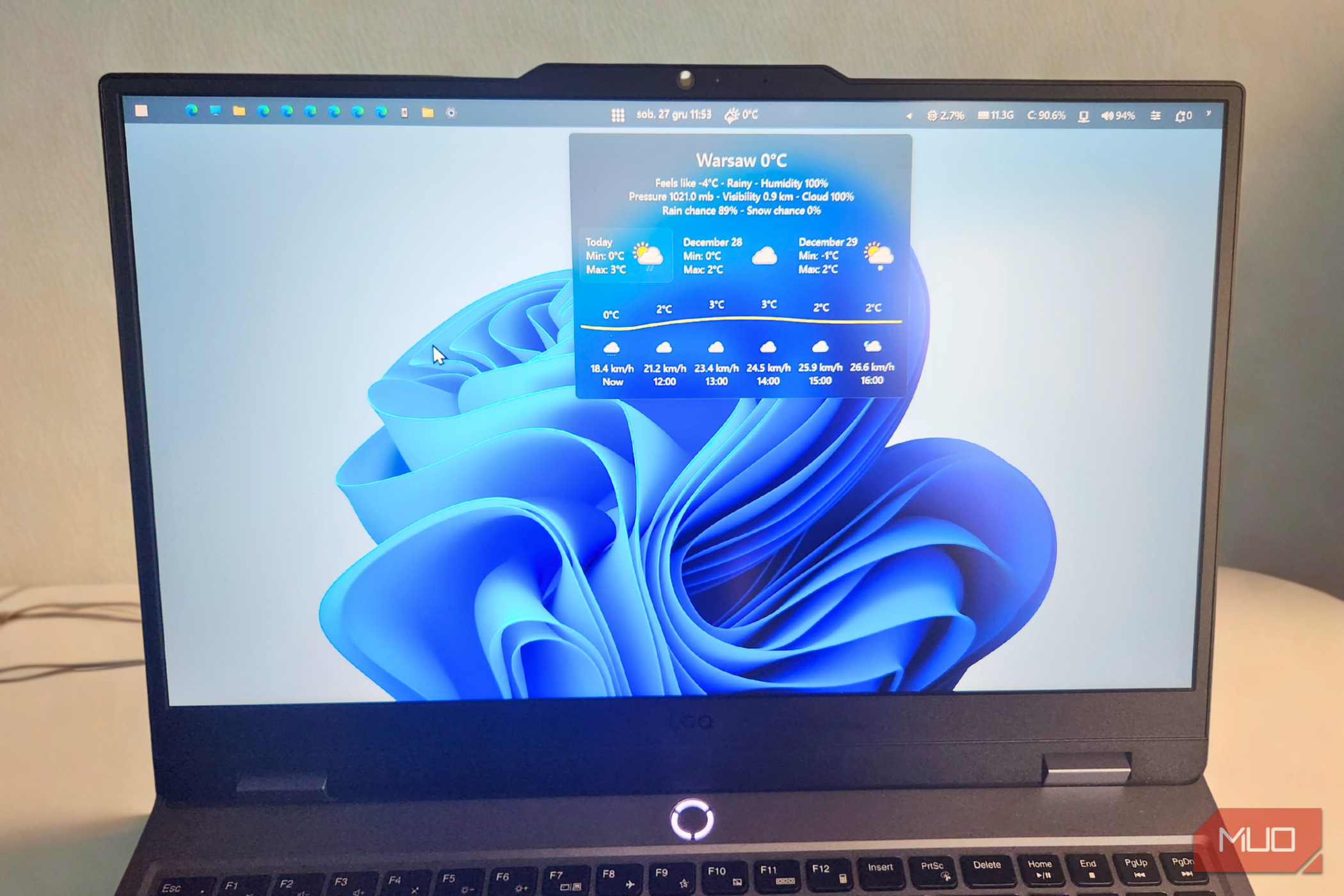
نوار کار پیشفرض ویندوز کار را انجام میدهد، اما مطمئناً برای کاربران پیشرفته نیست. عملکرد دارد، اما محدودیتهای بسیار زیادی دارد که نمیتوان نادیده گرفت. سفارشیسازی محدود است، طرحبندی محدودکننده است، و بیش از چند آیکن بهدست نمیآورید.
نوار وظیفه پیشفرض ویندوز کار خود را انجام میدهد، اما قطعا برای کاربران پیشرفته نیست. این کارکردی است، اما محدودیتهای بسیار زیادی دارد که نمیتوان نادیده گرفت. سفارشیسازی محدود است، چیدمان محدود کننده، و شما بیش از چند آیکون دریافت نمیکنید.
YASB (که مخفف Yet Another Status Bar است) یک نوار منوی شبیه به macOS است که در بالای صفحه نمایش شما قرار میگیرد. در ابتدا، من آن را جز یک گیمیک میدانستم، اما پس از یک هفته استفاده، کاملاً جایگزین نوار وظیفه ویندوز برای من شد.

YASB (Yet Another Status Bar) یک نوار وضعیت قابل سفارشیسازی برای کامپیوترهای ویندوزی است. این برنامه کاملاً رایگان است و میتواند بهعنوان جایگزین نوار وظیفه استفاده شود.
YASB دقیقاً چه کاری انجام میدهد؟
بیشتر از یک نوار منو
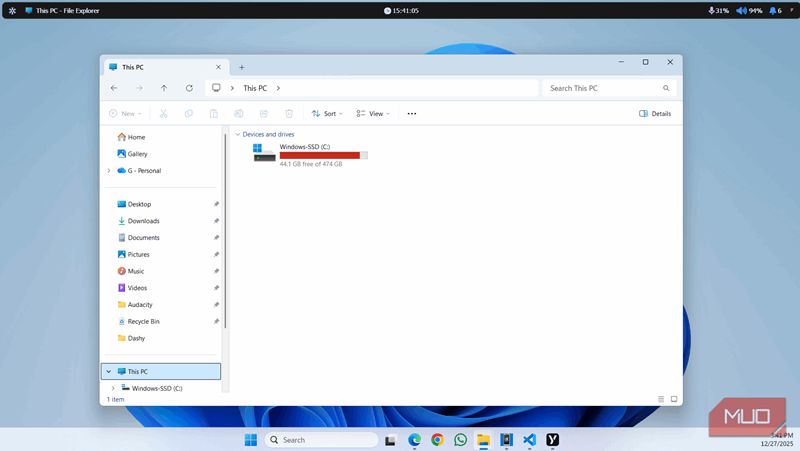
YASB لبه بالایی صفحه نمایش شما را به یک مرکز فرمان تبدیل میکند. نصب آن به سادگی دانلود فایل نصبی از GitHub و اجرای آن است.
در ابتدا ممکن است کمی عجیب بهنظر برسد. برخی از آیکونها، مانند میکروفن، بلندگو و زنگ اعلان، ممکن است بهصورت مربعهای خالی ظاهر شوند. برای رفع این مشکل کافی است Nerd Fonts را از صفحه GitHub YASB دانلود کنید و فونتها را بر روی کامپیوتر خود نصب کنید.
بهمحض اجرای YASB، میکروفن و حجم صدا در سمت راست نمایش داده میشوند که میتوانید با چرخاندن چرخ موس روی آنها تنظیم کنید. کلیک بر روی آیکون اعلان، مرکز اعلانهای ویندوز را باز میکند. و آیکون سمت راستترین، به شما دسترسی به گزینههایی مانند خاموش کردن، راهاندازی مجدد، خواب، خروج و هیبرنیت میدهد.
مانند macOS، نوار YASB نام برنامه فعال را در سمت چپ نشان میدهد. آیکون سمت چپترین به شما امکان میدهد تا برنامههای تنظیمات، مدیر وظیفه، پوشه دانلودها و موارد دیگر را باز کنید.
تماماً درباره ابزارکها
سفارشیسازی نوار منو
در ابتدا، YASB ممکن است حس کند که کسی نوار وظیفه ویندوز را برداشته، به بالای صفحه منتقل کرده و آن را دوباره زیبا کرده است. اما آنچه این نوار منو را ارزشمند میکند، پشتیبانی از ابزارکهاست. میتوانید ابزارکهایی اضافه کنید که استفاده از CPU، GPU و RAM، سرعت شبکه لحظهای، نشانگر باتری و موارد بیشتر را نمایش دهند.
شما محدود به ابزارکهای پایه نیستید. یک ابزارک AI Chat وجود دارد که به شما امکان میدهد مستقیماً از نوار با چتبات دلخواه خود برخورد کنید، یک ابزارک Notes برای نوشتن سریع یادداشتها، و حتی یک ابزارک Pomodoro برای آغاز یک ساعتکار متمرکز. به صفحه GitHub YASB سر بزنید تا فهرست کامل ابزارکهای پشتیبانی شده را ببینید.
تنها نکته این است که افزودن یک ابزارک به سادگی که انتظار میرود نیست. ابتدا باید صفحه ابزارک را باز کرده و کد منبع آن را کپی کنید. سپس روی آیکون YASB در نوار وظیفه راست‑کلیک کنید، Open Config را انتخاب کنید و فایل config.yaml را باز کنید. در نهایت بهصورت کامل به انتهای فایل بروید و کد ابزارک کپی‑شده را در آن جایگذاری کنید.
تمام اینها ممکن است کمی دست و پا بگیرد، اما بهمحض اینکه با آن عادت کنید، فرآیند دشوار نیست. تنها کافیست کدهای ابزارک را در فایل تنظیمات بچسبانید. همین!
سفارشیسازی با قالبها
ظاهر دقیقاً همانطور که میخواهید
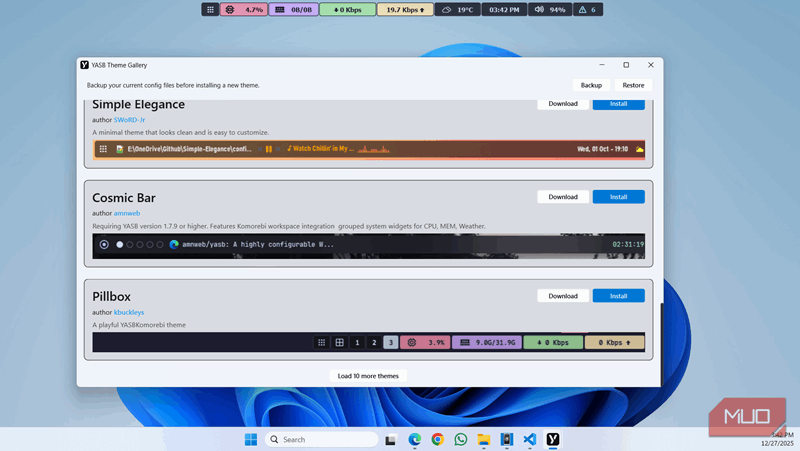
اگرچه YASB از ابتدا ظاهر شیکی دارد، اما مجبور نیستید با ظاهر پیشفرض راضی باشید. میتوانید آن را با قالبهای مختلف سفارشی کنید. برای این کار، بر روی آیکون YASB در نوار وظیفه راست‑کلیک کنید و گزینه Get Themes را انتخاب کنید.
در پنجره YASB Theme Gallery میتوانید از طرحهای مینیمال ساده تا قالبهای شیشهای و حتی گزینههای رetro را ببینید. نگران نباشید، اعمال یک قالب بسیار راحتتر از اضافه کردن ابزارک است. اما قبل از این کار، دکمه Backup در بالا را بزنید تا تنظیمات فعلی خود را ذخیره کنید.
پس از انجام این کار، روی دکمه Install کنار قالب موردنظر کلیک کنید؛ بلافاصله اعمال میشود. اگر خوشتان نیامد، دکمه Restore را بزنید تا ظاهر قبلی بازیابی شود.
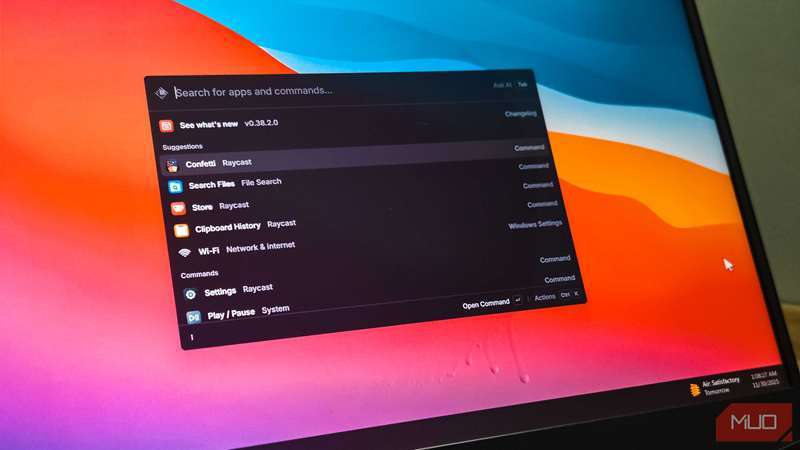
من یک ابزار اختصاصی macOS را روی ویندوز امتحان کردم و حالا نمیتوانم بدون آن کار کنم.
یک جایگزین کامل برای نوار وظیفه ویندوز
من اصلاً دلم برای آن تنگ نمیشود
از زمانی که نوار منوی YASB را نصب کردم، واقعاً نیازی به استفاده از نوار وظیفه ندارم. مطمئناً YASB نوار جستجو ندارد، اما برای من مشکلی نیست چون من برای این کار از Flow Launcher استفاده میکنم.
در خبرنامه ما برای نکات و قالبهای YASB عضو شوید
در خبرنامه ما برای نکات و قالبهای YASB عضو شوید
با اشتراکگذاری، شما موافقت میکنید که خبرنامه و ایمیلهای بازاریابی دریافت کنید و شرایط استفاده Valnet و حریم خصوصی آن را بپذیرید. میتوانید در هر زمانی اشتراک خود را لغو کنید.
چیزی که من در نوار منوی YASB دوست دارم این است که آزادیای میدهد که نوار وظیفه ویندوز ندارد. تمام میانبرهای ضروری مثل سطح باتری، وضعیت هوا و اعلانها در کنار گزینههای پیشرفتهتری مثل تایمر Pomodoro، اطلاعات شبکه، یک لانچپد قابل تنظیم و بسیاری دیگر در اختیارم است. و برخلاف نوار وظیفه، میتوانم نوار منوی YASB را با قالب دلخواهم سفارشی کنم.
فنیاً میتوانید برخی از این قابلیتها را با ابزاری مانند Windhawk به نوار وظیفه ویندوز اضافه کنید. اما اگر نمیخواهید بهروزرسانیها، ماژولها یا تغییرات کلی نوار وظیفه را مدیریت کنید، YASB یک جایگزین کامل است. بهویژه اگر میخواهید کامپیوتر خود را بهسبک مک تبدیل کنید.