
Excel میتواند با ویژگیهایی مانند AutoCorrect و Formula AutoComplete جریان کار شما را تسریع کند. اما گاهی احساس میشود که Microsoft Excel عملاً با شما مخالف است. اگر همانند من مدت زمان طولانی از آن استفاده کرده باشید، میبینید که گامهای اضافی به فرایند شما اضافه میکند. در حالی که برخی موارد همچون بسته شدن خودکار (auto‑wrapping) متن چسباندهشده تا به امروز قابل رفع دائمی نیستند، میتوانید از بعضی از این رفتارهای آزاردهنده خلاص شوید.
Excel میتواند با ویژگیهایی مانند AutoCorrect و Formula AutoComplete، سرعت کار شما را افزایش دهد. اما گاهی احساس میشود که Microsoft Excel بهطور فعال علیه شما عمل میکند. اگر به اندازه کافی از آن استفاده کرده باشید، همانطور که من نیز کردهام، متوجه میشوید که مراحل اضافی به فرآیند شما اضافه میکند. اگرچه برخی موارد را نمیتوان بهصورت دائمی رفع کرد، مانند پیچ کردن خودکار متن چسبانده شده، میتوانید از برخی این رفتارهای مزاحم خلاص شوید.
اشتباه نکنید، «سخاوت» پیشفرض Excel برای کاربران غیرحرفهای یک مزیت بزرگ است. اما وقتی تبدیل خودکار دادهها باعث خطا میشود یا تغییرات کوچک بر روی مجموعه دادههای بزرگ کاربرگ را متوقف میکند، وظایفی که باید چند ثانیه طول بکشند، حالا چند دقیقه زمان میبرند. با تنظیم چند گزینه، میتوانید اطمینان حاصل کنید که Excel به شکل صحیحی مفید باشد.
تبدیل خودکار دادهها
Excel ورود برخی دادهها را دشوار میکند
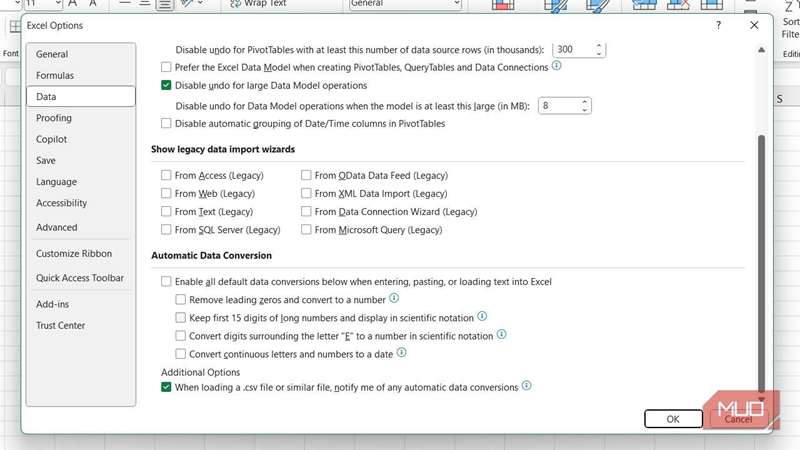
آیا تا به حال سعی کردهاید عددی که با صفر شروع میشود وارد کنید، اما Excel تمام صفرهای پیشرو را حذف میکند؟ برای مثال، شما 00123 را مینویسید، اما وقتی Enter را فشار میدهید، Excel آن را به 123 تبدیل میکند. چه میشود اگر 1 January را بنویسید، اما Excel آن را به 1-Jan تبدیل کند؟ تبدیلهای خودکاری مانند این میتوانند حتی برای کاربران غیرحرفهای آزاردهنده باشند.
برای غیرفعال کردن این رفتار، ابتدا به File → Options → Data بروید. به بخش Automatic Data Conversion پاییناسکرول کنید، گزینه Enable all data conversions below when entering, pasting, or loading text into Excel, را غیرفعال کنید و روی OK کلیک کنید. بهخاطر بسپارید که این گزینهها بهویژه در Excel ۲۰۲۱ و نسخههای جدیدتر موجود هستند.
بهجای آن، میتوانید برخی گزینههای تبدیل خودکار را غیر فعال کنید، مانند Remove leading zeros and convert to a number و Convert continuous letters and numbers to a date، اگر بقیه را مفید میدانید.

قالببندی خودکار Excel ذهن خاص خود را دارد، اما میتوانید با چند تنظیم ساده کنترل را بهدست بگیرید.
متأسفانه، حتی پس از اعمال این تنظیمات، Excel برخی موارد را بهصورت خودکار تبدیل خواهد کرد. اگر 1/1 یا 1-1 را تایپ کنید و Enter را فشار دهید، Excel همچنان آن را به 1 JAN تبدیل میکند. برای این موارد نیاز به یک راهحل دارید. در این سناریو، باید یک علامت اپاستروف (بهعنوان مثال ‘1/1) در ابتدای آن قرار دهید تا بهصورت خودکار به تاریخ تبدیل نشود.
تبدیل خودکار URLها به پیوند
هر URL نیازی به تبدیل به پیوند ندارد
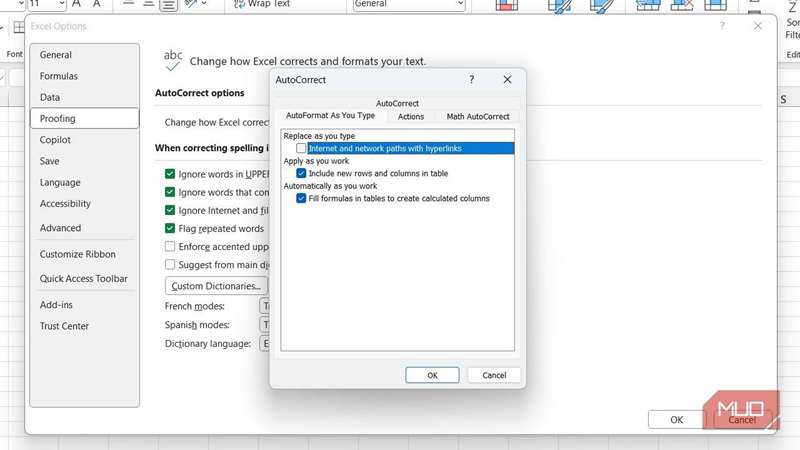
هر زمان که یک URL را در یک سلول تایپ کنید و Enter را فشار دهید، Excel آن را به یک پیوند تبدیل میکند. کلیک بر روی سلول مرورگر پیشفرض شما را به آن URL میبرد که وقتی فقط میخواهید لینک را کپی کنید، آزاردهنده است. این میتواند مشکلساز باشد اگر فهرستی از وبسایتها را نگهداری میکنید و میخواهید URLها را با استفاده از کلید ترکیبی Ctrl + C در Excel کپی کنید.
برای انتخاب سلول بدون ایجاد هدایت، مجبورید مراحل اضافی انجام دهید. در اینجا راهحلهای رایجی که من استفاده میکنم آورده شده است:
- کلیک و نگهداشتن دکمه چپ ماوس برای لحظهای سپس رها کردن — نشانگر از دست به علامت مثبت تبدیل میشود.
- کلیک راست روی سلول و سپس فشار دادن Escape برای بستن منوی زمینهای که ظاهر میشود.
- یک سلول خالی را انتخاب کنید و با استفاده از کلیدهای جهتدار به سلول دارای پیوند بروید.
برای جلوگیری از تبدیل هر URL به پیوند توسط Excel، به File → Options → Proofing بروید و روی دکمه AutoCorrect Options کلیک کنید. برگه AutoFormat As You Type را انتخاب کنید، گزینه Internet and network paths with hyperlink را تحت بخش Replace as you type غیرفعال کنید و روی OK کلیک کنید. حالا وقتی یک URL را در یک سلول وارد میکنید، بهصورت خودکار تبدیل به پیوند نخواهد شد.
محاسبه مجدد دفتر کار پس از هر تغییر
میتواند کار با توابع ناپایدار را دردسرساز کند
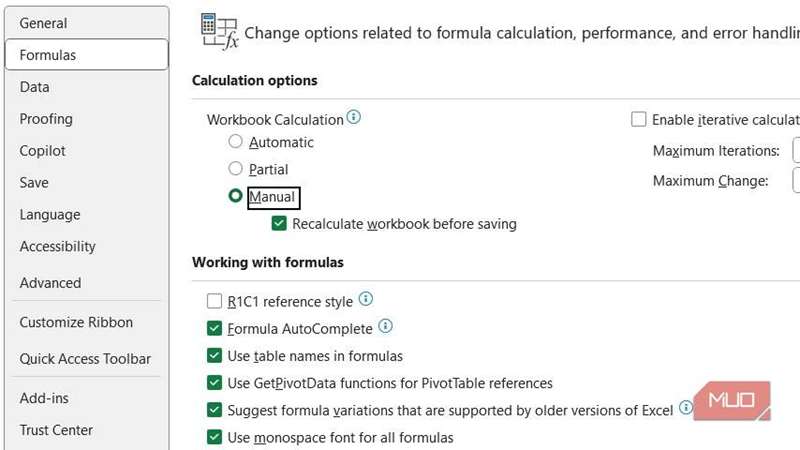
Excel تمام دفتر کار را هر زمان که مقدار یک سلول وابسته — سلولی که یک فرمول به آن وابسته است — را تغییر دهید، مجدداً محاسبه میکند. در طرف مثبت، این تضمین میکند که دفتر کار همیشه بهروز باشد. اما میتواند باعث کندی صفحات بزرگ شود، بهویژه اگر از فرمولهایی استفاده میکنید که معروف به ایجاد لگ در Excel هستند.
این بیشتر در مورد توابع ناپایدار مانند NOW و TODAY صادق است. این توابع هر بار که یک تغییر کوچک انجام میدهید، تمام دفتر کار را محاسبه میکنند. حتی نیازی به تغییر ورودیهای آنها ندارید. به همین دلیل کارشناسان توصیه میکنند یا از آنها اجتناب کنید (از جایگزینهای غیرنوازنده استفاده کنید) یا بهصورت محدود استفاده کنید. اما اگر این توابع باعث میشوند صفحهکار شما برای چند دقیقه متوقف شود و نمیتوانید از آنها صرفنظر کنید یا شدت آنها را کاهش دهید، بهتر است کنترل فرآیند محاسبه را در دست بگیرید.
اجازه ندهید محاسبات طولانی سرعت شما را کاهش دهند!
برای این کار، روی File → Options → Formulas کلیک کنید. در بخش Calculation options → Workbook Calculation، گزینه رادیویی Manual را انتخاب کنید. اطمینان حاصل کنید که گزینه Recalculate workbook before saving فعال باشد و سپس روی OK کلیک کنید. حالا دفتر کار شما هر زمان که کلید F9 را فشار دهید یا ذخیره کنید، محاسبه خواهد شد.
تکمیل خودکار فرمولها در جداول
همیشه مفید نیست
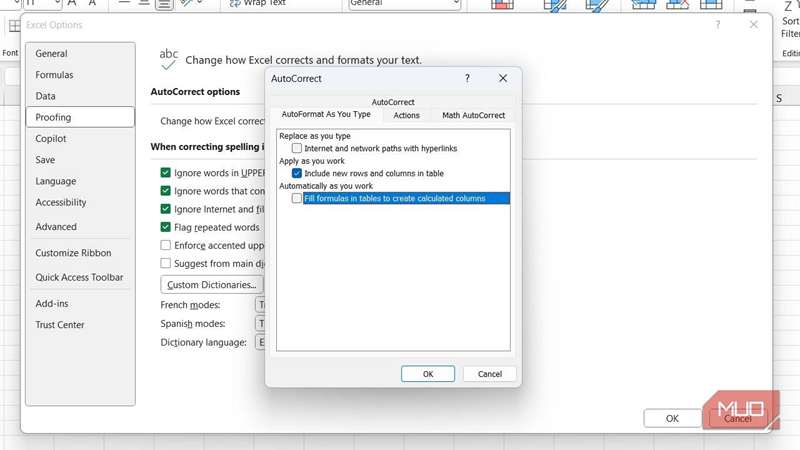
زمانی که یک فرمول را در یک سلول جدول تایپ میکنید، Excel بهصورت خودکار آن را به بقیه سلولهای ستون اعمال میکند. اگرچه این میتواند در بسیاری از سناریوها کار را تسریع کند، اما میتواند باعث ناامیدی شود وقتی موارد استثنایی یا شرایط خاص وجود دارد. برای بدتر کردن وضعیت، اگر سعی کنید یکی از این فرمولهای محاسبه خودکار را تنظیم کنید، Excel سلولهای دیگر ستون را بهروزرسانی میکند تا مطابق شود.
برای غیرفعال کردن این گزینه، به File → Options → Proofing بروید و روی دکمه AutoCorrect Options کلیک کنید. به برگه AutoFormat As You Type سوئیچ کنید، گزینه Fill formulas in tables to create calculated columns تحت بخش Automatically as you work را غیرفعال کنید و روی OK کلیک کنید.
این کار به شما کنترل بر محاسبات جدول میدهد. اگرچه ممکن است ایجاد ستونهای محاسبهشده بهسرعت کمتر باشد، میتوانید همیشه از دستگیره پر کردن استفاده کنید. علاوه بر این، میتوانید فرمولهای منفرد را بدون اینکه Excel بهطور خودکار آنها را اصلاح کند، تنظیم کنید.
نماد شناور Copilot که هنگام کلیک بر روی یک سلول ظاهر میشود
میتواند شبیه شلوغی غیرضروری حس شود
در نهایت، بگذارید دربارهٔ نماد شناور Copilot که هنگام کلیک روی یک سلول ظاهر میشود صحبت کنیم. کلیک بر روی این نماد منوی زمینه Copilot را با گزینههایی مانند Explain this formula یا Suggest conditional formatting باز میکند. اگرچه این گزینهها کاربرد دارند، این نماد میتواند حواسپرتکننده باشد و به شلوغی بصری اضافه میکند. خوشبختانه، راهی برای کاهش ظاهر آن بدون غیرفعال کردن Copilot وجود دارد.
Copilot فقط در Excel ۳۶۵ با اشتراک Microsoft ۳۶۵ در دسترس است.
برای این کار، روی File → Options → Copilot کلیک کنید، گزینه Show Copilot only for highly relevant suggestions را علامت بزنید و روی OK کلیک کنید. این کار باعث میشود نماد Copilot فقط زمانی ظاهر شود که Excel تشخیص دهد میتواند مفید باشد. به عنوان مثال، ممکن است آن را برای کمک به تحلیل دادهها یا پیشنهاد یک فرمول ببینید. این یک راهحل میانی عالی است اگر این گزینه برای شما کمی مفید باشد.
مشترک شدن در خبرنامه برای راهحلهای عملی Excel
مشترک شدن در خبرنامه برای راهحلهای عملی Excel
با اشتراک، موافقت میکنید که ایمیلهای خبری و بازاریابی دریافت کنید و Terms of Use و Privacy Policy Valnet را بپذیرید. میتوانید در هر زمان اشتراک خود را لغو کنید.
اگر میخواهید نماد Copilot بهطور کامل حذف شود، گزینه Enable Copilot را غیرفعال کنید، روی OK کلیک کنید و Excel را مجدداً راهاندازی کنید. بهخاطر داشته باشید که این کار دکمه Copilot در نوار ابزار برگه Home را نیز خاکستری میکند، زیرا Copilot بهطور کامل غیرفعال میشود.
Excel باید با شما کار کند، نه بر علیه شما
Excel طوری طراحی شده است که برای همه کار کند. اما بهنظر میرسد بهطور پیشفرض برای کاربران غیرحرفهای تنظیم شده است. با صرف چند دقیقه برای تنظیم این گزینههای «کمکی»، میتوانید جلوی مانع شدن کار خود توسط Excel را بگیرید. امیدوارم مایکروسافت تنظیمات بیشتری به Excel اضافه کند تا بتوانم آن را به طور کامل از خراب کردن روزم جلوگیری کنم.