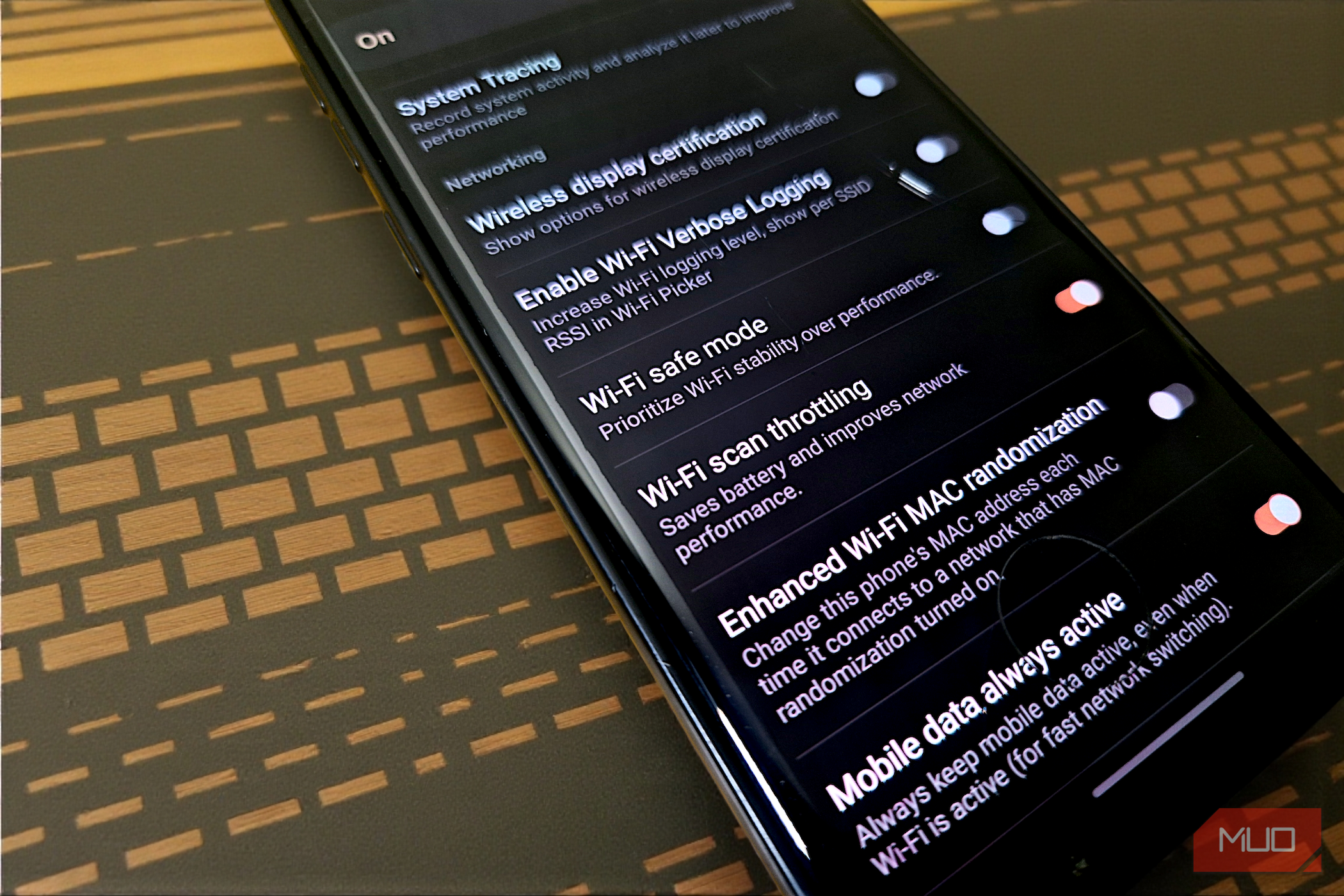
میدونی آن لحظهای که تلفنات تمام سیگنالهای وای‑فای را نشان میدهد، اما ویدیوها همچنان بافر میشوند، صفحات نیمهراه میسقوطند و دانلودها گویی در شیره میلغزند؟ شروع میکنی به نگاه تیزبهISPات، روتر را ریست میکنی، شاید حتی جهان را سرزنش میکنی. اما واقعاً مشکلساز ممکن است خیلی نزدیکتر به خانه باشد — در تنظیمات تلفنات پنهان شده است.
آیا آن لحظه را میشناسید که گوشی شما تمام سیگنالهای Wi‑Fi را نشان میدهد، اما ویدیوها همچنان با بافرینگ مواجه میشوند، صفحات نیمهراه میمانند و دانلودها گویی در سیربینی حرکت میکنند؟ شما شروع به نگاه تردیدآمیز به ISP خود میکنید، روتر را ریستارت میکنید و شاید حتی جهان را سرزنش میکنید. اما مشکلساز واقعی ممکن است خیلی نزدیکتر به خانه باشد — در تنظیمات گوشی شما پنهان شده است.
اندروید همیشه ویژگیای به نام محدودسازی اسکن Wi‑Fi داشته است. هدف آن کمکرسانی است، اما در عمل اغلب مانند یک ترمز نامرئی بر اتصال شما رفتار میکند و در زمانهای ناخواسته پاسخگویی را کاهش میدهد. خبر خوب این است که این ویژگی غیرقابل دسترس نیست. اگر بدانید کجا به دنبال آن بگردید، میتوانید آن را خاموش کنید و سرعت Wi‑Fi خود را افزایش دهید.
چرا اندروید سرعت Wi‑Fi شما را محدود میکند
راه به جهنم بافرینگ با نیتهای صرفهجویی در باتری هموار شده است
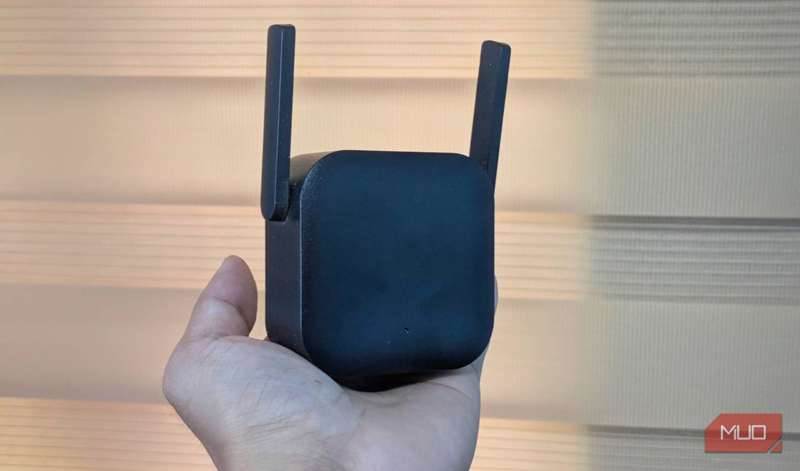
برای درک اینکه چرا تلفن شما احساس کند بودن میکند، ابتدا باید تنش ذاتی بین عملکرد و طول عمر را بفهمید. گوشیهای هوشمند امروز در یک تعادل پرچالش دائمی مشارکت دارند. از یک سو، انتظار اتصال آنی دارید بدون اینکه نگران چرا Wi‑Fi در تلفن شما کند است باشید. از سوی دیگر یک باتری لیتیوم‑یون کوچک که باید یک روز پر اضطراب تمام را تأمین کند وجود دارد. برای دستیابی به مورد دوم، گوگل مجموعهای از تنظیمات دقیق توان را در اندروید گنجانده است. یکی از این تنظیمات، محدودسازی اسکن Wi‑Fi است.
بهصورت پیشفرض، گوشی شما بیوقفه کنجکاو است. همیشه در جستجوی شبکههای Wi‑Fi نزدیک است، نه تنها برای اتصال، بلکه برای کمک به تراینگولیشن مکان شما. این بررسی پسزمینه که اسکن Wi‑Fi نام دارد، مصرف انرژی دارد. اگر بدون کنترل بماند، حتی یک برنامه میتواند تمام باتری شما را صرف جستجوی شبکهها در طول روز کند. بنابراین اندروید مداخله میکند و محدودیتگذاری میکند. وقتی محدودسازی اسکن Wi‑Fi فعال باشد، برنامههای پسزمینه فقط اجازه دارند تعداد محدودی اسکن در بازه زمانی معینی انجام دهند و حتی برنامههایی که فعال استفاده میکنید، آزادانه نمیتوانند هر زمان دادههای شبکه را تازهسازی کنند.
این منطقی بهنظر میرسد، اما در عمل میتواند دیوانهکننده باشد. وقتی گوشی شما کند میشود، میزان اسکن محیط نیز سرعت واکنش آن را کاهش میدهد. اگر در خانهتان با یک سیستم شبکه Mesh Wi‑Fi قدم بزنید، گوشی شما به این اسکنها نیاز دارد تا تصمیم بگیرد چه زمانی از یک نود ضعیف در اتاق نشیمن به نود قویتر در اتاق خواب منتقل شود. با فعال بودن محدودسازی، این تصمیم به تأخیر میافتد. شما سیگنال ضعیفی را طولانیتر از حد نگه میدارید، بستهها از دست میروند و همهچیز بهنظر چسبناک میآید.
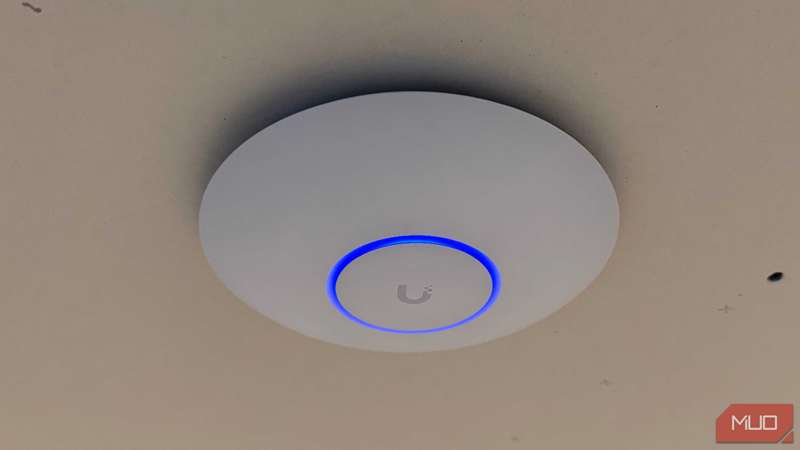
ارتقا از یک سیستم Mesh Wi‑Fi به یک سیستم اترنت مدیریتشده با نقاط دسترسی، بهترین گزینه برای خانه من بود.
همین اتفاق با برنامههایی که برای آگاهی از مکان به Wi‑Fi وابستهاند نیز میافتد. برنامههای ناوبری، تناسب اندام یا برنامههای مبتنی بر موقعیت ممکن است پر نوسان یا کمدقت به نظر برسند زیرا سیستم تعداد دفعات تازهسازی دادههای آنها را محدود میکند. کاهش سرعتی که مشاهده میکنید به ندرت به دلیل کمبود پهنای باند خام است؛ بلکه تأخیر ناشی از اولویتگذاری سیستمعامل بر عمر باتری نسبت به پاسخگویی شبکه است.
چگونه محدودسازی اسکن Wi‑Fi را در گزینههای توسعهدهنده غیرفعال کنیم
آزادسازی اتصال شما
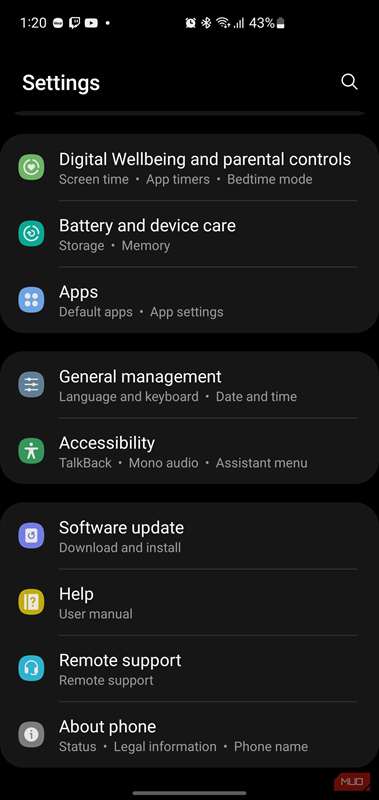
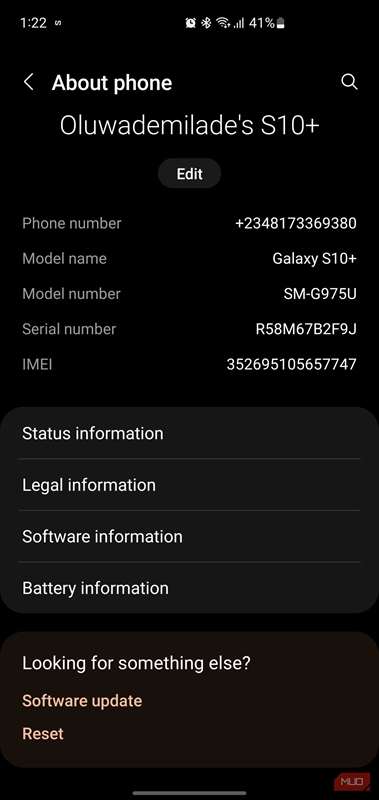
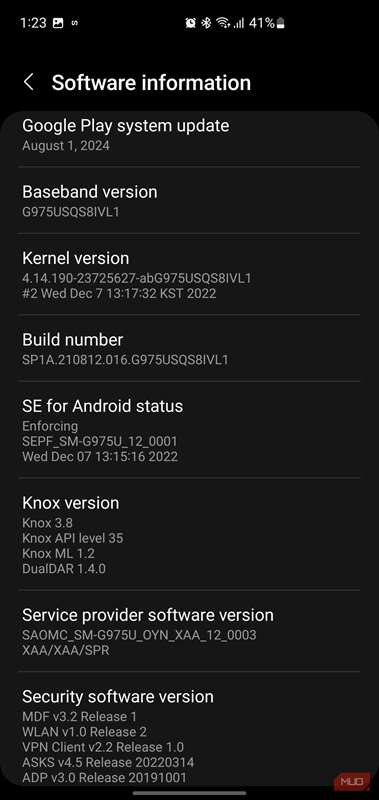
اگر مایل به قربانی کردن اندکی از عمر باتری برای داشتن اتصال شتابدارتر باشید، میتوانید این رفتار را نادیده بگیرید. با این حال، سوئیچ مربوطه را در منوی تنظیمات استاندارد خود پیدا نمیکنید. این گزینه در «گزینههای توسعهدهنده»، منویی مخفی است که عمداً برای تست و عیبیابی نه برای استفاده روزمره ساخته شده است. برای دسترسی به آن نیاز به یک دنبالهٔ کوچک، تقریباً مراسمی دارد.
با باز کردن برنامهٔ اصلی تنظیمات، به درباره تلفن اسکرول کنید. بسته به واسط کاربری تولیدکنندهتان — باشد که One UI سامسونگ، لانچر پیکسل گوگل یا OxygenOS وانپلاس — ممکن است مسیر کمی متفاوت باشد، اما باید به ورودیای به نام اطلاعات نرمافزاری برسید. پس از یافتن آن، روی آن کلیک کنید، سپس ورودی شماره ساخت را هفت بار پشت سرهم بهسرعت ضربه بزنید. همانطور که این کار را میکنید، اندروید هشدار لطیفی نشان میدهد که بهتدریج به وضعیت «توسعهدهنده» نزدیک میشوید. پس از آخرین ضربه، از شما خواسته میشود PIN دستگاه را وارد کنید. پس از تأیید، اعلان کوتاهی ظاهر میشود که نشان میدهد گزینههای توسعهدهنده اکنون باز شدهاند و آمادهٔ کاوش هستند.
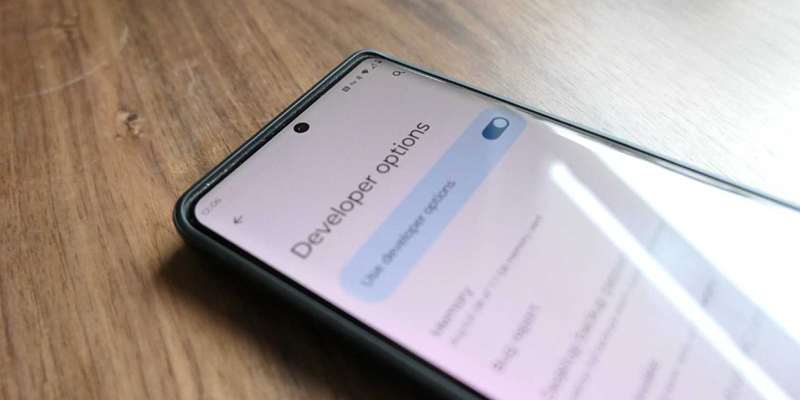
منوی مخفی گزینههای توسعهدهنده کنترل بیشتری بر دستگاه اندروید شما میدهد، اما پیش و پسسوختن آن را پیش از فعالسازی در نظر بگیرید.
اثر بلافاصله است. اکنون تلفن شما میتواند نمای محیط بیسیم را بهطور دلخواه تازهسازی کند. در عمل این به معنای انتقال سریعتر بین نودهای Mesh، اتصال قویتر هنگام جابجایی در منزل و برنامههای مبتنی بر مکان است که بهسرعت جای خود را مییابند نه اینکه عقبمانده بمانند. آن حس دائمی که اینترنت پایدار است، باید از بین برود.
با حذف محدودکننده، برنامههای پر سر و صدا میتوانند بهطور بیشازحد اسکن کنند و این فعالیت اضافه میتواند باتری را کمی بیشتر مصرف کند. این هزینهای کوچک برای شبکهای شتابدارتر است، اما همچنان هزینهای است.
قیدها برداشته شد؛ لذت طعم شیرین اتصال بیقید و بند
چند روز استفاده خود را نظارت کنید؛ اگر مصرف باتری نسبت به افزایش عملکرد ناچیز بهنظر برسد، دستگاه خود را با موفقیت بهینه کردهاید. اگر مصرف بیش از حد باشد، میتوانید به این منو بازگردید و محدودکننده را دوباره فعال کنید. همچنین عادتهایی برای طولانیتر شدن عمر باتری تلفن خود اتخاذ کنید.