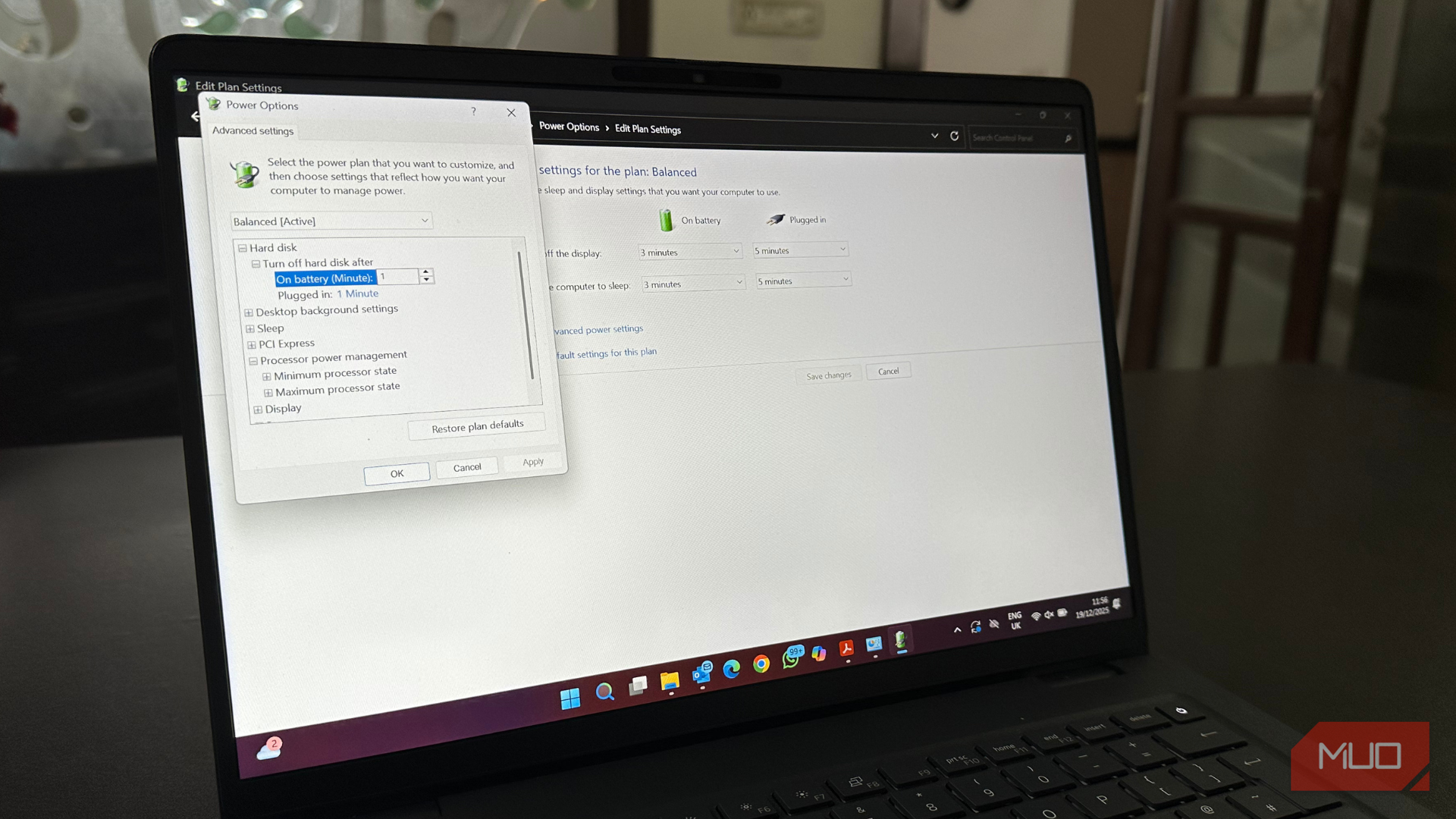
برای چند هفته، لپتاپ من صدایش شبیه به آماده شدن برای پرواز بود. فنها حتی وقتی که کارهای سادهای مانند نوشتن مقاله یا مرور اینترنت انجام میدادم، صدا میکردند. حتی بدتر، لپتاپ من بهقدری گرم میشد که نمیخواستم آن را در دست بگیرم یا حتی استفاده کنم. من تمام کارهای پایه را انجام دادم، مانند بهروزرسانی درایورها، بررسی انباشت گرد و غبار، محدود کردن فرآیندهای پسزمینه، و بهبود جریان هوای فیزیکی. برخی از آنها کمی کمک کرد، اما هنوز با لپتاپی پر سر و صدا و داغ گیر کرده بودم.
چند هفتهای بود که لپتاپ من صدایی شبیه آماده شدن برای پرواز میداد. فنها حتی هنگام انجام کارهای سادهای مثل نوشتن مقاله یا مرور اینترنت هم صدا میکردند. بدتر از آن، لپتاپ من بهقدری گرم میشد که نمیخواستم آن را بگیرم یا حتی استفاده کنم. من تمام موارد پایه را امتحان کردم، مانند بهروزرسانی درایورها، بررسی گرد و غبار، محدود کردن پردازشهای پسزمینه، و بهبود جریان هوا فیزیکی. برخی از آنها کمی کمک کردند، اما همچنان با لپتاپ سروصدا و داغگیر گیر کرده بودم.
پس از بررسی موارد معمول، یک تنظیم سادهٔ مصرف برق ویندوز مشکل من را حل کرد. بله، در نهایت لپتاپ گرمگیر خود را بدون هیچ نرمافزار پرهزینهای، ارتقاء سختافزاری یا تنظیمات پرریسک برطرف کردم.
یک تغییر ساده که لپتاپ گرمگیر من را برطرف کرد
محدود کردن حداکثر وضعیت پردازنده
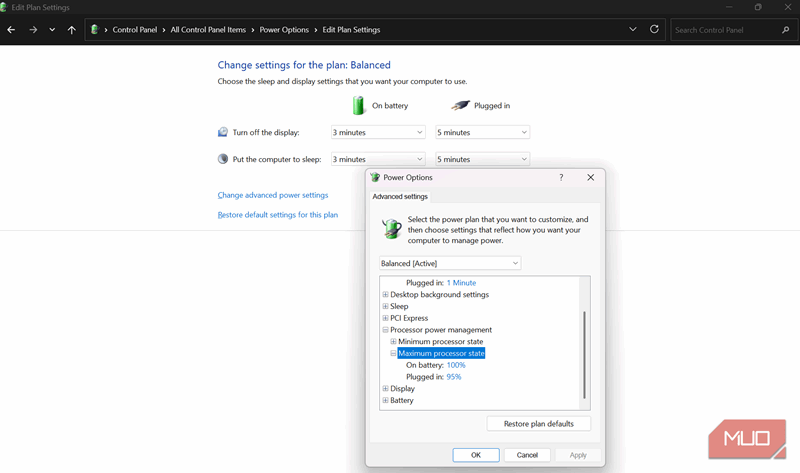
در حین مرور و امتحان تنظیمات مختلف در لپتاپ ویندوز من، محدود کردن حداکثر وضعیت پردازنده تفاوت زیادی ایجاد کرد. این یک تنظیم مدیریت انرژی در ویندوز است که بالاترین سطح عملکردی که CPU میتواند بهدست آورد را کنترل میکند. بهطور پیشفرض، معمولاً روی ۱۰۰٪ تنظیم شده است. این بر روی کاغذ عالی بهنظر میرسد. اما در استفاده واقعی، به این معناست که پردازنده به سرعت حداکثر خود میرسد و حتی برای کارهای سادهتر انرژی بیشتری مصرف میکند. در نتیجه، گرما بیشتری تولید میشود و فنها فعال میشوند. اگر کاربر سبک یا معمولی باشید، بیشتر وظایف روزمره شما حتی نیازی به اینکه CPU با حداکثر سرعت کار کند ندارند.
کاهش حداکثر وضعیت پردازنده به حدود ۹۹٪ میتواند خروجی حرارت را بهطور چشمگیری کاهش دهد بدون اینکه تأخیری مشهود در عملکرد روزانه ایجاد کند. همچنین، ویژگی Turbo Boost پرخاشگر اینتل را غیرفعال میکند که منجر به دماهای پایینتر، مصرف انرژی کمتر و صداهای کمتر فن میشود. در حالت باتری، من حداکثر وضعیت پردازنده را به ۹۵٪ محدود کردهام. بله، گفته میشود که عملکرد را کاهش میدهد، اما من تقریباً هیچ یا فقط تفاوت بسیار جزئی در کارهای روزمرهام مشاهده نکردهام.
پس از اعمال این تغییر، فنها دیگر با صدای بلند نمیچرخیدند، صدای آزاردهنده ناپدید شد و لپتاپ من خنکتر شد.
یک تنظیم حمایتی که آن را حتی بهتر کرد
سوییچ به حالت قدرت متعادل
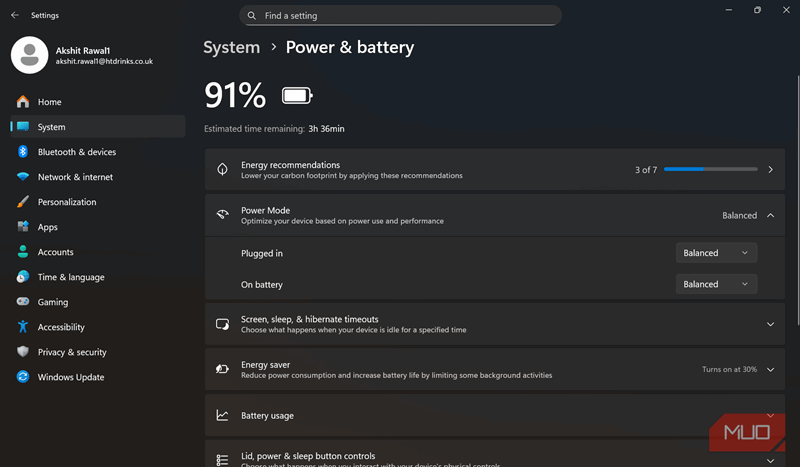
تنها محدودیت پردازنده تفاوت زیادی ایجاد کرد، اما من تصمیم گرفتم یک تنظیم ساده دیگر هم اعمال کنم: تغییر حالت قدرت ویندوز به متعادل. مانند اکثر کاربران، من نیز میخواستم بهترین عملکرد ممکن را از ماشین قدرتمند ویندوزی خود بگیرم. بنابراین حالت قدرت را روی «بهترین عملکرد» تنظیم کرده بودم چون بهنظر گزینه صحیح میآمد. با این حال، این حالت همچنین CPU را در سرعتهای بالاتر قفل میکند. این بیشترین عملکرد را برای کارهای سنگین مثل ویرایش ویدئو، بازی و رندرینگ سهبعدی ارائه میدهد.
با این حال، حالت بهترین عملکرد نیز مصرف انرژی بیشتری دارد، گرما بیشتری تولید میکند، صداهای فن را فعال میکند و عمر باتری را کوتاه میکند. اگر به بازیهای رقابتی، ویرایش حرفهای ویدئو یا دیگر کارهایی که نیاز به واکنشپذیری در هر ثانیه دارند، علاقهمند باشید، تعادل برقرار کردن منطقی است.
اگر از لپتاپ خود برای مرور وب، کارهای اداری یا بازیهای سبک استفاده میکنید، حالت متعادل انتخاب هوشمندانهتری است. این حالت به CPU اجازه میدهد برای کارهای سنگین مقیاس بالا برود و در زمان بیکاری سرعت خود را کاهش دهد. این باعث تولید کمتر گرما و صدا میشوددر عین حال به حداکثر رساندن عمر باتری لپتاپ شما.
تجربه من: قبل و بعد
در نهایت مشکل را برطرف کردم
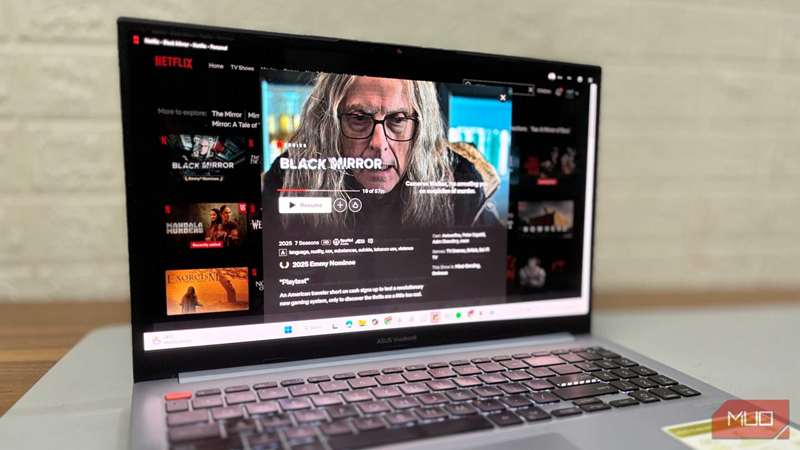
پس از اعمال این دو تغییر ساده، تفاوت بهوضوح دیدنی شد. پیش از این، لپتاپ من حتی در کارهای ساده به طور غیرعادی گرم میشد و فنها با صدای بلند میچرخیدند که آن صدا آزاردهنده بود. بیشتر زمانها، سیستم بهنظر میآمد تحت فشار و بار عملکردی بالا باشد، حتی زمانی که من تقریباً کاری انجام نمیدادم. من آنقدر از این وضعیت ناامید شده بودم که دیگر نمیخواستم از لپتاپ خود استفاده کنم.
وقتی این تغییر را اعمال کردم، بلافاصله متوجه شدم که فنها در کارهای روزانهام مانند مرور وب، نوشتن مقالات در Docs، ارسال آنها به CMS، و استفاده از ابزارهای هوش مصنوعی ضروری، ساکت هستند. هیچ کاهش سرعت یا تأخیری در عملکرد احساس نکردم. اکنون لپتاپ من خنکتر و آرامتر کار میکند و همچنین بهبود کمی در عمر باتری دارد.
من همچنین از اینکه چقدر کم عملکرد از دست دادم، شگفتزده شدم. برای کارهای پایه، هیچ تفاوتی حس نکردم. بله، وقتی به بارهای کاری سنگینتر مثل اجرای همزمان چند برنامه پرمنبع متصل میشدم، تفاوت را احساس میکردم و میخواستم تمام توان پردازشگرم را آزاد کنم. و این کار نیز بسیار آسان است.
بهطور کلی، لپتاپ من برای استفاده روزمرهام بسیار بهتر احساس میشد.
چگونه میتوانید این کار را در کمتر از ۵ دقیقه انجام دهید
این ساده و فوقالعاده سریع است
بهترین نکته در اعمال این تغییرات این است که نیازی به ابزارهای شخص ثالث یا تخصص فنی ندارید. تنها کاری که باید انجام دهید، ایجاد برخی تغییرات ساده در تنظیمات داخلی ویندوز است.
در اینجا نحوه محدود کردن حداکثر وضعیت پردازنده در لپتاپهای ویندوز آورده شده است:
- باز کنید Control Panel در دستگاه خود.
- به بخش Power Options بروید.
- در کنار برنامهٔ برق فعال خود، بر Change Plan Settings کلیک کنید.
- روی Change advanced power settings کلیک کنید.
- اکنون گزینهٔ Processor power management را باز کنید.
- گزینهٔ Maximum Processor State را باز کنید.
- برای Plugged in میتوانید حداکثر وضعیت پردازنده را روی ۱۰۰٪ تنظیم کنید. اما در حالت Battery power میتوانید بین ۹۰٪ تا ۹۵٪ برای عملکرد خنکتر تنظیم کنید.
- بر Apply کلیک کنید و دکمهٔ OK را فشار دهید تا تغییرات ذخیره شوند.
پس از انجام این کار، گام بعدی سوئیچ به حالت قدرت متعادل است. در اینجا نحوه انجام آن آمده است:
- باز کنید Settings و به System section بروید.
- روی Power & Battery کلیک کنید.
- منؤ Power menu را انتخاب کنید و Balanced را برگزینید.
همین! میتوانید در صورت نیاز همیشه به تنظیمات قبلی خود بازگردید.
A quieter, cooler laptop with a simple fix
گاهی سادهترین تغییرات بزرگترین تفاوتها را نشان میدهند. برای مدت طولانی، لپتاپم را بهدلیل صدای مزاحم و دماهای بالا سرزنش میکردم، علیرغم قدرت درونی آن. اما مشخص شد که ویندوز بهصورت پیشفرض، با عملکرد CPU بیش از حد تهاجمی رفتار میکند. وقتی حداکثر وضعیت پردازنده را تغییر دادم و به حالت قدرت متعادل سوئیچ کردم، سرانجام یک لپتاپ ساکتتر و خنکتر بدون کاهش عملکرد بهدست آوردم.
برای دریافت خبرنامه جهت نکات هوشمندانهتر درباره تعمیرات لپتاپ
برای دریافت خبرنامه جهت نکات هوشمندانهتر درباره تعمیرات لپتاپ
با اشتراکگذاری، موافقت میکنید که نامههای خبرنامه و ایمیلهای بازاریابی دریافت کنید و قوانین استفاده و سیاست حریم خصوصی والنت را بپذیرید. میتوانید هر زمان اشتراک خود را لغو کنید.
اگر لپتاپ شما نیز شبیه یک موتور جت صدا میدهد یا برای استفاده بیش از حد گرم است، این یکی از سادهترین و ایمنترین راهحلهاست که میتوانید امتحان کنید. در چند دقیقه میتوانید تجربهٔ استفاده از لپتاپ خود را کاملاً دگرگون کنید.