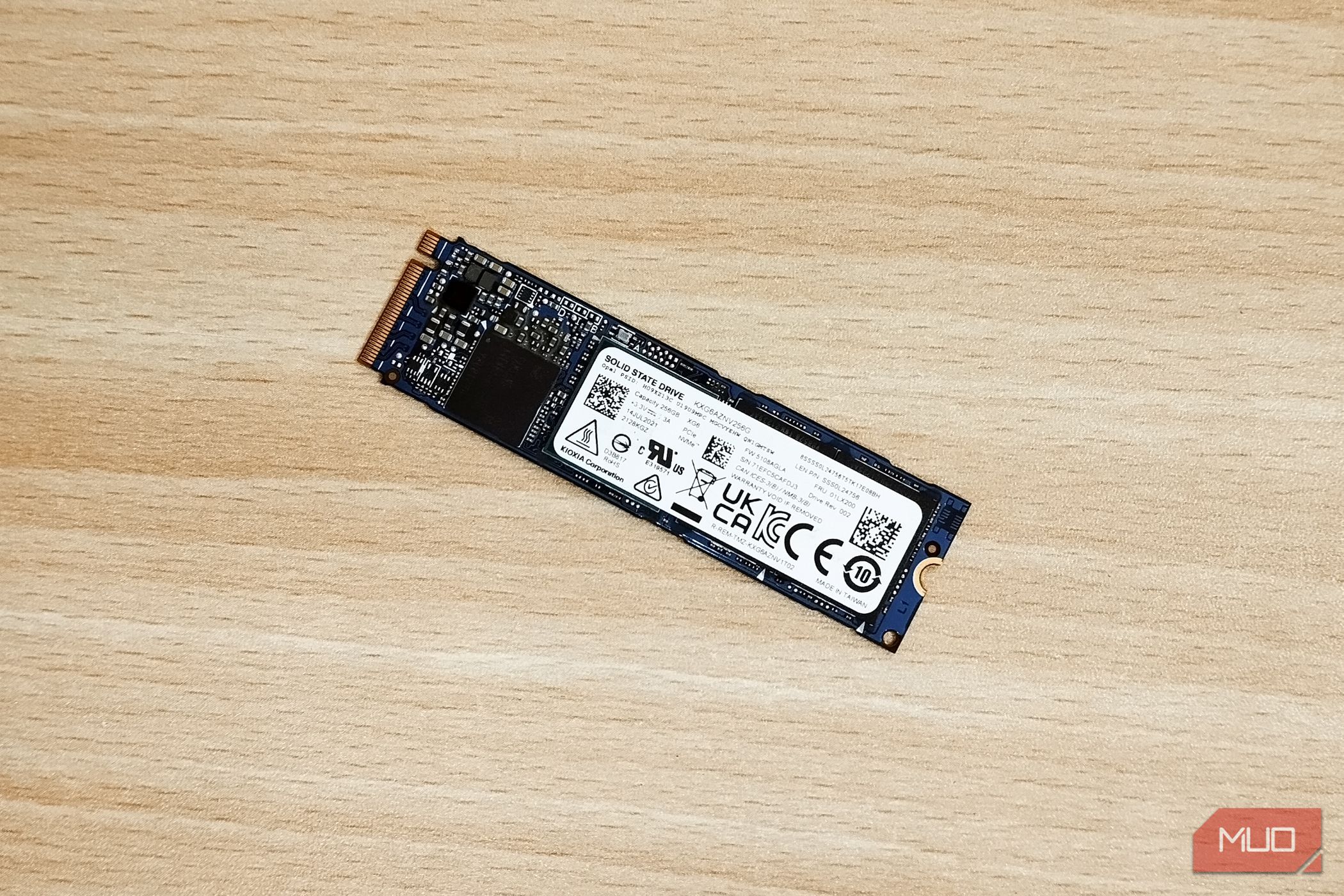
وقتی لپتاپم را ارتقا دادم، با یک SSD NVMe ۲۵۶ گیگابایتی مواجه شدم که بلافاصله بهکار نیاوردم. بنابراین برای مدتی در یک کشو نگه داشتم. در همین حال، من همچنان در حال خرید درایوهای USB فلش برای کاربردهای عملی یا هر زمان که به ذخیرهسازی قابل حمل نیاز داشتم، بودم — حتی با این که قبلاً یک SSD کاملاً سالم داشتم. راهحل این بود که آن NVMe را در یک کیس خارجی قرار دهم و بهعنوان یک درایو USB استفاده کنم.
وقتی لپتاپام را ارتقا دادم، به یک SSD NVMe ۲۵۶ گیگابایتی که فوراً به آن نیاز نداشتم، دست یافتم. بنابراین برای مدتی در یک کشو نگه داشته شد. در این بین، خرید درایوهای USB فلش برای کاربردهای عملی آنها یا هر زمان که به حافظه قابل حمل نیاز داشتم — حتی با اینکه قبلاً یک SSD کاملاً سالم داشتم — را ادامه دادم. راهحل این بود که آن NVMe را در یک محفظه خارجی قرار داده و به عنوان یک درایو USB استفاده کنم.
اکنون این سریعترین درایو قابل حملی است که دارم و فقط هزینهٔ محفظه را پرداخت کردم. اگر یک SSD داخلی قدیمی از ارتقا یا یک کامپیوتر قدیمی دارید، تبدیل آن به ذخیرهساز خارجی راهی عملی برای بهرهبرداری بیشتر از سختافزاری است که در اختیار دارید.
انتخاب محفظه مناسب مهمترین نکته است
سرعت USB، کیفیت چیپست و طراحی حرارتی همگی مهم هستند
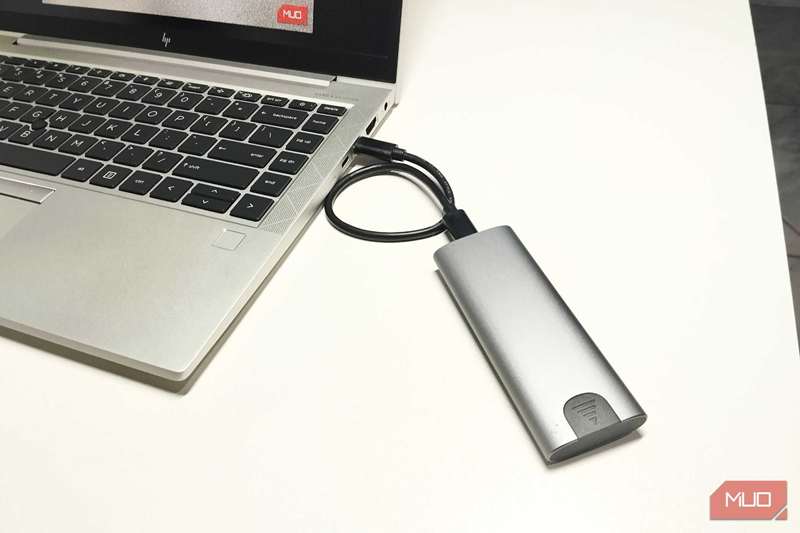
همه محفظههای NVMe یکسان نیستند و محفظهای که انتخاب میکنید تعیین میکند چه مقدار از سرعت درایو را بهدست میآورید. یک محفظه ارزان با چیپست کند، باعث ایجاد گلوگاه برای SSD میشود و هدف استفاده از NVMe را از بین میبرد.
اولین موردی که باید بررسی کنید، پروتکل اتصال است. اکثر محفظههای اقتصادی از USB ۳.۲ Gen ۲ استفاده میکنند که حداکثر ۱۰ Gbps (حدود ۱۲۵۰ MB/s) عرضه میکند. USB ۳.۲ Gen ۲×۲ سرعت را به ۲۰ Gbps دو برابر میکند، اما حتی این هم برای درایوهای PCIe ۳.۰ x4 که میتوانند تا ۳۵۰۰ MB/s برسند، گلوگاهی باقی میگذارد.
اگر میخواهید SSD را در حداکثر توان خود بهکار ببرید، به محفظههای Thunderbolt ۳ یا USB4 نگاه کنید. اینها از ۴۰ Gbps پشتیبانی میکنند و به یک درایو PCIe ۳.۰ اجازه «نفس کشیدن» میدهند. ولی محفظههای Thunderbolt هزینه بیشتری دارند و کامپیوتر شما باید پورت سازگاری داشته باشد. برای کار من، ۱۰ Gbps کافی است؛ بیشتر برای انتقال فایل و اجرای بازیها استفاده میکنم، نه برای ویرایش ویدیوهای ۸K. گلوگاه وجود دارد ولی بهندرت در عمل احساس میشود.
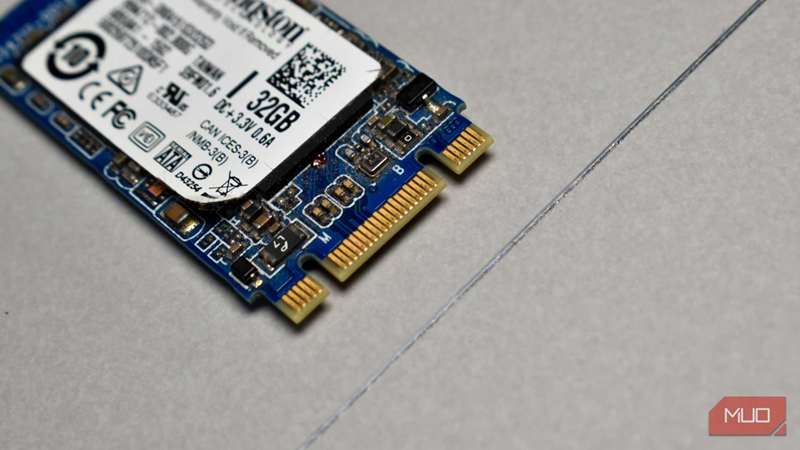
در مورد حرارت، NVMe درایوها تحت فشار دمایی گرم میشوند. به دنبال یک محفظه آلومینیومی با پدهای حرارتی یا طراحی هیتسینک باشید. محفظههای پلاستیکی سبکتر هستند اما گرما را نگه میدارند و میتوانند عملکرد SSD را در نوشتن طولانیمدت محدود کنند. مطمئن شوید که محفظه اندازهٔ فرم فاکتور درایو شما را پشتیبانی میکند. رایجترین اندازه ۲۲۸۰ (۲۲ mm عرض، ۸۰ mm طول) است، اگرچه برخی لپتاپها ۲۲۴۲ یا ۲۲۳۰ دارند. بسیاری از محفظهها با ستاند‑آفهای قابل تنظیم چندین طول را پشتیبانی میکنند.
یک نکتهٔ دیگر این است که تأیید کنید محفظه بهطور خاص SSD های NVMe را پشتیبانی میکند. برخی گزینههای ارزان فقط برای درایوهای SATA M.۲ کار میکنند که همان کانکتور فیزیکی را دارند اما پروتکل متفاوتی دارند. اگر یک درایو NVMe دارید، در یک محفظهٔ فقط‑SATA کار نخواهد کرد. من یک محفظه آلومینیومی ۱۰ Gbps حدود ۳۰ دلار خریدم؛ تمام نیازهایم را بدون پیچیدگیهای اضافه برآورده کرد.
مونتاژ و فرمتگذاری درایو
حذف پارتیشنهای قدیمی ویندوز و شروع تازه
مونتاژ درایو حدود یک دقیقه طول میکشد. بیشتر محفظهها بدون ابزار هستند؛ SSD را در اسلات M.۲ میلغزانید، با یک استند‑آف کوچک یا روکوب کوچک آن را ثابت میکنید و سپس درب را میبندید. کابل USB را وصل کنید و کامپیوتر باید آن را شناسایی کند.
اگر درایو از یک لپتاپ با ویندوز استخراج شده باشد، فرمتگذاری بهسادگی کلیک راست و انتخاب «Format» نیست. درایوهای قدیمی سیستمعامل شامل پارتیشنهای EFI، پارتیشنهای بازیابی و دیگر بقایای سیستمی هستند که یک فرمت سریع به آنها دست نمیزند. این پارتیشنها فضای قابل استفاده را میگیرند و میتوانند بعدها سردرگمی ایجاد کنند. قبل از اینکه SSD را بردارم، همهٔ چیزها را به SSD جدید لپتاپام کلون کردم تا فایلها و نصب ویندوز حفظ شوند. به همین دلیل درایو قبلی هنوز آن پارتیشنهای سیستمی را در محفظه داشت.
برای شروع تازه، Disk Management را در ویندوز باز کنید. روی هر پارتیشن کلیک راست کنید و Delete Volume را انتخاب کنید تا به فضای بدون تخصیص برسید. سپس روی آن فضا کلیک راست کنید و یک Volume ساده جدید ایجاد کنید. این کار یک پارتیشن تمیز با ظرفیت کامل به شما میدهد.
اطلاعات را پشتیبان بگیرید و قبل از حذف پارتیشنها دیسک هدف را دو بار بررسی کنید تا از وقوع خسارت ناخواسته جلوگیری کنید.
برای سیستم فایل سه گزینهٔ اصلی وجود دارد. NTFS روی ویندوز عالی کار میکند، اما در مک بدون نرمافزارهای شخص ثالث فقط‑خواندنی است. APFS مخصوص مک است. exFAT انتخاب عملی است اگر فایلها را بین سیستمعاملهای مختلف جابهجا میکنید — فایلهای بزرگ را پشتیبانی میکند و بهصورت بومی در ویندوز، macOS و Linux کار میکند. با این حال، برخی توزیعهای قدیمی لینوکس ممکن است به درایور نیاز داشته باشند. من درایو خود را بهصورت exFAT فرمت کردم. اکنون در هر دستگاهی که به آن وصل میشوم بدون مشکل سازگاری ظاهر میشود.
روشهای عملی برای استفاده از درایو پرسرعت جدید
بازی، ویرایش ویدیو و لینوکس قابل حمل در جیب شما
هنگامیکه SSD آماده شد، کاربردهای متعددی فراتر از انتقال سادهٔ فایل پیدا میکنید. برتری سرعت نسبت به درایوهای USB فلش سنتی امکانپذیرهای جدیدی را فراهم میکند که قبلاً امکانپذیر نبودهاند.
عضویت در خبرنامه برای نکات هوشمندانه SSD
عضویت در خبرنامه برای نکات هوشمندانه SSD
با مشترک شدن، موافقت میکنید که خبرنامه و ایمیلهای بازاریابی را دریافت کنید و قوانین استفاده و شرایط استفاده و سیاست حریم خصوصی والنت را بپذیرید. میتوانید هر زمان که خواستید اشتراک را لغو کنید.
یک کتابخانهٔ Steam قابل حمل یکی از بهترین کاربردهاست. SSDهای NVMe دارای عملیات ورودی/خروجی در ثانیه (IOPS) بالایی هستند که برای بازیها مهمتر از سرعت ترتیبی خالص است. بازیها بهطور مداوم فایلهای کوچک برای بافتها، صداها و داراییها را بارگذاری میکنند. یک فلشدرایو استاندارد نمیتواند این بار را تحمل کند، اما NVMe بدون مشکل آن را مدیریت میکند. میتوانید بازیها را مستقیماً روی درایو خارجی نصب کنید و در هر رایانهای بدون نیاز به نصب مجدد اجرا کنید.
ویرایشگران ویدیو از استفاده از SSD بهعنوان دیسک Scratch قدردانی میکنند. DaVinci Resolve و Adobe Premiere بهطور مستمر فایلهای موقت را در حین ویرایش و رندر مینویسند. یک دیسک Scratch سریع، زمانخط را روان نگه میدارد و زمان خروجی را کاهش میدهد. سرعت نوشتن پایدار یک NVMe، حتی از طریق گلوگاه USB، بیشتر از اکثر هارددیسکهای داخلی است.
میتوانید درایو را برای حمل یک نصب کامل لینوکس نیز بهکار ببرید. یک محیط زندهٔ Persistent روی NVMe تنظیم کنید و یک سیستمعامل قابل حمل داشته باشید که بهسرعت بر روی بسیاری از سیستمها بوت میشود. این برای رفع مشکلات، حفظ حریم خصوصی یا فقط داشتن فضای کاری شخصی در هر مکان مفید است. من بیشتر از آن برای انتقال فایلهای بزرگ و بهعنوان هدف پشتیبان استفاده میکنم؛ اما اینکه بتوانم بازیها را مستقیماً اجرا کنم، انعطافپذیریای را ارائه میدهد که یک فلشدرایو معمولی نمیتواند فراهم کند.
بهرهبرداری بیشتر از سختافزارهای قدیمی
ارتقاهایی که همیشه مفیدند
این NVMe قدیمی نیازی به ماندن در کشو ندارد. برای هزینهٔ یک وعده ناهار مناسب، یک درایو قابل حمل بهدست میآورید که از هر چیزی که در همان محدودهٔ قیمتی میخرید بهتر عمل میکند و میتواند کامپیوتر قدیمی را حس نو بودن بدهد. اگر چندین SSD قدیمی در اطراف دارید، میتوانید SSDهای اختصاصی برای مقاصد مختلف تنظیم کنید — یکی برای بازیها، یکی برای پشتیبانگیری، یکی برای محیط لینوکس. محفظه بار اول که یک فلشدرایو دیگر نخرید، هزینهٔ خود را جبران میکند.