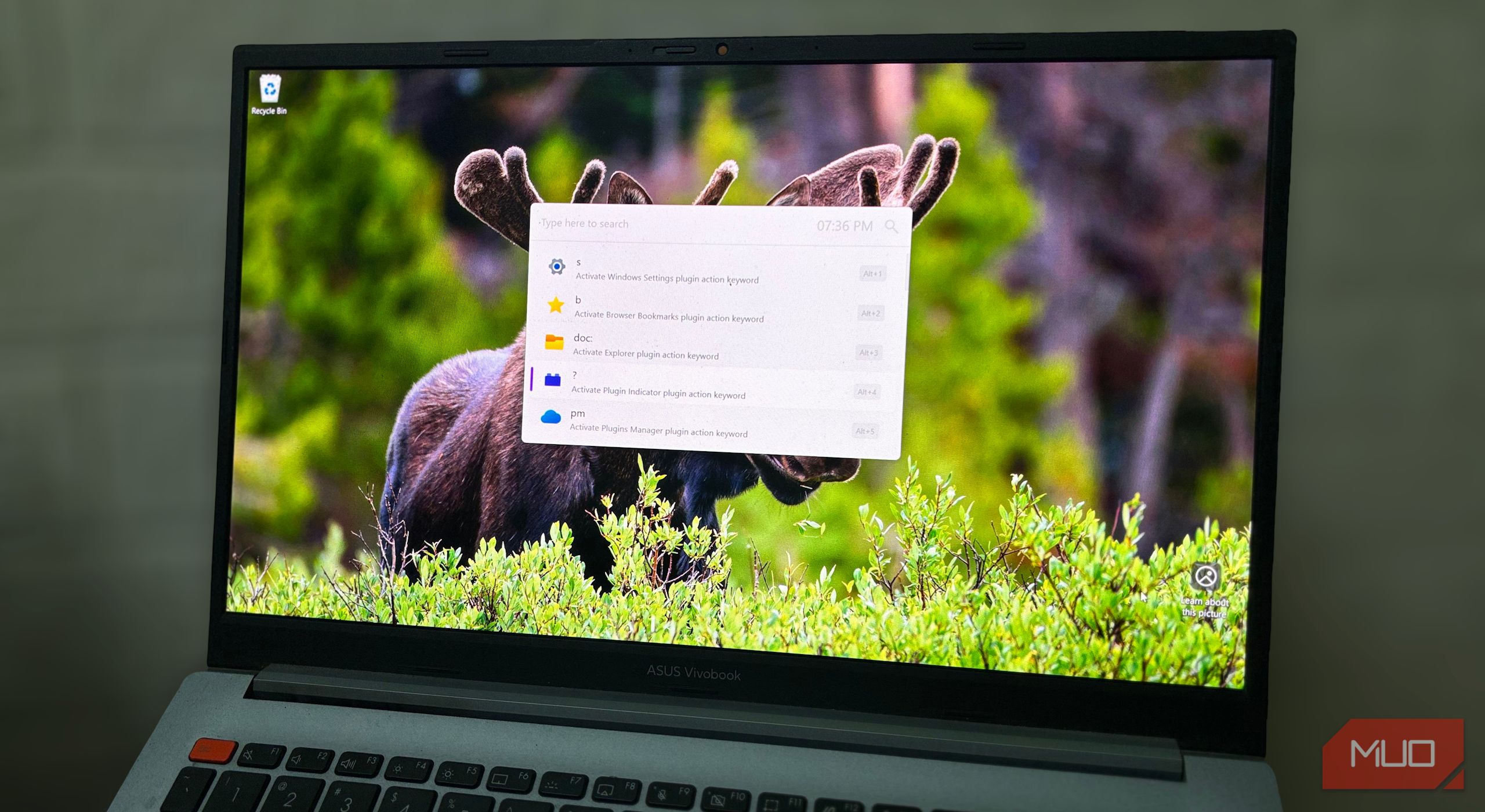
من دسکتاپ ویندوزم را بهعنوان جایی که تقریباً تمام چیزها را باز میکردم، استفاده میکردم. مرورگر، پوشه نوشتن، دانلودها و اسکرینشاتها همه از آنجا شروع میشدند. اگر به چیزی نیاز داشتم، آیکون آن را جستجو میکردم و کلیک میکردم. تمام موارد مهم بر روی آن صفحهنمایش وجود داشتند و حس میکردم انگار دروازهٔ ورودی به رایانهام است.
من از Windows desktop as the place where I opened almost everything بهعنوان مکانی استفاده میکردم که تقریباً همه چیز را از آنجا باز میکردم. مرورگرم، پوشه نوشتن، دانلودها و اسکرینشاتها همه از آنجا شروع میشدند. اگر چیزی نیاز داشتم، آیکون آن را جستجو میکردم و کلیک میکردم. همه موارد مهم بر روی آن صفحهنمایش قرار داشتند و احساس میشد مانند درب اصلی کامپیوترم است.
دردسر زمانی شروع شد که آن در دیگر ساده نبود. برنامههای جدید میانبرهایی میگذاشتند و برنامههای قدیمی حتی پس از این که دیگر بازشان نمیکردم، باقی میماندند. هر بار که سیستم راهاندازی میشد، قبل از اینکه بتوانم کار واقعی انجام دهم، صفحهنمایش را اسکن میکردم. نامهای مشابه و آیکونهای شبیه به هم باعث میشد اغلب چیز اشتباهی را کلیک کنم. برنامهٔ اشتباهی را اجرا میکردم، آن را میبستم و دوباره تلاش میکردم.
بنابراین، بهجای بازچینش دوبارهٔ آیکونها، رویکرد متفاوتی را امتحان کردم. دیگر به دسکتاپ برای باز کردن چیزها تکیه نکردم و Flow Launcher را نصب کردم.
نوشتن جای کلیک را گرفت
یک میانبر همه چیز را باز میکرد
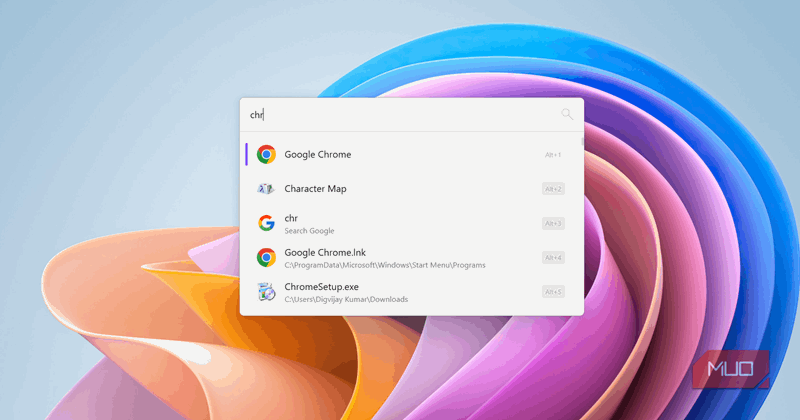
بار اول که Flow Launcher را امتحان کردم، به دنبال quicker way to open the apps I already used بودم. من میانبر پیشفرض، Alt و Space را حفظ کردم. فشار دادن آن یک جعبهٔ جستجو را در مرکز صفحه نمایش باز میکند و سپس هنگام کلیک بیرون از آن ناپدید میشود.
از آنجا، نام چیزی که میخواهم را تایپ میکنم و Enter میزنم. برای مثال، تایپ «chr» Chrome را اجرا میکند. به همین ترتیب، چند حرف چندین بار پوشه نوشتن مرا به همان روش باز میکند و آن جستجو همچنین فایلهای منطبق را پیدا میکند. اگر آدرس وب یا عبارت جستجویی وارد کنم، Flow Launcher آن را مستقیم به مرورگرم میفرستد. این جعبه همچنین محاسبههای سریع را انجام میدهد، بنابراین میتوانم یک مجموع را بدون باز کردن برنامهٔ دیگری بررسی کنم.
این روش برای اجرای برنامهها بهطور کامل جستجوی آیکونها را نادیده میگیرد. نیازی به نامهای دقیق ندارم، زیرا کلمات جزئی و اشتباهات کوچک املایی همچنان کار میکنند. وقتی بیش از یک نتیجه ظاهر میشود، از Alt + number key برای انتخاب یکی بدون لمس موس استفاده میکنم. بهجای حرکت دادن دست به موس، پیدا کردن اشارهگر و اسکن صفحه برای آیکون مناسب، یک میانبر میزنم و تایپ را شروع میکنم. برنامهها، پوشهها، تنظیمات و جستجوهای وب همه از همان جعبه باز میشوند، بنابراین دستهایم روی کیبورد و چشمهایم روی صفحه نمایش باقی میمانند.
در عرض چند روز، این روش تبدیل به روش پیشفرض من برای باز کردن چیزها شد. دسکتاپ همچنان پشت پنجرهها قابل مشاهده بود، اما تقریباً هیچ دلیلی برای بازدید از آن نداشتم. اغلب اوقات، مستقیماً از میانبر کیبورد به آنچه نیاز داشتم میرفتم.
دسکتاپ من سرانجام خالی میماند
آیکونها هدف خود را از دست دادند
پس از چند روز استفاده از Flow Launcher، متوجه شدم که دهها برنامه و پوشه را بدون کلیک بر روی یک آیکون دسکتاپ باز کردهام. میانبرها هنوز آنجا بودند، پسزمینه را میپوشانند و هیچ هدفی ندارند. بنابراین، دسکتاپ را در یک بار پاکسازی کردم. اسکرینشاتها جایی بود که واقعاً پاکسازی مفید بود. پیشتر، اگر به پسزمینهٔ تمیز نیاز داشتم، مجبور بودم هر آیکون را به یک پوشهٔ موقت بکشید، یک اسکرینشات بگیرم، سپس همه چیز را برگردانم. این به معنای پاککردن تمام صفحه در هر بار بود.
قبل از آن، سعی کردم از منوی استارت برای تایپ استفاده کنم. این منو ورودی متن را میپذیرد، اما نتایج در همان فهرست با میانبرهای برنامهها، تنظیمات سیستم، فایلها و پیشنهادات وب ترکیب میشوند. پس از تایپ چند حرف، اغلب مجبور میشدم آیتمهای ناخواسته را عبور دهم تا برنامهٔ مورد نیازم را پیدا کنم. بیشتر اوقات، منو را میبستم و بهجای آن از شیء دیگری استفاده میکردم.
بعداً، replaced the Windows Start menu shortcut with Flow Launcher، بنابراین کلید ویندوز Launcher را باز میکند. این کار منوی استارت را از روتین روزانهام حذف کرد و تایپ را بهعنوان روش پیشفرض برای اجرای برنامهها تبدیل کرد. Flow Launcher تمام این کارها را از طریق یک جعبهٔ کوچک انجام میدهد. میتوانم برنامهها را اجرا کنم، فایلها را جستجو کنم، دستورات سیستم را اجرا کنم و وب را از همان مکان جستجو کنم. بهجای پریدن بین منوها و پنجرهها، در یک فیلد میمانم و کار را در آنجا به پایان میرسانم.
گزارش MUO
گزارش MUO
با اشتراک، شما موافقت میکنید که خبرنامه و ایمیلهای بازاریابی دریافت کنید و Terms of Use و Privacy Policy Valnet را قبول کنید. میتوانید هر زمان اشتراک خود را لغو کنید.
وقتی شروع به استفاده از افزونههای آن کردم، حتی مفیدتر شد. از طریق آنها، لانچر کارهای کوچک را که معمولاً من را به برنامههای دیگر میبرد، بر عهده میگیرد. محاسبههای سریع، تبدیلهای پایه، جستجوی یادداشتها، کنترل موسیقی و اجرای دستورات سیستم همه در همان رابط قرار دارند. عملیاتهایی مانند راهاندازی مجدد، خاموش کردن یا خالی کردن سطل بازیافت عمیق در تنظیمات نهفته نیستند. آنها در همان نوار موجود هستند که قبلاً همه چیز را در آن تایپ میکنم.
در این مقطع، دسکتاپ من تقریباً هیچچیز ندارند. چند پوشهٔ کاری باقی ماندهاند و سطل بازیافت هنوز در گوشهٔ معمول خود قرار دارد. من به آن صفحه برای باز کردن چیزی سر نمیزنم. آن صرفاً فضایی پشت پنجرههاست، نه رابط دیگری که باید مدیریت کنم.
دسکتاپ هرگز راهحل نبود
در آن زمان، آیکونها را بازچینش میکردم و در پوشهها پنهان میکردم چون معتقد بودم صفحه نمایش کار من را مدیریت میکند. اما در واقع یک پلتفرم پر سر و صدا بود که مرا کند میکرد. استفاده از Flow Launcher این را واضح کرد. اکنون دسکتاپ عمدتاً خالی به نظر میرسد. در پسزمینه میماند در حالی که آنچه نیاز دارم باز میکنم و به کارهایم ادامه میدهم.