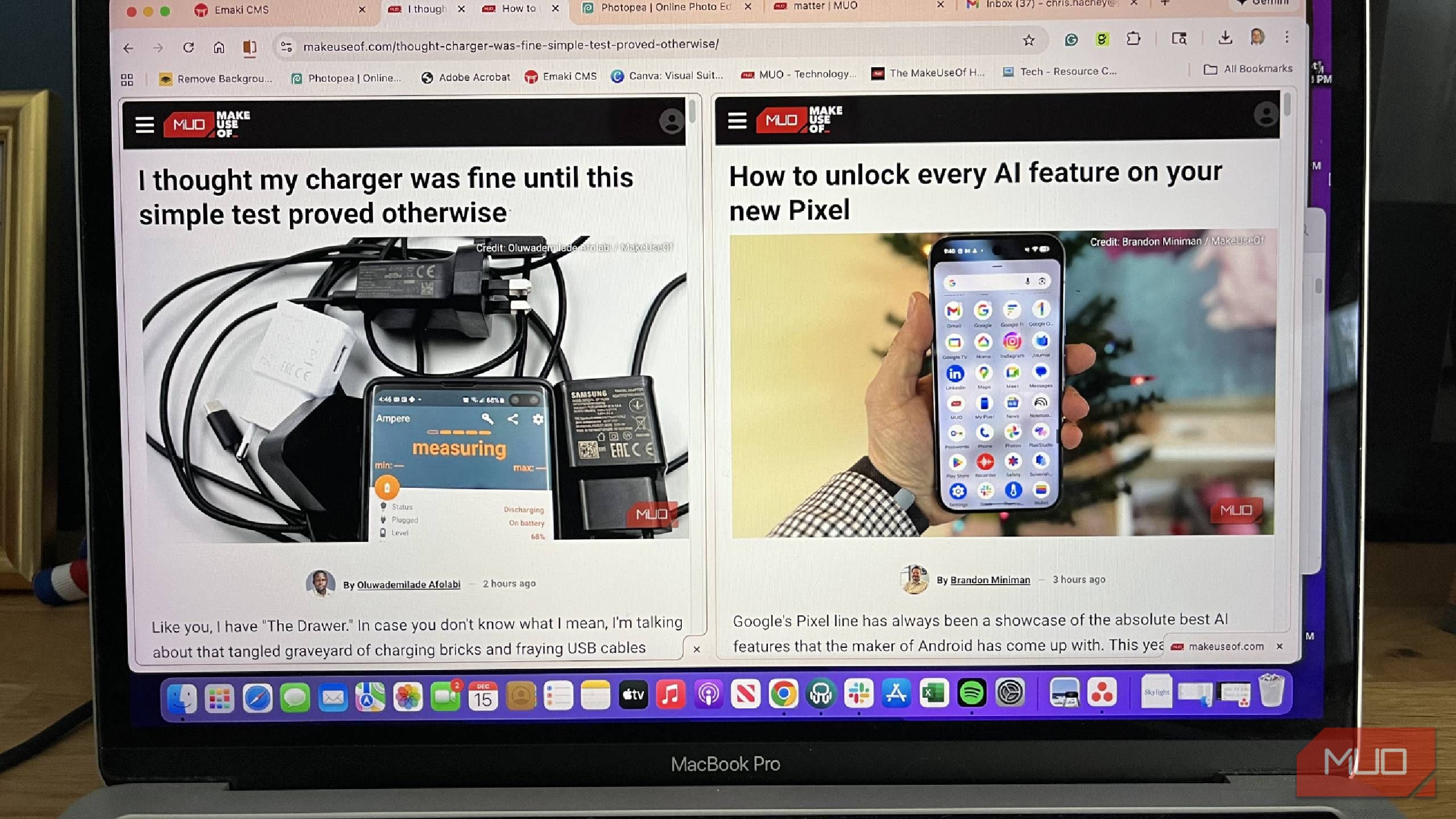
کار خود را دو برابر کنید تا سریعتر به انجام برسد. این ایده پشت آخرین ویژگی گوگل کروم، Split View، است که به شما اجازه میدهد صفحهنمایش خود را به دو برگه تقسیم کنید، بهطوریکه هر کدام نیمی از آن را پوشش میدهد.
کار خود را دو برابر کنید تا بتوانید آن را سریعتر انجام دهید. این همان ایده پشت آخرین ویژگی گوگل کروم، نمای تقسیم (Split View) است که به شما امکان میدهد صفحهنمایشتان را به دو تب تقسیم کنید که هر کدام نیمی از صفحه را اشغال میکنند.
بهجای اینکه مجبور باشید یک پنجره مرورگر باز کنید، اندازه آن را طوری تنظیم کنید که نیمی از صفحهنمایشتان را پر کند و سپس پنجره دیگری باز کنید و همین کار را در سمت دیگر تکرار کنید، کروم این کار را بسیار سادهتر میکند. من کسی هستم که دوست دارد همزمان به دو چیز نگاه کند، بهویژه هنگام کار یا مطالعه، و این یک تاکتیک مطالعه مفید است که بهرهوری را افزایش میدهد—من نمیتوانم باور کنم گوگل این قدر طولانی وقتگیری کرد تا این ویژگی را پیادهسازی کند.
راهاندازی آن بهطرز شگفتانگیزی ساده است
نیازی به انتخاب همزمان هر دو سایت ندارید
برای باز کردن نمای تقسیم، باید در گوگل کروم باشید. اما واقعاً نیازی نیست که بهعمق از اینترنت استفاده کنید یا چیز مشابهی. با باز کردن مرورگر به هر صفحهٔ اصلی، میتوانید از آن بهعنوان یکی از سمتها استفاده کنید و سایت دیگری را برای سمت دیگر انتخاب کنید.
میتوانید روی یکی از تبهای بالای پنجره مرورگر راستکلیک کنید. گزینهٔ دوم میگوید «افزودن تب به نمای تقسیم جدید». با کلیک روی آن، کروم یک تب جدید باز میکند و به شما اجازه میدهد آن را انتخاب کنید. اگر قبلاً تبهایی باز دارید و روی تب دیگری که متفاوت از سایتی که اکنون در آن هستید راستکلیک کنید، گزینهٔ «نمای تقسیم جدید با تب کنونی» ظاهر میشود. این کار یک نمای تقسیم بین سایت فعلی شما و سایتی که راستکلیک کردهاید ایجاد میکند.
متوجه خواهید شد که تبها با هم ترکیب شدهاند تا یک واحد یکپارچه بسازند. اگر سعی کنید تبها را منتقل کنید، بهصورت همزمان حرکت میکنند. اگر میخواهید در هر زمانی آنها را جدا کنید، مانند وقتی که کار روی یک پروژه تمام شد و باید پروژهٔ دیگری را شروع کنید، میتوانید راستکلیک کنید و گزینههای متعددی برای انتخاب ببینید.
در ابتدا، دو علامت X در داخل تب میبینید. این نشان میدهد که میتوانید هر یک از تبها را بسته بدون بستن دیگری خارج کنید. اگر میخواهید تبها را جدا کنید و به چیزی که ابتدا میخواستید نگاه کنید بازگردید، میتوانید از «نمایهای جداگانه» استفاده کنید. زیر آن، گزینههای «بستن نمای چپ» و «بستن نمای راست» وجود دارد که خودشان واضح هستند. «معکوس کردن نمایشها» تب را از چپ به راست و بالعکس جابهجا میکند. همچنین یک آیکون در سمت چپ نوار جستجو وجود دارد که با کلیک بر روی آن همان منوی راست‑کلیک را برای شما نشان میدهد.
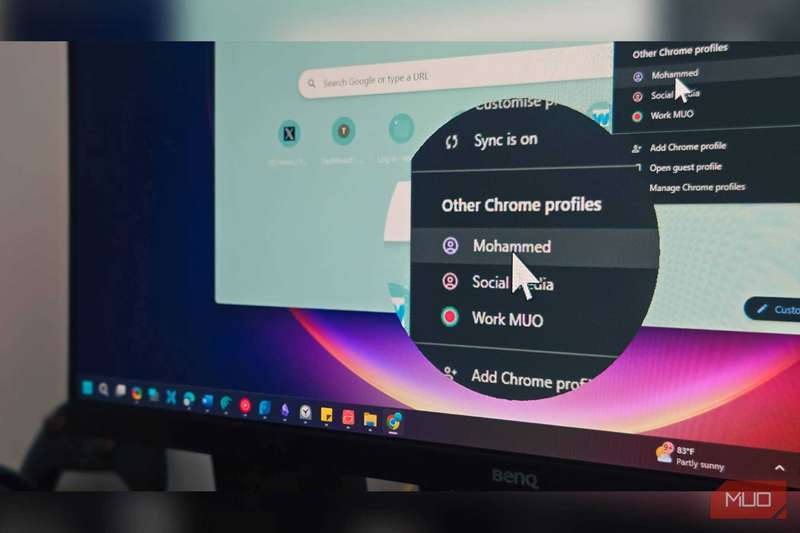
جداسازی زندگی شخصی و کاری شما با یک ویژگی داخلی کروم.
اولین بار برای خرید از آن استفاده کردم
این در روز جمعهٔ سیاه بسیار بهوقت میآمد
iPadOS در سال ۲۰۱۵ امکان Split View را برای برنامههای مختلف ارائه داد، و macOS امکان Split View را ارائه داده است. بهطور مشابه، مرورگر Opera مدتهاست که Split View را دارد؛ این یکی از ویژگیهای Opera است که بیشترین خواستهٔ ما برای اضافه شدن به کروم بود.
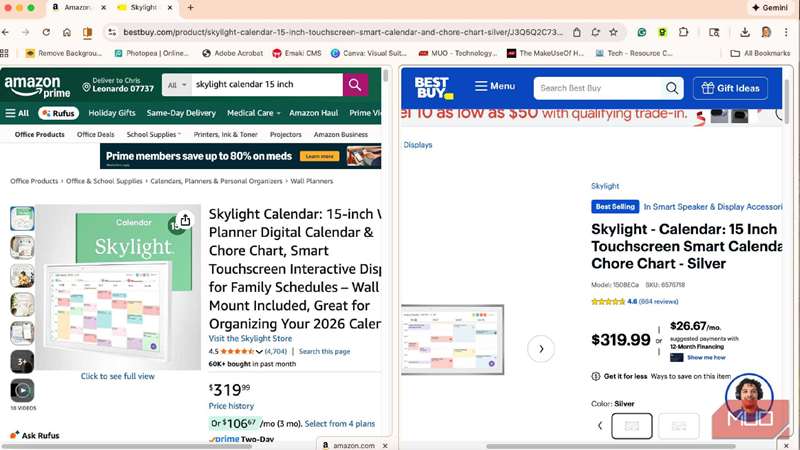
وقتی اولین بار دربارهٔ Split View مطلع شدم، فوراً به مزایای استفاده از آن برای خرید فکر کردم. شما میتوانید دو تب مرورگر را همزمان باز کنید و آنها را کنار هم ببینید. من در حال نوشتن یک داستان در تقویم Skylight بودم و میخواستم قیمت فروش آن را در چند سایت مختلف ببینم.
من آمازون را باز کردم و جستجو کردم، سپس Best Buy را باز کردم و همانجا جستجو کردم. توانستم سایتها را در کنار یکدیگر مقایسه کنم و ویژگیها را مرور کنم. شاید بهنظر نیاید که رفت و آمد بین تبها برای مقایسه دو کالا کار بزرگی باشد، اما از نظر بصری تفاوت زیادی ایجاد میکند. توانایی این که میتوانید روی هر طرف شناور شوید و با موس به پایین اسکرول کنید، و فقط آن سمت حرکت کند، این ویژگی را برای خرید فوقالعاده میکند.
نمای تقسیم در اوایل نوامبر ۲۰۲۵ در گوگل کروم معرفی شد، بنابراین من بیش از چند هفته است که از آن استفاده میکنم. این ویژگی تصادفی یا مخفی نبود؛ به راحتی میتوانستید آن را پیدا کنید. در جمعهٔ سیاه و دوشنبهٔ سایبری به کار گرفته شد، زیرا به من امکان مقایسهٔ قیمتها در سایتهای مختلف برای دستگاههای گوناگون را داد. Split View زمان تحقیق را برای من ذخیره کرد و در نهایت در خریدهایم پول صرفهجویی کرد.
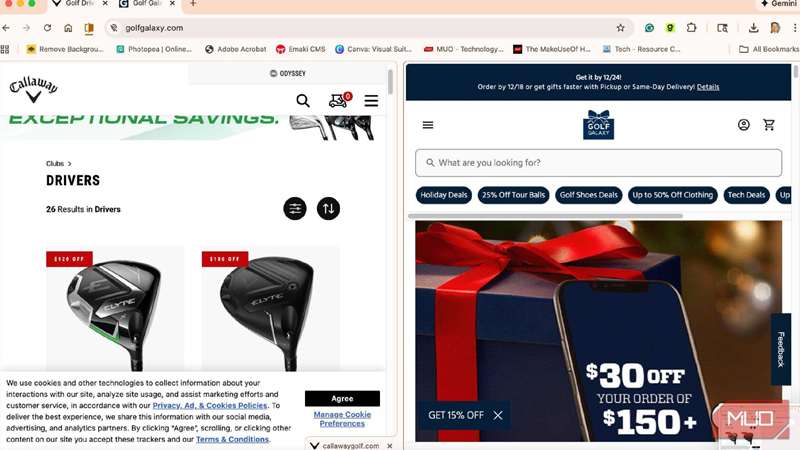
من به دنبال یک درایور گلف جدید بودم و قیمتهای برخی مدلهای Callaway را در Split View مقایسه کردم. نه تنها برخی وبسایتها گزینههای اضافهای مانند دستههای مختلف و پوشش سر را ارائه میدادند، بلکه دیگران گزینههای سفارشیسازی داشتند که سایتهای دیگر ندارند. با استفاده از Split View بیشترین بهره را از تجربهٔ خرید خود بردم.
این همچنین به نوشتن من کمک کرده است
بررسی جزئیات برای داستانها حالا سادهتر شده است
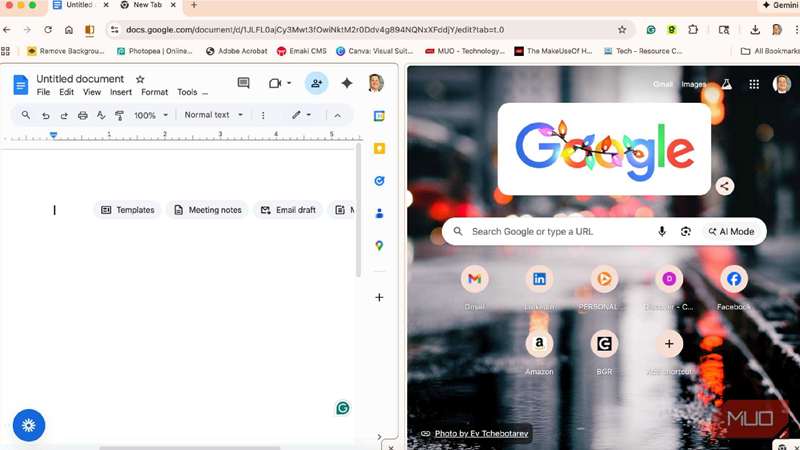
بهعنوان یک نویسنده، برای داستانهایم باید تحقیقات زیادی انجام دهم. بخش زیادی از این تحقیقات بهصورت تحقیق میزی و جستجوی اینترنتی است. میتوانید تصور کنید که خواندن زیاد و جابجایی مداوم بین تب نوشتن و تب تحقیق میتواند خستهکننده باشد. برای سالها، این یک تعویض مداوم بود: ابتدا میخواندم، سپس مینوشتیم.
اما با Split View میتوانم همزمان بدون کلیک مداوم رفت و برگشت انجام دهم. این یک ترفند خوب مخفی در کروم است که در حرفهام مزیت بزرگی دارد. من کسی هستم که استفاده از ماوس را ترجیح میدهم، زیرا بیشتر نوشتنام را پشت میز انجام میدهم. بنابراین کلیک مداوم بهسختی نسبت به حرکت انگشتان روی ترکپد و لمس برای تغییر تب سخت نیست. Split View هر دو گزینه را آسانتر میکند.
استفاده از این ویژگی یک سیستم کوچک از بررسی و تعادل برای من فراهم کرده است که باعث میشود در خواندنم بهروز بمانم.
از میان برداشتن نیاز به کشیدن چهار انگشت به سمت بالا روی ترکپد برای مشاهده تمام برنامههای باز، کمک بزرگی است. این حتی کمک بیشتری است وقتی که در Google Sheets یا سیستم مدیریت محتوای داخلی MakeUseOf مینویسم و نه در برنامهای مانند Microsoft Word.
این همچنین روش خواندن آنلاین من را تغییر داده است
این احتمالاً یک ارتقاء بزرگ برای مطالعه است
بهجای باز کردن تعداد زیادی تب یا حتی قرار دادن موارد در گروههای تب اگر باید با هم استفاده شوند، من دو سایت را همزمان در Split View استفاده میکنم. اگر مقالهها را میخوانم و در وب میگردم، اغلب تبهای زیادی را باز میکنم و برای مدت طولانی باز میگذارم تا بعدها به آنها برسم.
MUO Report
MUO Report
با عضویت، موافقت میکنید که خبرنامه و ایمیلهای بازاریابی دریافت کنید و Terms of Use و Privacy Policy Valnet را بپذیرید. میتوانید در هر زمان اشتراک خود را لغو کنید.
استفاده از Split View باعث شد تقریباً به خودم سوگند بخورم که تا پایان هر دو داستان، نمایها را دوباره تقسیم نکنم. استفاده از این ویژگی یک سیستم کوچک از بررسی و تعادل برای من فراهم کرده است که باعث میشود در خواندنم بهروز بمانم.
متوجه شدم که بیشتر تولیدکننده هستم، بهدلیل داشتن داستانها در یک صفحه. میتوانم آنها را بهیکدیگر ارجاع دهم اگر دربارهٔ یک موضوع برای کار باشند. این احتمالاً یک روش هوشمندانه برای مطالعه برای امتحانات است، زیرا میتوانید مواد مطالعه خود را بهصورت کنار هم داشته باشید و اطمینان حاصل کنید که همه موارد را پوشش میدهید.
نمای تقسیم افزودهٔ واقعی به کار من بوده است
نمای تقسیم گوگل کروم به شما امکان میدهد دو تب را ترکیب کنید و آنها را در مرورگر خود صفحهنمایش تقسیم کنید. میتوانید کاری را در سمت چپ انجام دهید در حالی که کاری دیگر را در سمت راست انجام میدهید، آنها را جدا نگه میدارید اما در یک صفحه. توانایی ارجاع متقابل بین دو تب باز، زمان و کلیکهای بیپایان را صرفهجویی میکند. من دوست دارم که این حس بهرهوری را تجربه کنم.