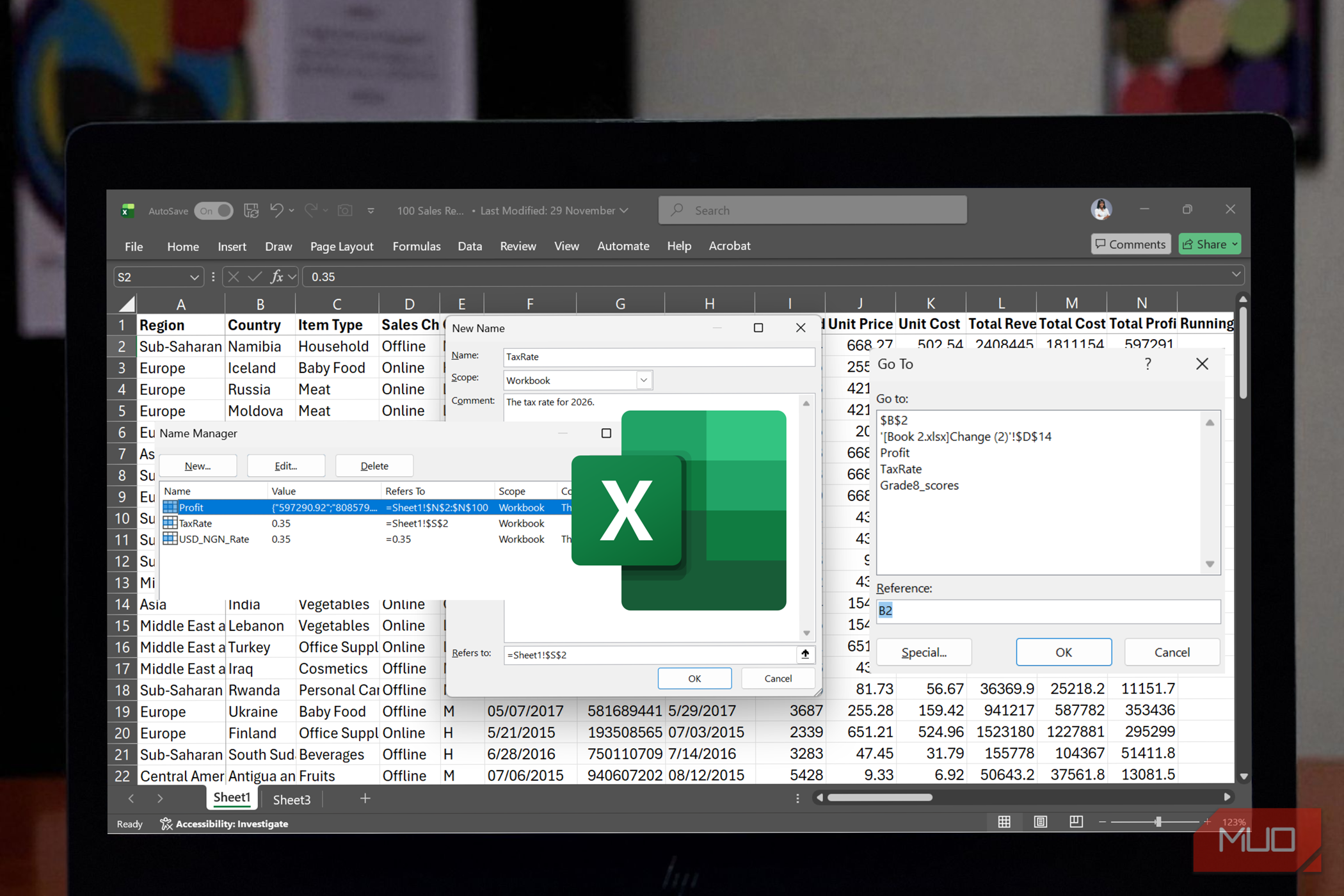
اکثریت کاربران اکسل زمان خود را صرف جستجو در نوارهای ابزار، ساخت فرمولها و قالببندی سلولها میکنند، در حالی که کاملاً نوار وضعیت در پایین پنجره را نادیده میگیرند. این نوار بهسکوت آنجا مینشیند، وظیفهاش را انجام میدهد و بهندرت یک نگاه دوم به خود میگیرد.
اکثریت کاربران اکسل زمان خود را صرف مرور نوارهای ریبون، ساخت فرمولها و قالببندی سلولها میکنند، در حالی که بهطور کامل نوار وضعیت در پایین پنجره را نادیده میگیرند. این نوار بهسکوت مینشیند، وظیفهاش را انجام میدهد و به ندرت یک نگاه دیگر به آن میاندازند.
همانطور که تسلط بر کلیدهای سریع اکسل نحوهٔ ناوبری من در صفحات گسترده را تغییر داد، یادگیری استفاده صحیح از نوار وضعیت برای من تعداد زیادی کلیک و فرمولهای غیرضروری را حذف کرد. میتوانید آن را سفارشی کنید، مقادیر را از آن کپی کنید و برای عیبیابی مشکلات از آن استفاده کنید، بدون این که به ریبون دست بزنید. نوار وضعیت مقدار قابل توجهی از عملکردها را برای چیزی که به راحتی نادیده گرفته میشود، فراهم میکند.
میتوانید نوار وضعیت را طوری تنظیم کنید که دقیقاً آنچه نیاز دارید نشان دهد
انتخاب کنید که کدام محاسبات و نشانگرها نمایش داده شوند
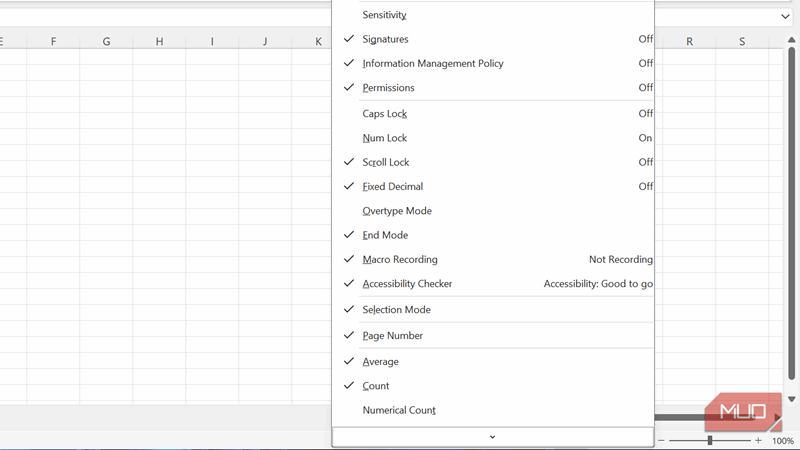
بهطور پیشفرض، نوار وضعیت اکسل تعدادی محاسبه و نشانگر را نمایش میدهد، اما تنظیمات پیشفرض ممکن است با نحوهٔ استفادهٔ شما از صفحات گسترده همخوانی نداشته باشد و ممکن است نیاز به سفارشیسازی داشته باشید.
کلیک راست بر هر نقطهای از نوار وضعیت یک منو با فهرست طولانی از گزینهها باز میکند. میتوانید محاسبات مختلف، حالتهای نمایش و نشانگرها را روشن یا خاموش کنید. اکثر افراد نمیدانند که این ویژگیهای اکسل وجود دارند، و آنها با آنچه مایکروسافت بهصورت پیشفرض نشان میدهد، ماندهاند.
محاسبات موجود شامل میانگین، شمارش، شمارش عددی، حداقل، حداکثر و مجموع هستند. میتوانید همهٔ آنها را بهصورت همزمان فعال کنید اگر میخواهید یک نمای آماری کامل هر بار که سلولها را انتخاب میکنید داشته باشید. یا میتوانید فقط یک یا دو معیار را که بیشتر استفاده میکنید، باقی بگذارید. منوی سفارشیسازی همچنین به شما امکان میدهد نشانگرهایی چون قفل Caps، قفل Num، قفل Scroll و حالت Overwrite را روشن یا خاموش کنید. همچنین گزینهای برای نمایش یا مخفی کردن اسلایدر بزرگنمایی، میانبرهای نمایشی و وضعیت بارگذاری برای کتابهای کاری متصل به ابر وجود دارد.
از آنجایی که تغییرات بلافاصله اعمال میشوند، نیازی به راهاندازی مجدد اکسل یا تأیید هیچ چیزی ندارید. پس از تنظیم، تنظیمات شما در دورههای کاری مختلف حفظ میشود، بنابراین فقط یک بار این کار را انجام میدهید.
دریافت محاسبات فوری بدون نوشتن حتی یک فرمول
کپی کردن مقادیر محاسبهشده یک فرآیند تککلیک است
عملکرد عملیترین ویژگی نوار وضعیت توانایی آن در محاسبه مقادیر بهصورت لحظهای است. وقتی محدودهای از سلولهای حاوی اعداد را انتخاب میکنید، نوار وضعیت مجموع، میانگین، شمارش و هر معیار دیگری که فعال کردهاید را نمایش میدهد. این بهویژه زمانی مفید است که فقط به یک پاسخ سریع نیاز دارید. فرض کنید در حال مرور یک جدول بودجه هستید و میخواهید مجموع یک ستون خاص را بدون افزودن تابع SUM در پایین بدانید. سلولها را برجسته کنید، به نوار وضعیت نگاه کنید و کار تمام شد، زیرا چیزی به جدول شما اضافه نمیشود.
نوار وضعیت همچنین انتخابهای ترکیبی را بهخوبی مدیریت میکند. اگر با نگه داشتن کلید Ctrl و کلیک سلولها، سلولهای غیر متصل را انتخاب کنید، اکسل نتیجه ترکیبی را حساب میکند. این کار حتی بر روی چندین ردیف و ستون بهصورت همزمان نیز انجام میشود.
نوار وضعیت فقط سلولهای نمایان را محاسبه میکند. اگر دادهها را فیلتر کرده باشید یا ردیفهای خاصی را مخفی کرده باشید، محاسبات فقط نمایش دادههای فعلی را منعکس میکند. این میتواند هنگام تحلیل زیرمجموعههای فیلتر شده از مجموعه دادههای بزرگتر در اکسل مفید باشد.
سلولهای متنی نیز مشکلی ایجاد نمیکنند. اکسل هنگام محاسبه مجموع و میانگین، آنها را نادیده میگیرد، هرچند سلولهای متنی در معیار شمارش معمولی ظاهر میشوند. گزینه شمارش عددی در مقابل، فقط سلولهایی را که حاوی اعداد واقعی هستند، شمارش میکند.
میتوانید این مقادیر نوار وضعیت را بهصورت مستقیم با کلیک بر روی هر محاسبهای که در نوار وضعیت نمایش داده میشود، کپی کنید. این یک میانبر کوچک است، اما این ثانیهها با کار مکرر بر روی مجموعه دادههای بزرگ جمع میشوند.
وضعیت کتاب کاری خود را در یک نگاه نظارت کنید
حالتهای سلول و وضعیتهای صفحهکلید توضیح داده شد
بهجز محاسبات، نوار وضعیت بهعنوان یک داشبورد برای وضعیت فعلی کتاب کاری شما عمل میکند. چندین نشانگر در اینجا وجود دارند که میتوانند شما را از سردرگمی نجات دهند، بهویژه هنگامی که چیزی همانطور که انتظار دارید رفتار نمیکند.
نشانگر حالت سلول در سمت چپ بسیار، چهار حالت را نمایش میدهد. این شاید جزئی بهنظر برسد تا زمانی که تعجب میکنید چرا کلیدهای جهتدار بین سلولها جابجا میشوند نه درون متن یک سلول.
|
وضعیت |
معنی |
|---|---|
|
آماده |
وقتی اکسل در انتظار ورودی است |
|
ورود |
وقتی در حال تایپ در یک سلول هستید |
|
ویرایش |
وقتی در حال اصلاح محتوای موجود هستید |
|
انتخاب |
وقتی در حال انتخاب سلولها برای یک فرمول هستید |
نشانگرهای وضعیت کیبورد نیز به همان اندازه مفید هستند. اگر از طریق منوی کلیک راست آنها را فعال کرده باشید، نوار وضعیت نشان میدهد که Caps Lock، Num Lock یا Scroll Lock فعال است. بهویژه Scroll Lock باعث سردرگمی میشود — نحوهٔ حرکت کلیدهای جهتدار در صفحهٔ گسترده شما را تغییر میدهد و گاهی بهصورت ناخواسته آن را تغییر میدهیم.
نوار وضعیت همچنین وضعیت ضبط ماکرو را نمایش میدهد. وقتی در حال ضبط یک ماکرو هستید، یک نماد مربع ظاهر میشود که نشان میدهد جلسه فعال است. کلیک بر روی آن ضبط را متوقف میکند، که سریعتر از ناوبری دوباره در ریبون است. هشدارهای مرجع دایرهای نیز در اینجا نشان داده میشوند. اگر فرمولهای شما حلقهای ایجاد کنند که اکسل نتواند آن را حل کند، نوار وضعیت شما را با آدرس سلول تحت تأثیر هشدار میدهد.
میانبرهای نمایشی و اسلایدرهای بزرگنمایی زمان شما را ذخیره میکنند
سمت راست نوار وضعیت ابزارهای ناوبری را در خود دارد که تقریباً همه از آنها استفاده میکنند و کار را سریعتر میکنند. سه نماد کوچک به شما امکان میدهند بین حالتهای Normal، Page Layout و Page Break Preview سوییچ کنید. حالت Normal نمای استاندارد ویرایش است. Page Layout صفحهٔ گسترده شما را همانطور که هنگام چاپ ظاهر میشود، با حاشیهها و سرصفحهها نشان میدهد. Page Break Preview مکانهایی که صفحات تقسیم میشوند را نمایش میدهد و به شما اجازه میدهد این مرزها را بهصورت دستی بکشید.
گزارش MUO
گزارش MUO
کلیک روی این آیکونها سریعتر از رفتن به برگه View هر بار که نیاز به بررسی قالب چاپ دارید، است. اگر بهصورت مکرر صفحات گسترده را چاپ میکنید یا به PDF صادر میکنید، نگه داشتن این میانبرها بهصورت قابل مشاهده منطقی است.
از نادیده گرفتن پایین صفحهٔ گسترده خود دست بکشید
آن را بهجزء روتین خود تبدیل کنید
نوار وضعیت زمانی که متناسب با جریان کاری خاص شما تنظیم شود، بهترین عملکرد را دارد. یک دقیقه وقت بگذارید و روی آن کلیک راست کنید و نشانگرهایی که واقعاً استفاده میکنید فعال کنید، سپس آنهایی که نمای شما را شلوغ میکنند غیرفعال کنید.
قبل از نوشتن فرمولها برای مجموعهای سریع، نوار وضعیت را بررسی کنید. وقتی ناوبری با صفحهکلید احساس نامنظم میکند، از نشانگر حالت سلول استفاده کنید. بهجای ساخت توابع موقت، مقادیر را مستقیماً کپی کنید. این عادتهای کوچک با گذشت زمان انباشته میشوند و خواهید دید که کمتر به ریبون وابسته میشوید.