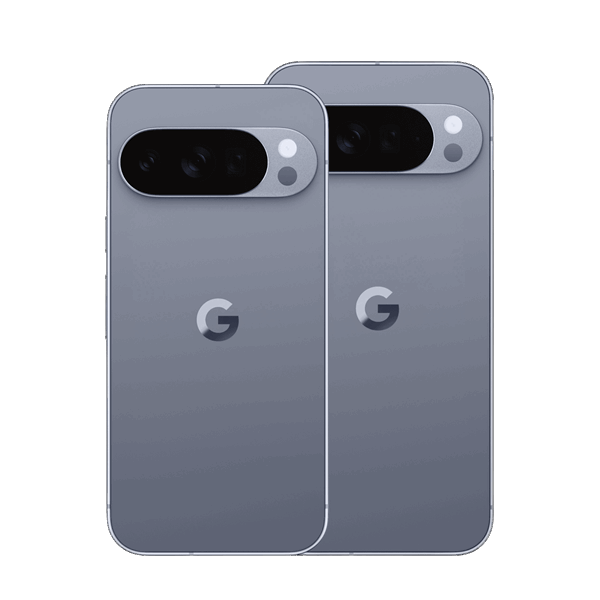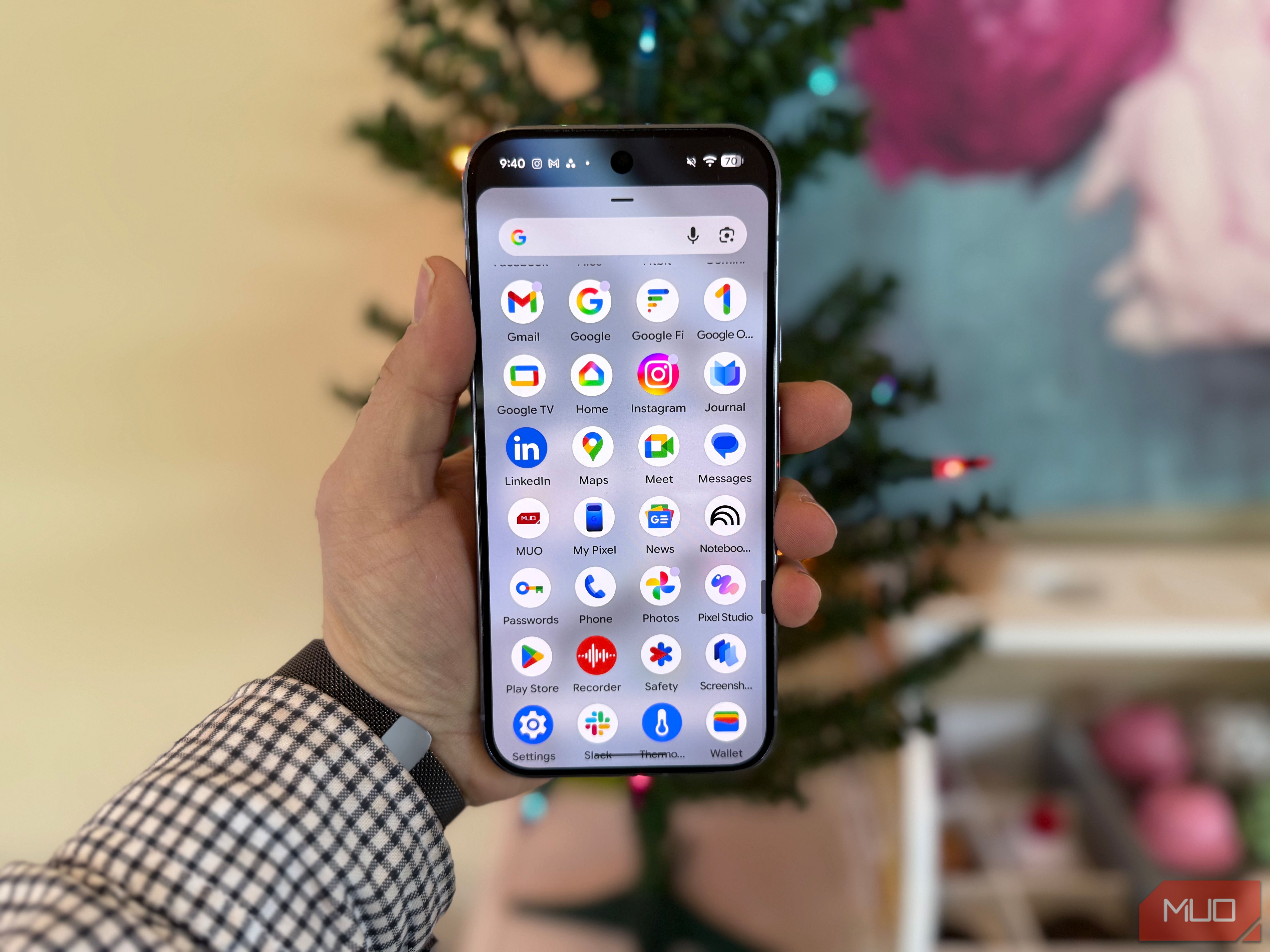
خط تولید پیکسل گوگل همیشه نمایشگاهی برای بهترین ویژگیهای هوش مصنوعی بوده است که سازنده اندروید ارائه داده است. امسال، خط پیکسل ۱۰ بهطور قابلتردید بزرگترین پیشرفت را در حوزه هوش مصنوعی نشان میدهد، بهویژه وقتی که به ویرایش تصویر، عکاسی و جستجو میرسیم. در این مقاله، بهترین ویژگیهای هوش مصنوعی در جدیدترین پیکسلها را برجسته میکنم و روش استفاده از آنها را توضیح میدهم. برخی ویژگیهای هوش مصنوعی، مانند Magic Cue (که از زمینه برای ارائه پیشنهادهایی استفاده میکند که Gemini میتواند بر روی آن اقدام کند)، هنوز بهصورت کامل در دسترس نیستند. اما پیکسلهای جدید با ابزارهای هوش مصنوعی مفید و در برخی موارد شگفتانگیزی پر شدهاند که در هیچ گوشی دیگری موجود نیستند. بیایید به مواردی که حتماً باید بدانید چگونه از آنها استفاده کنید، نگاهی بیندازیم.
سلسله پیکسل گوگل همواره نمایشگاهی برای بهترین ویژگیهای هوش مصنوعی بود که سازنده اندروید ارائه داده است. امسال، خط پیکسل ۱۰ بهطور قابلتوجهی جهش بزرگی در هوش مصنوعی دارد، بهویژه در ویرایش تصویر، عکاسی و جستجو. در این مقاله، من بهترینهای هوش مصنوعی در جدیدترین پیکسلها را برجسته میکنم و نحوه استفاده از آنها را توضیح میدهم. برخی ویژگیهای هوش مصنوعی، مانند Magic Cue (که با استفاده از زمینه پیشنهاداتی دربارهٔ اینکه کدام Gemini میتواند اقدام کند میدهد)، هنوز کاملاً در دسترس نیستند. اما پیکسلهای جدید پر از ابزارهای هوش مصنوعی مفید و در برخی موارد چشمنواز هستند که در هیچ تلفن دیگری موجود نیستند. بیایید به ابزارهایی که حتماً باید بدانید چگونه از آنها استفاده کنید، نگاه کنیم.
ویرایش تصویر قدرتمند
هوش مصنوعی مبتنی بر درخواست
سری پیکسل ۱۰ نسخهٔ بهروزشدهای از Google Photos دارد که حاوی چندین ترفند هوش مصنوعی است؛ برخی از آنها واقعاً شگفتانگیز هستند. چه بخواهید از هوش مصنوعی مبتنی بر درخواست برای تغییر یک عکس استفاده کنید، چهرهٔ یک نفر در عکس گروهی که لبخند نزده یا چشمهایش را بسته است اصلاح کنید، یا با زوم شگفتانگیز ۱۰۰× همچنان تصویر تمیزی دریافت کنید، نرمافزار هوش مصنوعی پیکسل بهطرز چشمگیری بازی را تغییر میدهد. در زیر نکات برجستهای که میتوانید انجام دهید، آورده شده است. Help Me Edit: با این ویژگی میتوانید از Google Photos بخواهید تقریباً هر ویرایشی را روی هر عکسی انجام دهد، از حذف پسزمینه تا جایگزینی با صحنهای متفاوت؛ تمام اینها بهصورت محلی بر روی دستگاه انجام میشود. این واقعاً جادو است. اینجا برخی از قابلیتها آورده شدهاند:
- بهترین برداشت: این جادوی خالص است. اگر یک سری عکس مشابه گرفتهاید که شاید یک نفر لبخند نزده یا چشمهایش را بسته باشد، پیکسلهای جدید میتوانند چهرهها را از صحنههای قبلی تعویض کنند تا همه خوب به نظر برسند. شگفتانگیز است.
- Magic Eraser: این امکان جدید نیست و سالها در Google Photos بسیاری از دستگاهها (حتی غیرپیکسل) موجود بوده است. از پر کردن تولیدی هوش مصنوعی برای حذف اشیای موجود در عکس استفاده میکند و عملکرد بسیار خوبی دارد.
- Add Me: برای عکسهای خانوادگی که میخواهید شخصی را که هنگام گرفتن عکس حضور نداشته اضافه کنید، بسیار مفید است.
- Audio Magic Eraser: این ویژگی در ویدیوها که ممکن است صداهای پسزمینه داشته باشند کار میکند. در صورت وجود صدای باد، سر و صداهای پسزمینه یا هر صدای محیطی دیگر، بهطرز شگفتانگیزی صدای پیشزمینه را جدا میکند.
تقویت زوم شگفتانگیز است
مثل جادو است
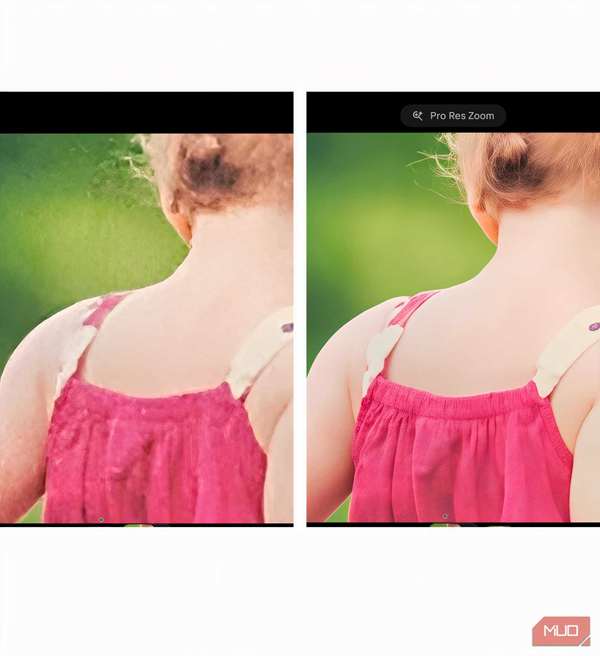
این واقعاً شگفتانگیز است. اگر زوم را فراتر از سطح ۱۰× اپتیکال انجام دهید، میتوانید تا ۱۰۰× زوم کنید؛ در این حالت تصویر پیکسلدار میشود تا وقتی که Pixel با Pro Res Zoom آن را تمیز کرده و پیکسلزدایی را برطرف میکند؛ این کار با هوش مصنوعی انجام میشود. این امر شگفتانگیز است و یادآور برنامههای تلویزیونی دههٔ ۱۹۹۰ است که در آنها یک تصویر بهطرز غیرممکن بزرگ میشد و سپس فرمان «Enhance!» فریاد میزدند و تصویر واضح میشد، گویی دادههای تصویری بیشتری از هیچجا ظاهر میشود. پیکسل ۱۰ این کار را انجام میدهد و فوقالعاده است. در عکس بالا میتوانید ببینید وقتی ۱۰۰× روی یک عکس بوم در اتاق زوم میکنم چه اتفاقی میافتد. تصویر اولیه پیکسلدار است، اما پس از پردازش هوش مصنوعی، بهطرز خیرهکنندهای واضح میشود.

بگذار جیمینی شما را با این عملکردهای شگفتانگیز شگفتزده کند.
حلقه برای جستجو از هر صفحه
دریافت اطلاعات و اقدام بهصورت سیستمی
به یاد «Google Now on Tap» میآیید؟ حدود یک دهه پیش، گوگل ایدهای داشت که دستیار گوگل میتواند صفحهنمایش شما را تجزیه و تحلیل کند و با لمس طولانی دکمه خانه، بینشها و اقدامهای مفید ارائه دهد. میخواهید منوی رستورانی که دوستتان برایتان پیام داده را ببینید؟ حالا روی تاپ. میخواهید از یک پوستر جشنواره یک قرار ملاقات تقویم اضافه کنید؟ حالا روی تاپ. میخواهید نژاد یک سگ در عکسی که کسی برایتان ارسال کرده شناسایی کنید؟ حالا روی تاپ. اما Now on Tap به دلیل پیشآمدن زودهنگام، نتوانست بهدرستی عمل کند.
ده سال پس، Circle to Search ابزار جدید و فوقالعاده مفید پیکسل است. با فشار و نگه داشتن دکمهٔ ناوبری از هر صفحه این ابزار را فراخوانی میکنید—دستگاه ارتعاش میکند و انیمیشن رنگینکمانی ظاهر میشود—سپس هر چیزی که میخواهید بپرسید یا اقدام کنید، دور بزنید. تمام سناریوهای ذکرشده در بالا کار میکنند—Circle to Search میتواند بر روی تاریخها و اطلاعات اقدام کند، میتواند هر چیزی را شناسایی کند و با استفاده از Gemini میتوانید هر چیزی که دور میزنید را درخواست کنید. برای مثال میتوانید یک میوه را عکاسی کنید و بپرسید «این میوه چه مقدار ویتامین C دارد؟» و پاسخ میگیرید. Circle to Search شگفتانگیز است و در تمام برنامهها و سناریوهای پیکسلهای جدید در دسترس است.
ابزارهای نوشتن، اسکرینشاتهای پیکسل، استودیو پیکسل و موارد بیشتر
بیشمار چیزهای دیگر برای کشف
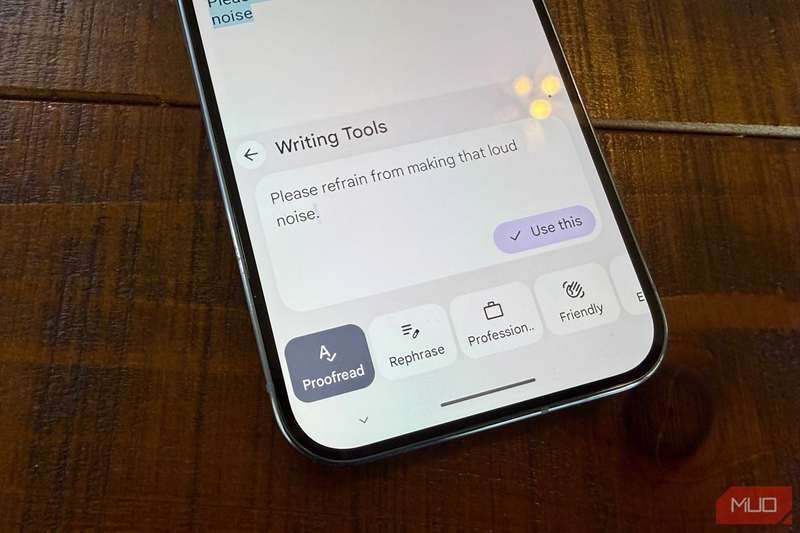
چندین ویژگی دیگر پیکسلهای جدید وجود دارد که بیشتر بهبودهای کیفیت زندگی هستند تا ویژگیهای اصلی.
در هر صفحهای که ورودی متنی دارد، میتوانید از ابزارهای نوشتن برای دریافت کمک از Gemini جهت بهبود نوشتار خود استفاده کنید.
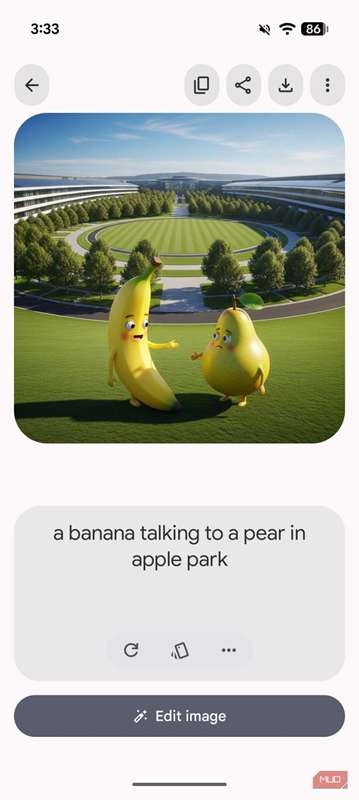
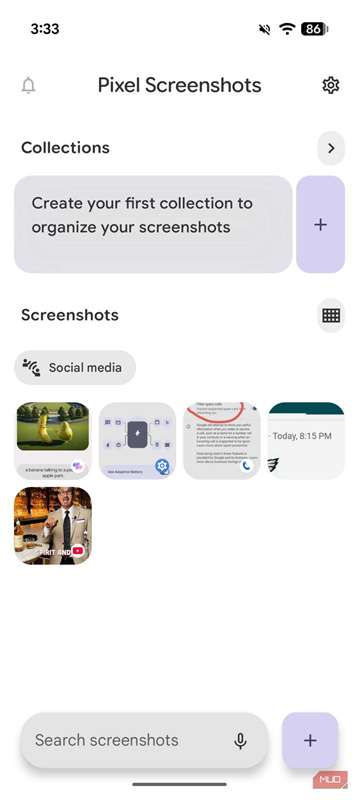
سپس استودیو پیکسل به شما اجازه میدهد با یک درخواست هوش مصنوعی هر تصویری را بهصورت محلی بسازید. سریع، سرگرمکننده و بهطرز شگفتانگیزی کار میکند.
برنامه اسکرینشات پیکسل، اگرچه کاملاً جدید نیست، به شما امکان میدهد کتابخانهای مداوم از اسکرینشاتهایتان داشته باشید و با درخواستهای هوش مصنوعی بهصورت هوشمندانه داخل محتوای تمام اسکرینشاتها جستجو کنید. بنابراین اگر اسکرینشات یک رزرو رستوران را که دیوید برایتان ارسال کرده داشته باشید، میتوانید از برنامه اسکرینشات بپرسید: «رزروی دیوید کجاست؟» و بهطور مشابه اطلاعات مهم دیگر را بازیابی کنید. من خودم تمام اطلاعات مهم را هنگام استفاده از پیکسل اسکرینشات میکردم، میدانستم که هر زمان میتوانم به اسکرینشاتهای پیکسل برگردم و اطلاعات را بازیابی کنم. خیلی خوب است.
هوش مصنوعی در تلفن پیکسل
در نهایت، یک تلفن است
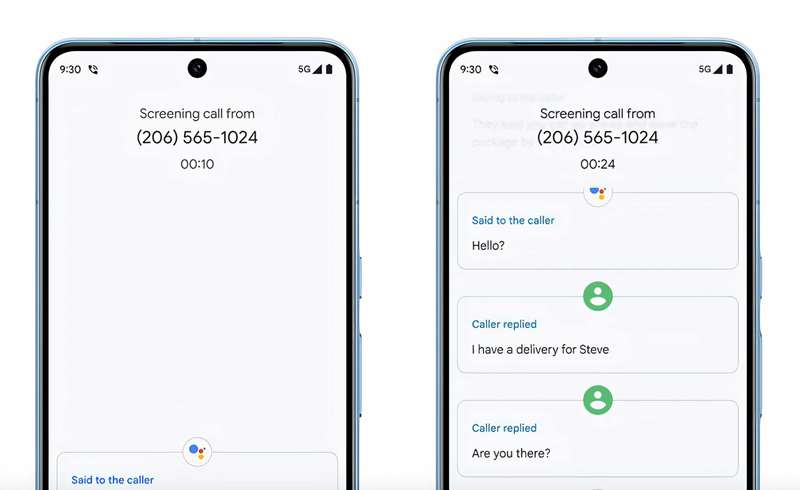
ویژگیهای متعددی در تلفن پیکسل وجود دارد که نشان دادن آنها در شرایط خاص دشوار است. در ادامه تمام ویژگیهای تلفن آورده شده است:
- Call Screening and Scam Detection: برای فعال کردن Call Screen، برنامه تلفن را باز کنید، به Settings → Call Screen بروید، سپس گزینه Automatically Screen Calls را فعال کنید و سطح حفاظت خود را انتخاب کنید. وقتی هوش مصنوعی پیامکهای تبلیغاتی را شناسایی کرد، تلفن بهجای شما پاسخ میدهد و از تماسکننده دلیل تماس را میپرسد تا شما بتوانید تماس را قبول یا رد کنید.
- Voice Translate: پیکسلهای جدید میتوانند تماسهای تلفنی را بهصورت زمان واقعی ترجمه کنند و حتی صدای تماسکنندگان را تقلید کنند. برای انجام این کار در حین تماس، به Call Assist → Voice Translate رفته و زبانهای هر دو نفر را انتخاب کنید.
- Hold for Me: اگر دستگاه تشخیص داد که شما در حالت انتظار (hold) هستید، هوش مصنوعی میتواند برای شما منتظر بماند و وقتی طرف مقابل برمیگردد، زنگ تلفن را میزند.
هوش مصنوعی در پیکسلهای جدید سرانجام انقلابی است
سالها وعدهٔ انقلاب هوش مصنوعی در تلفنها به ما داده شد. اکنون با پیکسلهای جدید گوگل، بهویژه با ابزارهای عکاسی شگفتانگیز، Circle to Search و ویژگیهای فوقالعاده مفید تلفن، این وعده محقق شده است.