هرچند که من ویندوز را دوست دارم، برخی خلاءها وجود دارد که تنها ابزارهای شخص ثالث میتوانند پر کنند. جستجوی داخلی مثال کاملی از این است. این جستجو در طول سالها بهطرز چشمگیری بهبود یافته است، اما همچنان در لحظاتی که نیاز به سرعت دارید، کند بهنظر میرسد. به همین دلیل من آن را با برنامه Everything جایگزین کردهام.
بهقدری که من ویندوز را دوست دارم، برخی خلأها وجود دارد که فقط ابزارهای شخص ثالث میتوانند پر کنند. جستجوی داخلی نمونهٔ کاملی از این است. این جستجو در طول سالها بهطرز چشمگیری بهبود یافته، اما هنوز در دقیقاً لحظاتی که نیاز به سرعت دارید آهسته بهنظر میرسد. به همین دلیل من آن را با برنامه Everything جایگزین کردهام.
بهتازگی، کاری حتی بهتر انجام دادم. EverythingToolbar را که افزونهای برای برنامهٔ اصلی است به نوار وظیفه اضافه کردم. این تغییر ساده، تمام چیزهایی که دربارهٔ این برنامه دوست داشتم را مستقیماً به نوار وظیفه آورد و باعث شد جستجوی ویندوز را کاملاً رها کنم.

EverythingToolbar برنامه Everything را با نوار وظیفهٔ ویندوز یکپارچه میکند. این به شما امکان میدهد بهسرعت فایلها و پوشهها را جستجو کنید و حتی میتواند جستجوی ویندوز را بهطور کامل جایگزین کند.
چه چیزی Everything را نسبت به جستجوی ویندوز بهتر میکند
راز محبوبیت Everything
ویژگی Search سالها بزرگترین نقطهٔ مشکل ویندوز بوده است. این کند، غیرقابل اعتماد و به طرز عجیبی در یافتن فایلهایی که میدانید دقیقاً در همانجا هستند، پشتکار دارد. Everything این مشکل را برای همیشه حل میکند.
چرا Everything بهتر از جستجوی ویندوز است به این بستگی دارد که دو ابزار چقدر متفاوت کار میکنند. جستجوی ویندوز زمان و منابع زیادی را صرف ساخت یک فهرست کامل از سیستم شما میکند. این فهرست شامل نام فایلها، مسیرهای پوشه و حتی محتوای فایلها است.
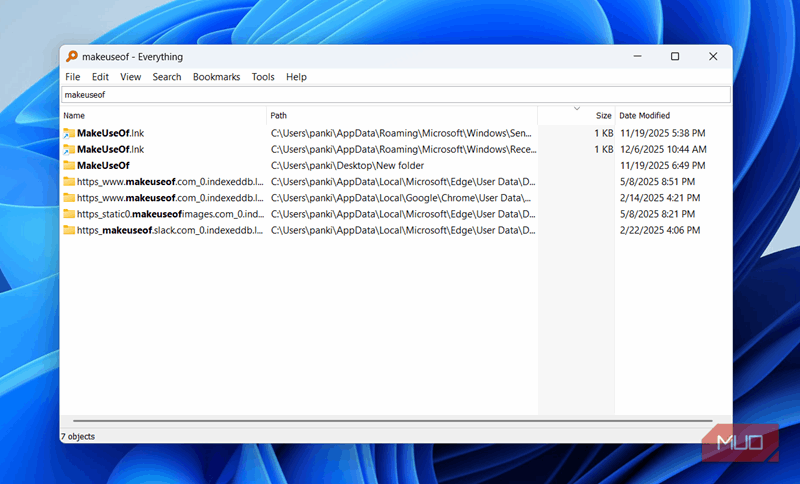
Everything تمام این کارهای سنگین را نادیده میگیرد و فقط نام فایلها و ساختار پوشهها را فهرست میکند. این بار کاری بسیار سبک باعث میشود بلافاصله پس از تایپ کردن، واکنش نشان دهد، تقریباً شبیه یک نسخهٔ محلی از جستجوی Google.
در اکثر مواقع، این دقیقاً همان چیزی است که میخواهید. بخشی از یک نام یا تقریباً مکان یک مورد را بهخاطر میآورید و برنامه Everything آن را پیش از اینکه تمام نام را تایپ کنید نشان میدهد. و مانند جستجوی ویندوز، Everything شامل فیلترهای جستجو و گزینههای مرتبسازی است که به شما امکان میدهد بهسادگی بهسختی به یک مورد خاص برسید.
اضافه کردن EverythingToolbar به نوار وظیفه آسان است
یکپارچهسازی آن بسیار عالی است
استفاده از Everything گامی بزرگ نسبت به جستجوی ویندوز است. تنها نکته این است که باید قبل از استفاده آن را باز کنید. این کار مقدار کمی کار اضافی ایجاد میکند وقتی که تنها هدفتان باز کردن یک فایل و ادامه کار است.
نکتهٔ خوب این است که میتوان برنامه Everything را به نوار وظیفه اضافه کرد، طوری که استفاده از آن گویی از جستجوی ویندوز استفاده میکنید. برای این کار ابتدا Everything Toolbar را از GitHub دانلود و نصب کنید. پس از اتمام، برنامه Everything را باز کنید و به Tools > Options بروید.
در برگهٔ General، گزینههای Show Search for Everything folder context menu item و Run as Administrator را علامت بزنید. در انتها، با استفاده از منوی جستجوی ویندوز به دنبال EverythingToolbar بگردید و سپس Pin to taskbar را انتخاب کنید.
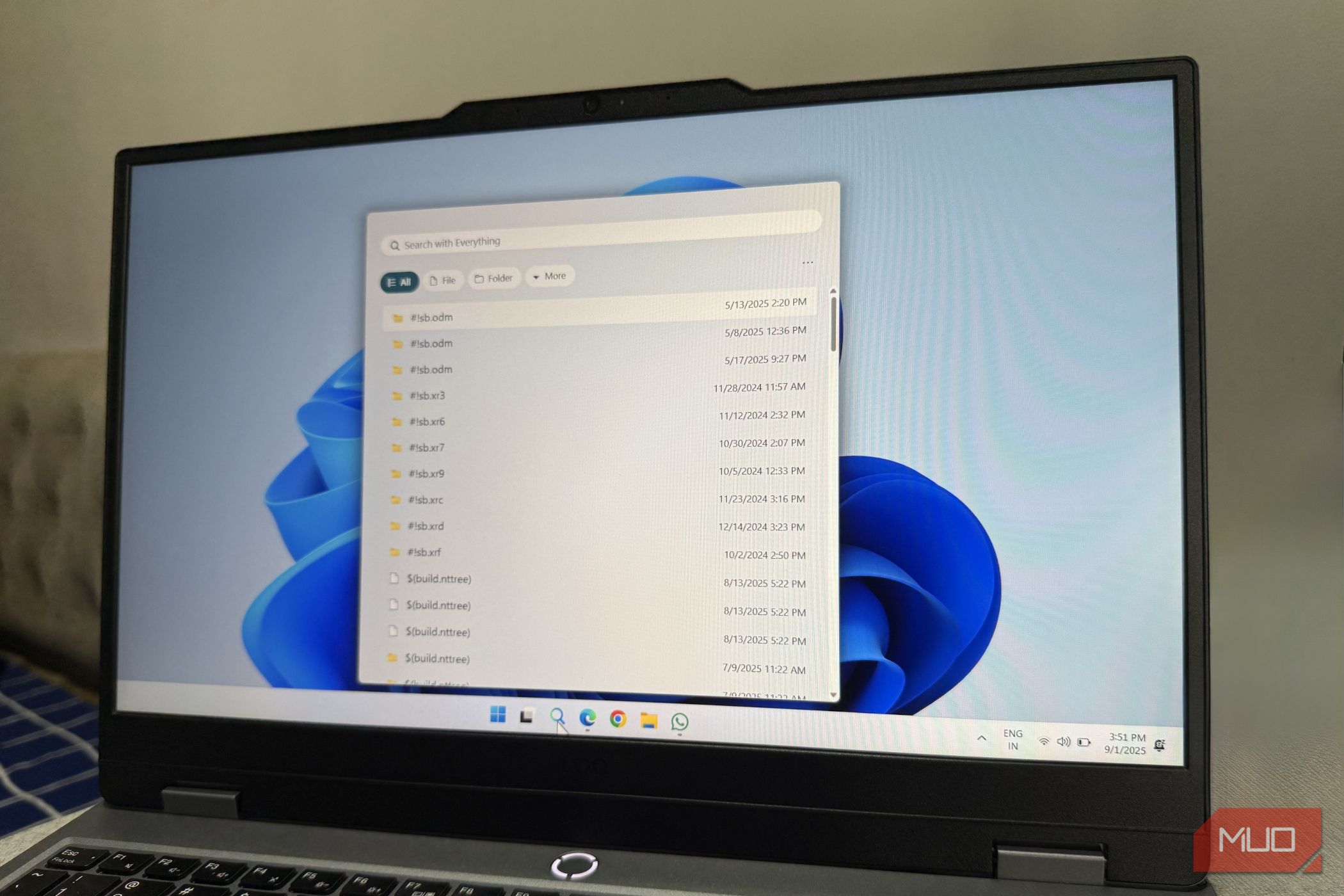
این کار EverythingToolbar را به نوار وظیفه اضافه میکند که شبیه آیکن جستجوی ویندوز است. کلیک بر روی آن یک جعبهٔ جستجوی شیک که کاملاً توسط Everything تأمین میشود، باز میکند. در این مرحله میتوانید آیکن جستجوی ویندوز را از نوار وظیفه پنهان کنید تا از کلیک کردن بر آن جلوگیری کنید. و پس از تنظیم، فشار دادن Windows + Alt + S بلافاصله دسترسی به EverythingToolbar را فراهم میکند.
همچنین میتوانید کاملاً EverythingToolbar را جایگزین جستجوی ویندوز کنید. به این صورت، فشار دادن دکمهٔ Windows همچنان منوی جستجو را باز میکند، اما به محض تایپ کردن، به EverythingToolbar سوئیچ میکند. برای انجام این کار، EverythingToolbar را باز کنید، روی آیکون سهنقطه کلیک کنید و Preferences > Replace جستجوی منوی شروع را انتخاب کنید.
یک برنامه که اسناد گمشده را در عرض چند ثانیه از میان هرج و مرج شما بیرون میکشد
EverythingToolbar مانند یک ویژگی گمشده در ویندوز احساس میشود
مایکروسافت باید نکات را یاد بگیرد
سرعت تنها چیزی نیست که EverythingToolbar را نسبت به جستجوی ویندوز بهتر میکند. ویژگیهای کوچک اما دقیق فکر شدهای وجود دارد که باعث میشود بپرسید چرا هنوز جزئی از جستجوی ویندوز نیستند.
نخستین چیزی که متوجه میشوید این است که پنجرهٔ جستجو بهطور کامل در هر جهت قابل تغییر اندازه است. آن را بلندتر یا عریضتر بکشید و بلافاصله سازگار میشود، که مرور فهرستهای طولانی را بسیار آسان میکند. اگر روی لپتاپی با صفحهنمایش کوچکتر کار میکنید، تغییر به نمای Compact موارد بیشتری نسبت به نمای پیشفرض جا میدهد.
عضویت در خبرنامه برای رفع مشکلات جستجوی ویندوز
عضویت در خبرنامه برای رفع مشکلات جستجوی ویندوز
منوی Preferences در EverythingToolbar امکانات بیشتری را باز میکند. میتوانید تاریخچهٔ جستجو را فعال کنید تا همیشه با آخرین پرسوجو شما باز شود. با فعال شدن، فشار دادن Ctrl + Up/Down Arrow به شما امکان میدهد بین جستجوهای اخیر خود جابهجا شوید. همچنین میتوانید پیشنمایشهای تصویر بندانگشتی را فعال کنید اگر با تصاویر کار میکنید و پیش از باز کردن یک فایل بهسرعت تأیید بصری میخواهید.
در نهایت، کلیدهای میانبر وجود دارند. فشار دادن Enter یک فایل یا پوشه را بهصورت مستقیم باز میکند، اما فشار دادن Ctrl + Enter (یا Ctrl + Click) پوشهٔ حاوی آن را باز میکند. فشار دادن Shift + Enter (یا Shift + Click) نتایج جستجو را داخل برنامه Everything باز میکند.
تریکی که بیشتر دوست دارم، کلیک راست روی هر نتیجه است. این کار منو زمینهٔ کامل ویندوز را مستقیم در EverythingToolbar نشان میدهد و از باز کردن File Explorer منجات میکند.
اگر مایکروسافت بخواهد جستجوی ویندوز را در یک شب اصلاح کند، میتواند از EverythingToolbar الهام بگیرد. این برنامه سریع، شهودی و بهگونهای یکپارچه است که احساس میشود ارتقاء اصیل است نه یک ابزار شخص ثالث.