من نمیتوانم بدون اینکه دقیقاً بدانم چه کاری باید انجام دهم و چه زمانی باید آن را انجام دهم، کار کنم. در غیر این صورت، آن را برای روزها فراموش میکنم، فقط برای اینکه کار بعداً در ساعت ۳ بامداد ماهها به من برگردد. به همین دلیل است که همیشه به یک لیست وظایف و زمانبندی چسبیدهام تا خودم را در مسیر نگه دارم.
من نمیتوانم بدون اینکه دقیقاً بدانم چه کاری باید انجام دهم و چه زمانی باید آن را انجام دهم، عمل کنم. در غیر این صورت، آن را برای روزها فراموش میکنم و فقط پس از ماهها، کار در ساعت ۳ بامداد به ذهنم بازمیگردد. به همین دلیل است که همیشه به یک لیست کارهای انجامپذیر و زمانبندی متعهد بودهام تا خودم را در مسیر نگه دارم.
من تقریباً تمام برنامههای لیست کارها را آزمایش کردهام، و Google Tasks هماکنون برای سالها گزینهٔ اصلی من بوده است. با این حال، چند روز پیش تصمیم گرفتم که برای همیشه از آن استفاده نکنم — همه اینها بهدلیل ویژگیای در مرورگر که نادیده میگرفتم: گروههای برگه.
گروههای برگه به شما امکان میدهد کار خود را بدون برنامههای اضافی سازماندهی کنید
حتی به عنوان کسی که بهطور وسواسی مرورگرهای جدید را امتحان میکند و دائماً آنها را برای یافتن تنظیمات ایدهآل عوض میکند، به نحوی هرگز واقعاً از ویژگی گروههای برگه استفاده نکردهام. اگر با آن آشنا نیستید، گروههای برگه دقیقاً همانچیزی است که نامشان نشان میدهد: روشی برای همیشه گروهبندی برگهها و سازماندهی صفحات مرتبط.
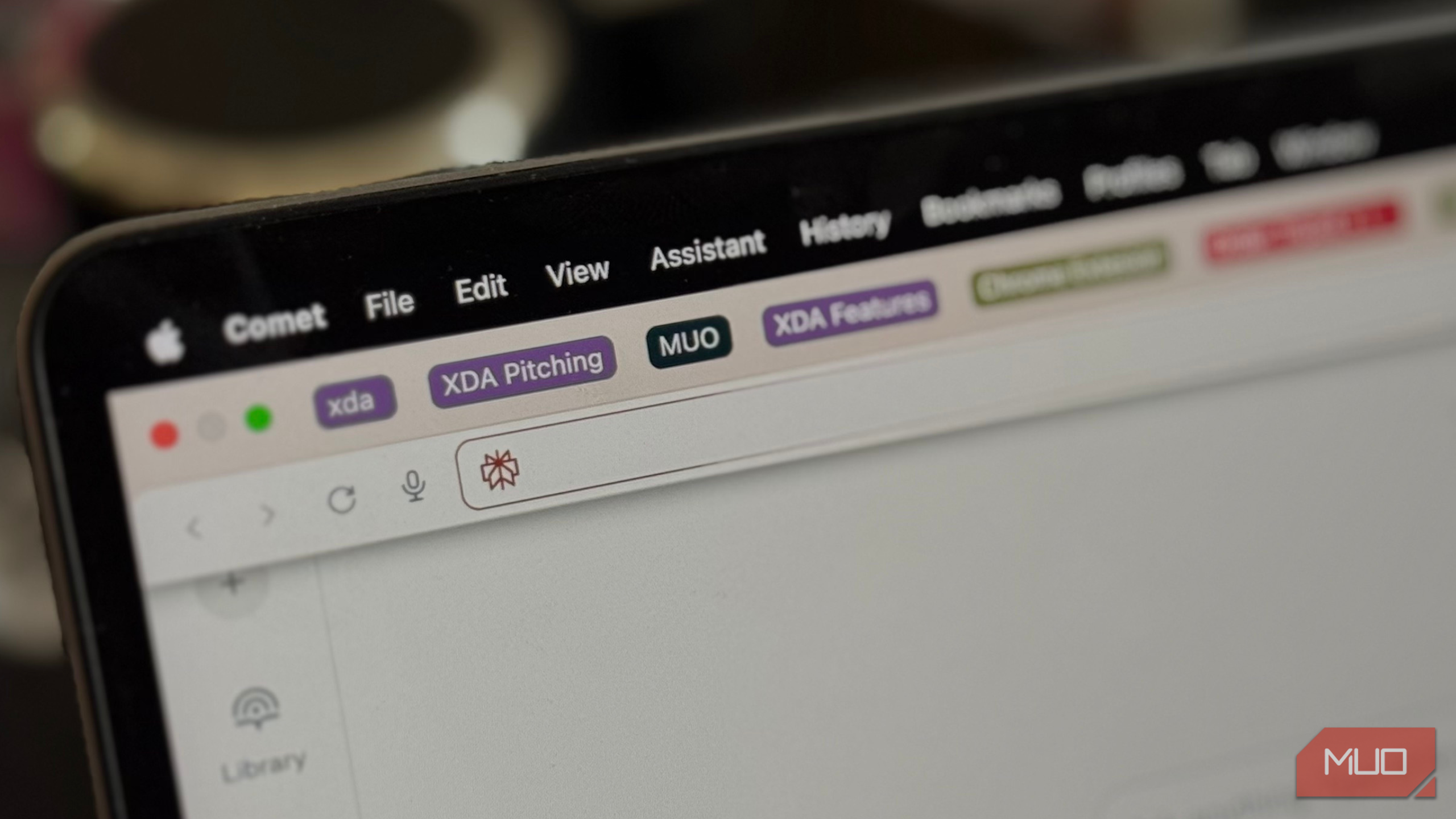
فرض کنید همزمان روی یک تکلیف و یک کار کاری مشغول هستید. به جای اینکه تمام برگههایتان بههم ریخته باشند، میتوانید آنها را بر اساس پروژه جدا کنید، گروههایی که استفاده نمیکنید جمع کنید، و بین کارها جستوجو کنید بدون اینکه چیزی را از دست بدهید. نحوه عملکرد گروههای برگه و فرآیند ایجاد آنها از مرورگر به مرورگر متفاوت است. برای مثال، در Chrome (و مرورگرهای مبتنی بر Chromium مانند Brave و Comet)، میتوانید یک گروه برگه را بهسادگی با کلیک راست بر روی یک برگه باز، و انتخاب Add tab to new group ایجاد کنید.
پس میتوانید نام گروه را تعیین کنید و یک رنگ انتخاب کنید. سپس تنها کافی است سایر برگههای مرتبط را به داخل گروه بکشید، زمانی که روی آن پروژه کار نمیکنید گروه را جمع کنید، و هر زمان که نیاز به ادامهٔ کار دارید آن را دوباره باز کنید.
خب، واقعاً چگونه میتوانید از گروههای برگه برای کارها استفاده کنید؟
حالا، در حالی که موارد بالا نشان داد که گروههای برگه روشی عالی برای سازماندهی کارها و ردیابی آنها هستند، سؤال واقعی این است: چگونه این امر آنها را جایگزین یک لیست کارهای انجامپذیر میکند؟
یک ویژگی بسیار جذاب وجود دارد که به شما اجازه میدهد گروههای برگه را به نوار نشانکها (Bookmarks Bar) بچسبانید. این ویژگی بهطور پیشفرض در Chrome فعال نیست، اما میتوانید با مراجعه به Settings > Appearance و فعالکردن سوئیچ کنار Show tab groups در نوار نشانکها، آن را فعال کنید.
پس از فعالسازی، تا زمانی که نوار نشانکها قابل مشاهده باشد، گروههای برگه شما در همانجا میمانند، حتی پس از بسته شدن مرورگر. اگرچه من مرورگر را روی تلفنام استفاده نمیکنم، هر گروه برگهای که روی کامپیوترم ایجاد میکنم بهصورت خودکار بین دستگاهها همگام میشود وقتی به Chrome وارد شدهام. این به این معناست که میتوانم یک کار را روی یک دستگاه آغاز کنم و آن را روی دستگاه دیگر ادامه دهم، بدون اینکه هرگز از پیگیری کاری که انجام میدادم، غافل شوم.
با توجه به اینکه اکثر کارهایی که باید انجام دهم روی کامپیوترم هستند، چه تحقیق برای یک مقاله باشد و چه تکالیف دانشگاهی، من هر گروه برگه را بهعنوان یک کار مستقل در نظر میگیرم. با نمایش همه آنها در نوار نشانکها، دقیقاً میدانم چه کارهایی در انتظار است با یک نگاه.
هر گروه بهعنوان یک یادآور بصری عمل میکند و میتوانم مستقیماً وارد پروژه شوم بدون اینکه برنامهٔ لیست کارهای جداگانهای را باز کنم یا چیزی را از دست بدهم. پس از اتمام یک کار، گروه برگهای که برای آن ایجاد کرده بودم را حذف میکنم و به گروه بعدی میپردازم. به مرور زمان، این سیستم ساده بهطور کامل نیاز به لیست کارهای سنتی را از بین برده است.
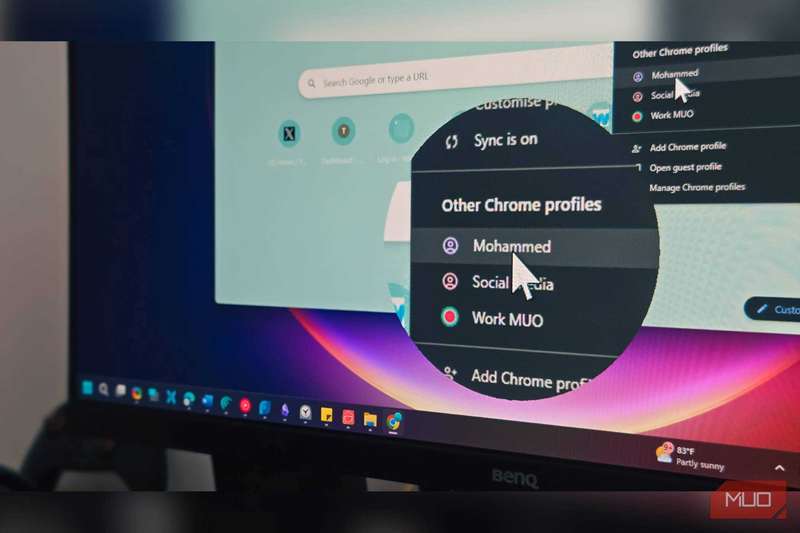
جدا کردن زندگی شخصی و کاری شما با ویژگی داخلی Chrome.
از آنجایی که باید برای هر گروه برگه یک رنگ انتخاب کنید، من همچنین شروع به کدگذاری رنگی آنها بر اساس اولویت و نوع پروژه کردم. برای مثال، من قرمز را برای کارهای اضطراری، آبی برای کارهایی که در حال انجام آنها هستم، و سبز برای کارهایی که تقریباً تمام شدهاند، استفاده میکنم. برای کارهایی که بهطور خاص اضطراری نیستند اما جزئی از روتین روزانه من هستند، رنگهای دیگری اختصاص میدهم. بهعنوان مثال، کارهای من برای MUO به رنگ سیاه میروند، در حالی که کارهای مرتبط با XDA به رنگ بنفش میخرند.
این تنظیم ساده اما بسیار مؤثر، نوار نشانکهای مرورگر من (که بهراستی بهندرت استفاده میکردم) به یک داشبورد بصری تبدیل کرده است که میتوانم بلافاصله ببینم چه کاری را باید بعدی انجام دهم. همچنین متوجه شدم که با استفاده از این روش، کارهای بیشتری نسبت به استفاده از برنامهٔ لیست کارها انجام میدهم.
به این دلیل است که گروههای برگه همیشه جلو چشمم هستند — میتوانم کارهایم را با یک نگاه ببینم بدون اینکه برنامهای جداگانه باز کنم یا زمینهها را تغییر دهم. برخلاف یک لیست کارهای سنتی که ممکن است آن را نادیده بگیرم یا فراموش کنم، حضور بصری گروههای برگه من را در طول روز مسئول و متمرکز نگه میدارد.
مهمترین ترفند بهرهوری که در مرورگر شما کمتر شناخته شده است
صادقانه بگویم، نمیتوانم باور کنم که چقدر زمان صرف استفاده از برنامههای لیست کارها کردهام در حالی که این ویژگی سادهٔ مرورگر تمام نیازهای من را برآورده میکند. اگر هنوز از آن استفاده نمیکنید، این را بهعنوان نشانهای در نظر بگیرید تا گروههای برگه را امتحان کنید — شاید خودتان متوجه شوید که برای همیشه از برنامهٔ لیست کارها دست میکشید.