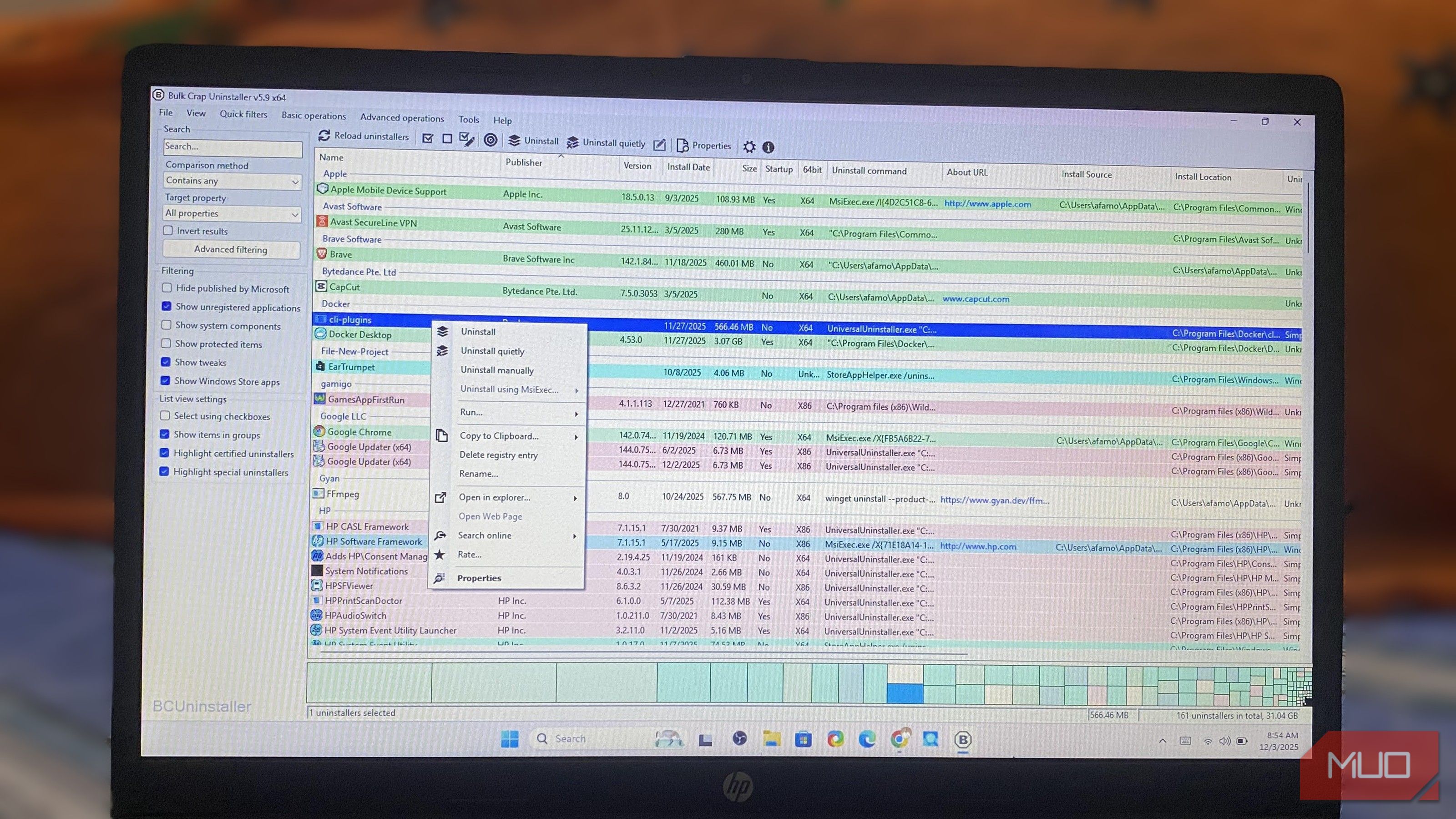
من همیشه فکر میکردم حذفکنندهٔ اصلی ویندوز برای حذف برنامههایی که دیگر نمیخواهم کافی است، اما در واقع وابسته به حذفکنندهٔ داخلی هر برنامه است. متأسفانه وقتی برنامهای بهخوبی نوشته نشده یا بههرهای خراب است، حذفکنندهٔ آن باقیماندههایی را میگذارد. در نهایت، سیستم شما ممکن است بهدلیل کلیدهای رجیستری انباشتهشده، سرویسهای باقیمانده و پوشههای باقیماندهٔ AppData، کند شود.
من همیشه گمان میکردم که حذفکننده بومی ویندوز برای حذف برنامههای ناخواسته کافی است، اما در واقع این ابزار به حذفکننده داخلی هر برنامه وابسته است. متأسفانه، وقتی یک برنامه بهدرستی نوشته نشده یا خراب باشد، حذفکنندهٔ آن قطعاتی را پشت سر میگذارد. در پایان، ممکن است سیستم شما بهدلیل انباشت کلیدهای رجیستری، سرویسهای باقیمانده و پوشههای AppData مانده، کند شود.
این مشکل بهویژه در برنامههای قابلحمل بیشتر مشهود است، زیرا ویندوز اغلب آنها را فهرست نمیکند. همچنین، هنگام حذفنشانگذاری چندین برنامه همزمان، یک چرخهٔ خستهکننده از کلیکها، تأییدها و انتظار وجود دارد. پس از تحقیقات فراوان، Bulk Crap Uninstaller (BCU) را پیدا کردم و این ابزار تبدیل به حذفکنندهٔ موردعلاقهٔ من شد—یک افزودنی بیقیمت به جعبهابزار من برای تمیز کردن و بهینهسازی ویندوز.
چه چیزی Bulk Crap Uninstaller را واقعاً متفاوت میسازد
ابزار رایگانی که بسیاری از محدودیتهای ویندوز را برطرف میکند
Bulk Crap Uninstaller صرفاً فهرست برنامههای ویندوز را نمیخواند؛ بلکه اسکن سراسری سیستمی انجام میدهد تا تمام برنامههای نصبشده را پیدا کند. به این ترتیب، برنامههای قابلحمل، ورودیهای یتیم و نصبکنندههای خراب را کشف میکند. اولین باری که آن را نصب کردم، برنامههایی را به من نشان داد که مدتها فراموش کرده بودم نصب کردهام و ردپای برنامههایی که سالها پیش فکر میکردم حذف شدهاند را نشان داد. این سطح از قابلیت مشاهده واقعاً چشمگشاست نسبت به آنچه در عمق سیستم من دفن شده بود.
اما آنچه برایم بیش از همه مفید بود، حذف همزمان برنامهها بود. بهجای راهاندازی حذفکنندهٔ هر برنامه بهصورت منفرد و عبور از هر دیالوگ، چندین برنامه را انتخاب میکنم و BCU بهصورت هوشمندانه آنها را در صف میگذارد. این ابزار با صفگذاری حذفکنندهها و اجرای آنها با حداقل ورودی کار را خودکار میکند.
برای برنامههای سرسختی که پس از استفاده از حذفکنندهٔ استاندارد همچنان باقی میمانند، حالتهای حذف تهاجمی Bulk Crap Uninstaller بسیار مفید هستند؛ این حالتها کلیدهای رجیستری و فایلهای باقیماندهای که ویندوز پشت سر میگذارد هدف قرار میدهند. بهترین نکته این است که این ابزار رایگان و متنباز است. هیچگونه فروش اضافی وجود ندارد و بسیار کارآمد است.

Bulk Crap Uninstaller یک برنامه حذفکننده است. این ابزار تعداد زیادی از برنامهها را حذف میکند و نیاز به ورودی کاربر حداقل است.
چگونگی مدیریت BCU برای پاکسازی عمیق و ایمنی سیستم
فرآیند فنی که اطمینان میدهد هیچچیزی پشت سر نمانده باشد
بهمحض اتمام حذف استاندارد، BCU یک اسکن پس از حذف عمیق در رجیستری، AppData، ProgramData، سرویسها و وظایف زمانبندیشده را فراخوانی میکند. هدف یافتن هر فایل یتیم و کلید باقیماندهای است که ویندوز نادیده گرفته است. من این عمل را چندین بار بر روی ابزارهای توسعهٔ قدیمی و درایورها اجرا کردم و BCU پیوسته مواردی را نشان داد که نمیدانستم هنوز در سیستم ماندهاند.
این ابزار به دلیل شفافیت خود برجسته است. پس از اسکن عمیق، تمام نتایج بهوضوح نمایش داده میشود تا بتوانید پیش از گامهای بعدی آنها را مرور کنید. میتوانید تطابقها را با بررسی اندازهٔ فایلها که مطابق با آنچه میخواهید حذف کنید، اعتبارسنجی کنید. این امکان به جلوگیری از حذف تصادفی کمک میکند. با این حال، اگر میخواهید کار را ساده کنید، میتوانید از تنظیمات پیشفرض استفاده کنید.
این برنامه بسیار قدرتمند است اما ایمنی را در فرآیند حذف میگنجانید؛ پیش از ادامه حذف، از شما میخواهد یک نقطهٔ بازگردانی ایجاد کنید. همچنین گزینههای بازگشت مثل اجرای دستی اسکریپتهای داخلی حذف را نیز فراهم میکند، بهطوریکه بتوانید برنامههای سرسخت را بدون ترس از خراب کردن سیستم حذف کنید.
حذف نرمافزارهای مخرب، بیکار (crapware) و برنامههای پرخطر
ویژگیهای پیشرفتهٔ BCU که بدترین نرمافزارها را هدف میگیرند
Bulk Crap Uninstaller در شناسایی نرمافزارهای ناخواسته عالی است. من آن را برای پرچمگذاری بوالتوِیر، نوار ابزارها و برنامههای بالقوهٔ ناخواسته (PUP) که در کنار برنامههای معتبر سرک میکشند، مؤثر میدانم. برخی از این برنامهها ممکن است توسط ویندوز بهعنوان بدافزار شناخته نشوند، اما اغلب غیرضروری هستند.
زمانی که با بوالتوِیرهای تهاجمی روبرو میشوم، از حذف بیصدا و بدون نظارت استفاده میکنم. این روش اجازه میدهد برنامههایی را که معمولاً پنجرههای هشداردهنده نشان میدهند یا بهصورت مخفی در پسزمینه مسدود میشوند، حذف کنم. این ویژگی، راهحل اصلی من برای پاکسازی رایانههایی است که چندین برنامهٔ قدیمی دارند.
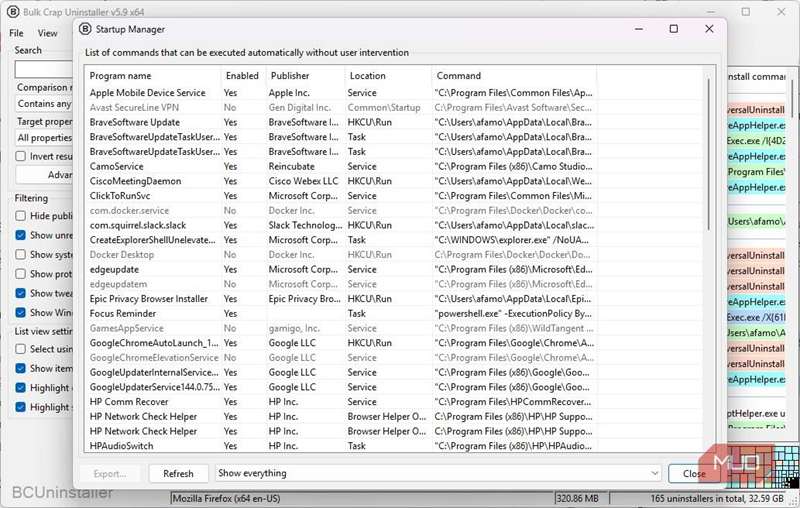
منبعدار (مدیر راهاندازی یکپارچه) بهویژه مفید است، زیرا سرویسها و موارد راهاندازی باقیمانده را که توسط حذفکنندههای معمولی پاک نمیشوند، شناسایی میکند. من بهطور پیشفرض از آن استفاده میکنم وقتی میخواهم تلهمتریک یا بهروزرسانیهای خودکار را که بخشی از برنامههای حذفشده را دوباره نصب میکنند، غیرفعال کنم.
راهنمای گامبهگام برای حذف نخستین برنامهٔ سرسخت
راهنمای عملی با استفاده از قدرتمندترین ابزارهای BCU
Bulk Crap Uninstaller سبک است زیرا برای کار بر روی هر سیستمی، حتی رایانههای قدیمی یا کند، طراحی شده است. این ابزار باعث میشود ابزارهایی مانند CCleaner احساس سنگینی کنند. پس از نصب، هر بار که BCU را اجرا میکنید، رایانهٔ شما را برای برنامهها و بقایای آنها اسکن میکند، سپس فهرستی از برنامهها باز میشود. من عاشق کلیک روی سرستون Install Date هستم تا فهرست برنامهها را بر اساس زمان مرتب کنم؛ این کار به من اجازه میدهد برنامههایی را که طولانیترین مدت زمان روی کامپیوتر من بودهاند، ببینم.
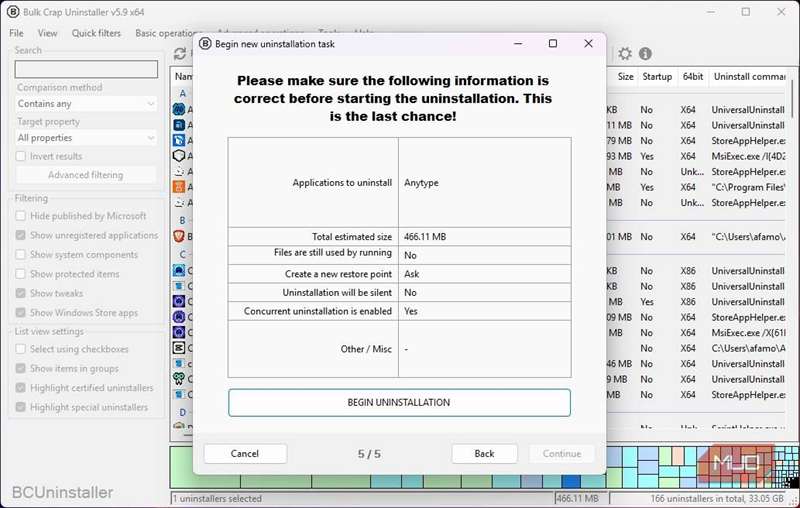
هنگامی که برنامهای برای حذف شناسایی شد، آن را انتخاب میکنم و گزینهٔ Uninstall را میزنم؛ میتوانم قبل از اجرا چندین برنامه را هم انتخاب کنم. تنظیمات پیشفرض معمولاً مناسب هستند، بنابراین من تا پایان جادوگر ادامه میدهم تا زمانی که امکان بررسی برنامه(ها) برای حذف فراهم شود. اگر همه چیز مطلوب بود، بر Begin Uninstallation کلیک میکنم و سپس وقتی درخواست شد، یک نقطهٔ بازگردانی ایجاد میکنم تا در صورت بروز مشکل بتوانم به حالت قبلی برگردم.
پس از اتمام حذف، BCU از من میپرسد آیا میخواهم فایلهای باقیماندهٔ برنامه را جستجو کنم و اجازه میدهد آنها را بهصورت کامل حذف کنم. با این حال، استفاده از گزینهٔ فیلتر در پنل سمت چپ بهترین راه برای یافتن برنامهها است. میتوانید بر اساس حجم، تاریخ یا مؤلفهٔ سیستم فیلتر کنید؛ برنامههای Microsoft Store را مخفی کنید؛ یا از چند گزینهٔ فیلتر دیگر استفاده کنید. همچنین میتوانید از منوی Tools برای دسترسی به مدیر راهاندازی، پاکسازی فایلهای برنامه یا Start Disk Cleanup استفاده کنید.
BCU برای بهداشت طولانیمدت سیستم
یک پاکسازی بزرگ لزوماً بهترین روش برای حفظ تمیزی رایانه نیست. شما به نگهداری ساده و منظم نیاز دارید. استفادهٔ منظم از Bulk Crap Uninstaller برنامههایی را که فراموش کردهاید شناسایی میکند و از انباشت زباله پیش از رشد جلوگیری میکند.
Open source ممکن است همیشه گزینهٔ بهتر نباشد، اما BCU بسیار کارآمدتر از حذفکنندهٔ بومی ویندوز است. این ابزار تبدیل به ابزار موردعلاقهٔ من برای این کار شده است.