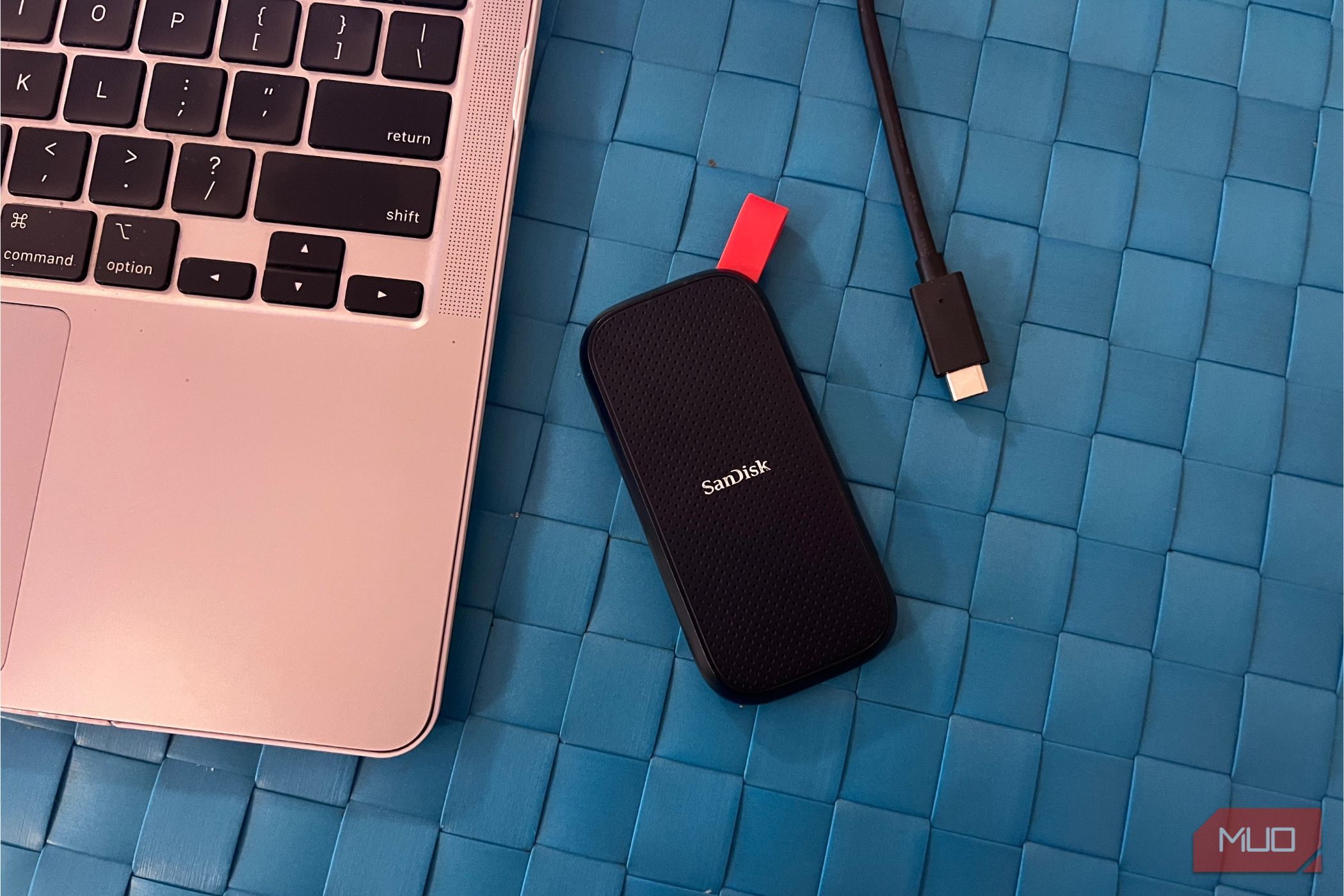
حذف یک فایل به این معنی است که باید برای همیشه از بین برود. به همین دلیل اکثر افراد فرض میکنند که وقتی فایلی را حذف میکنید و سپس آن را از سطل زباله (macOS) یا سطل بازیابی (Windows) حذف میکنید، برای همیشه ناپدید میشود. در واقع، این همیشه درست نیست زیرا آنچه که در پسزمینه هنگام حذف یک فایل اتفاق میافتد.
حذف یک فایل به این معنی است که برای همیشه از بین رفته باشد. به همین دلیل اکثر افراد فرض میکنند که وقتی فایلی را حذف میکنید و سپس آن را از سطل (macOS) یا سطل بازیابی (Windows) حذف میکنید، برای همیشه از بین رفته است. در واقع، این همیشه صادق نیست چون چهکارهایی در پشت صحنه هنگام حذف یک فایل رخ میدهد.
به همین دلیل باید بدانید چگونه فایلها را بهصورت دائم از کامپیوتر خود حذف کنید قبل از اینکه آن را برای فروش قرار دهید. برخلاف درایوهای سخت سنتی (HDD)، درایوهای حالتجامد (SSD) حذف فایلها را بهصورت متفاوتی مدیریت میکنند. و نحوه مدیریت حذف آنها بهطور قابلتوجهی مهم است، بهویژه در رابطه با بازیابی دادهها و حریم خصوصی.
نحوه واقعی کار حذف فایل (در یک هارد دیسک)
واقعاً چه اتفاقی میافتد وقتی روی «حذف» کلیک میکنید

سیستمعامل (OS) که کامپیوتر شما اجرا میکند، مسئول حذف فایلهاست. در پایان، سیستمعامل رابطی است که به شما امکان میدهد سختافزار وظایف خود را انجام دهد. وقتی روی حذف کلیک میکنید، مفهوم کلی این است که سیستمعامل دادهها را بهصورت دائم از دیسک حذف نمیکند.
در عوض، سیستمعامل تنها ارجاع (یا اشارهگر، در اصطلاح برنامهنویسی) به آن فایل را از فهرست سیستمفایل حذف میکند. با این کار، فایل یا پوشه دیگر در مکان اصلی خود نمایش داده نمیشود زیرا سیستمعامل آن را نمیبیند. علاوه بر این، با حذف ارجاع به آن فایل در فهرست سیستمفایل، آن فضا بهعنوان قابل استفاده علامتگذاری میشود؛ بنابراین، دادههای جدید میتوانند در آن نوشته شوند.
به این ترتیب، به نظر میرسد فایل از دیسک حذف شده است در حالی که هنوز وجود دارد—فقط هیچ ارجاعی برای مشاهده آن وجود ندارد. فرض کنید ۲۴۰ گیگابایت فضای آزاد داشته باشید و فایلی بهاندازه ۱۰ گیگابایت را حذف کنید؛ سیستم شما اکنون نشان میدهد که ۲۵۰ گیگابایت فضای در دسترس دارید، اگرچه دادههای آن فایل تا زمان بازنویسی بر روی درایو باقی میمانند.

در حال فکر کردن به پارتیشنبندی درایو خود هستید؟ شاید بخواهید بازنگری کنید.
این بدان معناست که فایل حذفشده بهطور کامل از بین نرفته و هنوز قابل بازیابی است. فقط زمانی که دادهها بازنویسی شوند، بهصورت غیرقابل بازیابی میشوند. با این حال، SSDها قوانین همانند HDDهای سنتی را دنبال نمیکنند، زیرا نحوه ذخیرهسازی و مدیریت سلولهای ذخیرهسازی متفاوت است.
نحوه ذخیرهسازی و پاکسازی دادهها توسط SSDها بهصورت متفاوت
SSDها دادهها را مانند HDDهای سنتی بازنویسی نمیکنند

بر خلاف HDDهای سنتی، SSDها از حافظهی NAND flash استفاده میکنند که دادهها را به بلوکها و صفحات سازماندهی میکند. این ساختار ذخیرهسازی نقش کلیدی در تمایز نحوهی ذخیرهسازی و پاکسازی دادهها توسط SSDها نسبت به HDDها ایفا میکند. یکی دیگر از مؤلفههای کلیدی که SSDها را منحصر بهفرد میسازد، داشتن یک کنترلر است که فرآیندهای نوشتن، خواندن و حذف را مدیریت میکند.
بهدلیل این دو عامل، فرآیند حذف در SSDها نیز کاملاً متفاوت است. وقتی فایلی را در یک SSD حذف میکنید، سیستمعامل یک فرمان TRIM ارسال میکند تا به دیسک بگوید کدام بلوکهای داده دیگر نیازی به آن ندارند و باید پاک شوند. با این حال، SSD بلافاصله دادههای ذخیرهشده در آن بلوکها را حذف نمیکند؛ بلکه فقط آن بلوکها را بهعنوان آزاد علامتگذاری میکند. مهمترین نکته این است که SSDها باید دادهها را از بلوکها پاک کنند تا دادههای جدید بتوانند در آنها نوشته شوند—SSDها دادهها را مانند HDDها بازنویسی نمیکنند.
بنابراین بلوکهای علامتگذاریشده بهعنوان آزاد باید توسط فرآیند جمعآوری زباله داخلی SSD حذف شوند. برای حذف بلوکها، فرآیند جمعآوری زباله SSD در پسزمینه اجرا میشود تا دادههای معتبر را تجمیع کرده و بلوکهای علامتگذاریشده بهعنوان آزاد از آخرین فرآیند پاکسازی کند. این فرآیند جمعآوری زباله همچنین نقش کلیدی در اطمینان از عملکرد خوب SSD شما و طول عمر بیشتر آن از طریق تعادلسازی سایش (wear leveling) دارد.
آیا میتوان فایلهای حذفشده را از یک SSD بازگرداند؟
در واقع بستگی دارد
ابزارهای بازیابی فایل به نحوه حذف دادهها بستگی دارند تا کار کنند. وقتی از یک ابزار بازیابی فایل برای بازگرداندن دادههای حذفشده استفاده میکنید، درایو را برای هر فایلی که هنوز سالم است اما ارجاعی ندارد اسکن میکند. ابزار بازیابی سعی میکند ارجاعها به آن فایلها را بازگرداند تا دوباره قابل دسترسی شوند.
در یک SSD، امکان بازیابی دادههای حذفشده بستگی دارد به این که آیا فرمان TRIM (که معمولاً بهصورت پیشفرض در سیستمعاملهای مدرن فعال است) فایلها را پردازش کرده است یا نه. اگر قبل از اجرای فرآیند جمعآوری زباله بازیابی را انجام دهید، میتوانید فایلهای خود را بازگردانید. اما اگر فرآیند جمعآوری زباله قبلاً بلوکها را پاک کرده باشد، نمیتوانید دادههای حذفشده را بازیابی کنید.
با این حال، فرآیندهای جمعآوری زباله معمولاً پس از یک دوره کوتاه اجرا میشوند. در نتیجه، هر دادهای که پاک میکنید، بهسرعت پاک میشود. این امر شانس بازیابی دادههای حذفشده در SSDها را کاهش میدهد. اگر از حذف امن برای پاکسازی SSD خود استفاده کنید، بازگرداندن هر چیزی غیرممکن میشود، زیرا بلوکها تقریباً بهصورت لحظهای پاک میشوند.
حذف دادهها ممکن است به معنای از بین رفتن دائم آن نباشد
در حالی که ایدهی حذف دادهها باید به این معنا باشد که برای همیشه از بین رفته و قابل بازیابی نیست، این همیشه صادق نیست—SSD شما فقط بلوکهای حاوی دادههای حذفشده را برای حذف آماده میکند. فقط زمانی که فرآیند جمعآوری زباله اجرا شود، دادهها بهصورت دائم حذف میشوند.
بهنحوی خوشآیند (یا ناخوشآند، بسته به موقعیت) فرآیند جمعآوری زباله معمولاً پس از حذف یک فایل زمان زیادی نمیگیرد. بهدلیل این موضوع، اگر بهطور تصادفی فایلی را حذف کنید، ممکن است هرگز نتوانید آن را بازیابی کنید.