من ۱۰۰٪ ویدیوهای یوتیوبم را روی تلویزیون تماشا میکنم و مطمئنم تنها نفر نیستم. یوتیوب به سرعت در حال جایگزینی تلویزیون سنتی است و بهراحتی میتوان دلیل آن را دید—این برنامه بهصورت پیشنصب بر روی اکثر تلویزیونهای هوشمند موجود است و با داشتن انواع ویدیوهای با کیفیت بالا که توسط تولیدکنندگان مستقل ساخته میشوند، تلویزیون بهترین روش برای لذت بردن از آنها است.
من ۱۰۰٪ ویدیوهای یوتیوبم را روی تلویزیون تماشا میکنم و مطمئنم تنها نفر نیستم. YouTube is rapidly replacing traditional TV, و به راحتی میتوان دلیل آن را دید—این برنامه بر اکثر تلویزیونهای هوشمند پیشنصب است و با انواع ویدیوهای با کیفیت بالا که توسط سازندگان مستقل تولید میشوند، تلویزیون راه مناسب برای لذت بردن از آنهاست.
با این حال، وقتی اولین بار از برنامه یوتیوب روی تلویزیون استفاده کردم، به نظر میرسید بسیاری از ویژگیها غایب هستند، ویژگیهایی که در برنامه موبایل موجود بودند، یا اینطور فکر میکردم. اما با عادت کردن به رابط کاربری، راههایی پیدا کردم تا تجربهٔ تماشای یوتیوب روی تلویزیونم را با چند تنظیم ساده بهتر کنم.
استفاده از جستجوی صوتی
جستجوی ویدیو را آسانتر میکند
YouTube search has become frustratingly unreliable, و نوشتن پرسوجوها با ریموت تلویزیون فقط وضعیت را بدتر میکند. صفحهکلید روی صفحه کند است و اغلب زمان زیادی برای عادت کردن میبرد.
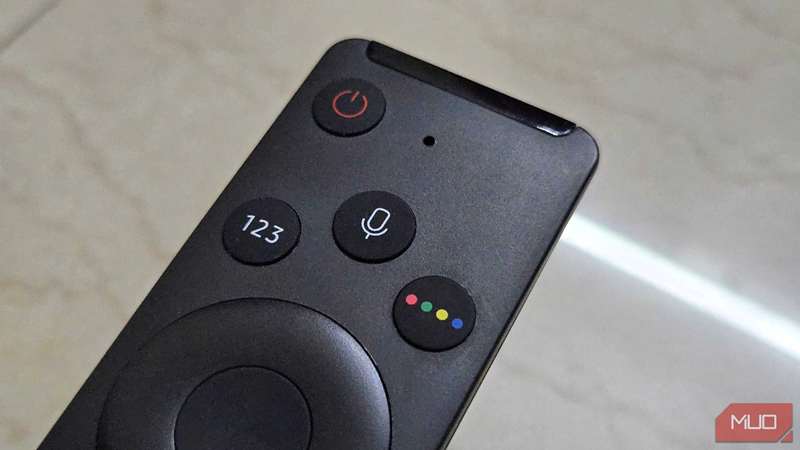
خوشبختانه، بیشتر تلویزیونهای هوشمند دکمه میکروفن اختصاصی روی ریموت خود دارند که میتوانید برای جستجوی یوتیوب بدون نوشتن استفاده کنید. وقتی برنامه یوتیوب باز است، دکمه میک را روی ریموت فشار دهید و نگه دارید و سپس عبارت جستجوی خود را بگویید. بگویید «مستندهای طبیعت» تا ویدیوهای آرامبخش برای یک شب آرام پیدا کنید، یا «خانم ریچل» تا محتوای آموزشی برای کودکانتان را بگیرید، و تلویزیون شما بقیه کار را انجام خواهد داد.
یکی دیگر از مزایای استفاده از جستجوی صوتی این است که میتوانید عبارت جستجوی خود را بگویید بدون اینکه ویدئوی فعلی که در حال تماشا هستید را ترک کنید. در تلویزیون سامسونگ من، یوتیوب پیشنهادهای ویدئویی مرتبط با پرسوجوی من را بهصورت لایهای بر بالای ویدئوی جاری نمایش میدهد. نکتهٔ خوبی است.
یوتیوب یادآوری «مکث کنید» را در برنامه تلویزیون هوشمند ارائه نمیدهد، اما میتوانید بهجای آن از تایمر داخلی تلویزیون خود استفاده کنید. دکمه میک را روی ریموت فشار داده و نگه دارید و بگویید «تایمر را برای ۳۰ دقیقه تنظیم کن» یا «پس از ۳۰ دقیقه تلویزیون را خاموش کن»، و تلویزیون شما بقیه کار را انجام خواهد داد.
خاموش کردن خودپخش
متوقف کردن پخش خودکار ویدئوها
یوتیوب میخواهد تا جایی که میتوانید زمان خود را صرف تماشای ویدئوها در پلتفرم خود کنید، بنابراین بهطور پیشفرض خودپخش را فعال میکند. وقتی خودپخش روشن باشد، یوتیوب بهصورت خودکار ویدئوی پیشنهادی بعدی را پس از چند ثانیه مکث پخش میکند. بهطرز جالب، یوتیوب همچنین عملکرد یادآوری «مکث کنید» را بر روی تلفن دارد تا به شما بگوید که مدت زمان زیادی ویدئو تماشا کردهاید، اما این بحث برای روز دیگری است.
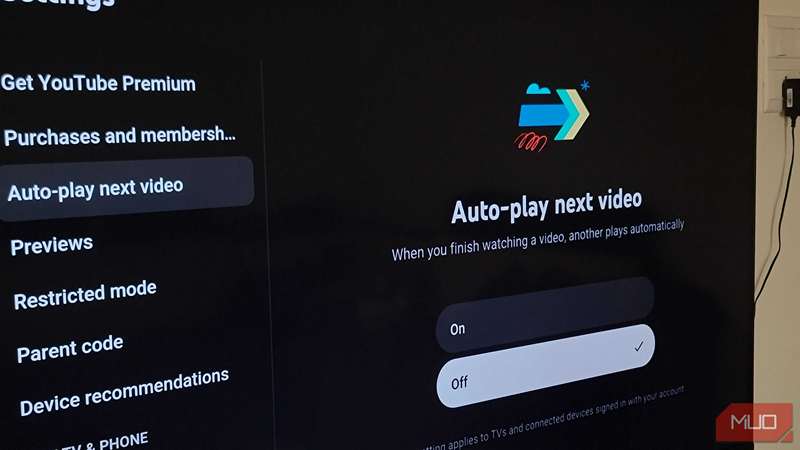
مشکل خودپخش این است که کنترل بر این که چه چیزی بعدی پخش شود را از دست میدهید. من تجربه کردهام که ویدئوهایی که به آنها علاقهای ندارم در حالی که مشغول گرفتن تنقلات بودم، شروع شوند. همچنین میتواند منجر به مصرف ناخواستهٔ دادهها شود اگر از اتصال محدود استفاده کنید. برای غیرفعال کردن خودپخش، به Settings از نوارکناری سمت چپ بروید، سپس Autoplay next video را از پنل جانبی انتخاب کنید، Off را برجسته کنید و دکمهٔ Select را فشار دهید تا آن را غیرفعال کنید.
مشاهده نظرات
پیوستن به گفتگو بدون نوشتن
حتی اگر خودتان هیچگاه نظری نمیگذارید، چیزی رضایتبخش در خواندن نظرات دیگران وجود دارد. نظرات پیشنمایشی از اینکه آیا یک ویدئو ارزش زمان شما را دارد میدهند، به شما کمک میکنند جزئیاتی را که ممکن است از دست داده باشید، ببیند و گاهی، گفتوگو در بخش نظرات از خود فیلم سرگرمکنندهتر است. این تأیید سریع و حس جامعه است که مردم را وادار میکند حتی زمانی که هدفشان شرکت در گفتگو نیست، در نظرات اسکرول کنند.
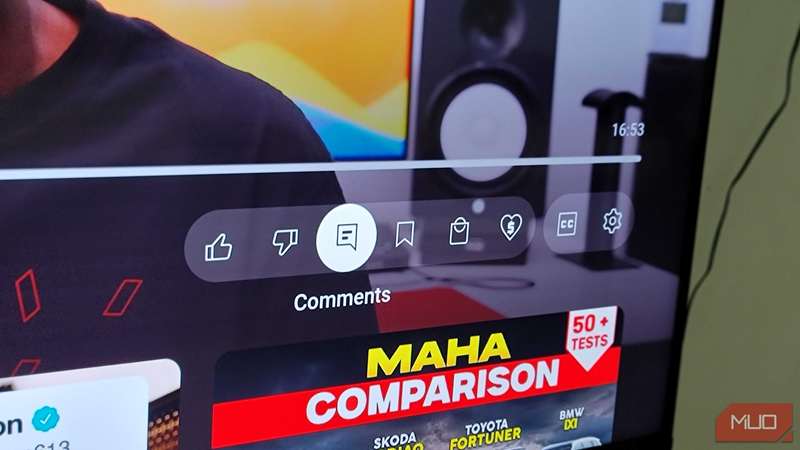
برای خواندن نظرات در برنامه تلویزیون در حین تماشای ویدئو، دکمهٔ Select را روی ریموت فشار دهید تا کنترلهای پخش ظاهر شوند. سپس آیکون Comments را برجسته و انتخاب کنید. بخش نظرات بهصورت یک لایه ظاهر میشود و به شما اجازه میدهد بدون ترک ویدئو، از واکنشها اسکرول کنید. این کار بهسوی موبایل راحت نیست، اما وقتی میخواهید بدانید دیگران چه فکر کردند کافی است.
تنظیم کیفیت پیشفرض ویدئو
دریافت ویدئوهای واضحتر روی صفحهٔ بزرگ شما
در حالی که ویدئو با رزولوشن پایینتر همیشه سریعتر بارگذاری میشود، تجربهٔ تماشای ویدئو را در تلویزیونی که معمولاً از ۴۳ اینچ تا ۶۵ اینچ و بیشتر است، خراب میکند. بهطور پیشفرض، یوتیوب اغلب کیفیت ویدئو را به رزولوشن ۱۰۸۰p تنظیم میکند در حالت خودکار، که مناسب است، اما اگر اینترنت شما امکان پخش ویدئو با رزولوشن بالا را دارد، چرا از صفحهٔ ۴K خود بیشینه استفاده نکنید؟
هنگام تماشای یک ویدئو، دکمهٔ Select را فشار دهید، سپس Settings را برجسته و انتخاب کنید و Quality را برگزینید. اکنون از گزینههای موجود انتخاب کنید. رزولوشنهای در دسترس بستگی به حداکثر کیفیتی دارد که ویدئوی اصلی در آن بارگذاری شده است. اکثر محتواهای سازندگان محبوب امروزه از ۴K پشتیبانی میکند و تفاوت کیفیت بلافاصله در صفحهٔ بزرگ قابل مشاهده است.
افزودن ویدئوها به «بعداً ببینم»
ذخیرهی موارد جالب برای زمان دیگری
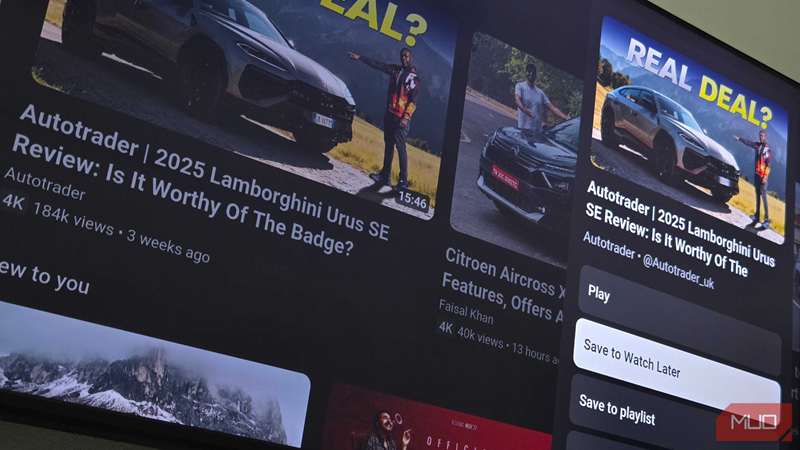
اکثر ویدئوهایی که به فهرست «بعداً ببینم» اضافه کردهام، هرگز تماشا نمیشوند، اما اگر ویدئویی پیدا کنید که جالب به نظر میرسد اما نمیتوانید فوراً تماشا کنید، برنامه یوتیوب بر روی تلویزیون گزینهٔ «بعداً ببینم» را دارد. این گزینه زمانی که پیش از خواب مرور میکنید و چیزی را میخواهید در آخر هفته ببینید، بسیار مفید است.
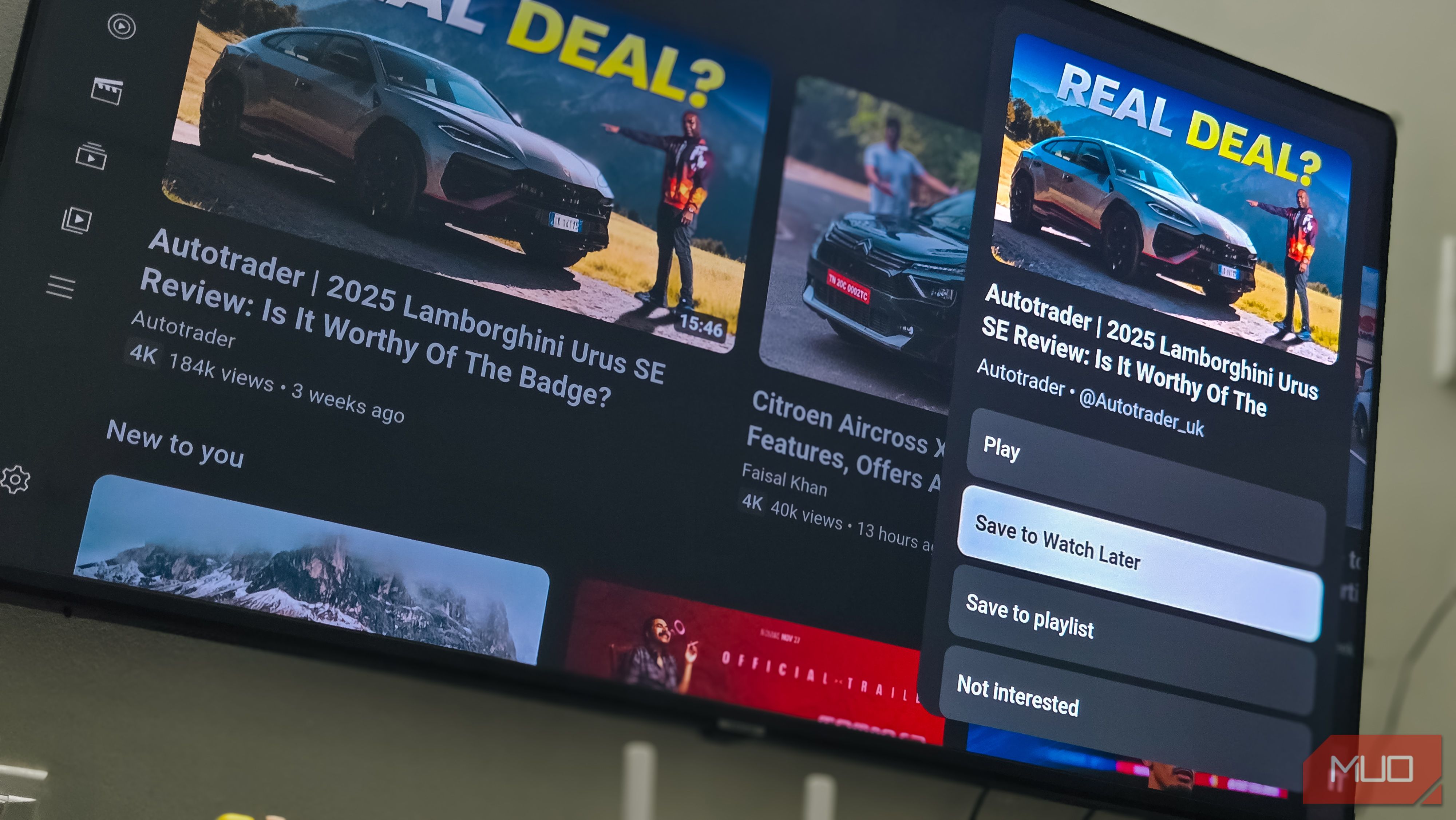
در صفحهٔ خانه یا جستجو، تصویر بندانگشتی ویدئویی که میخواهید برای بعد ذخیره کنید را برجسته کنید و دکمهٔ Select را برای چند ثانیه فشاردهید و نگه دارید تا منوی زمینه ظاهر شود. سپس Save to Watch Later را انتخاب کنید و تمام شد. ویدئو در فهرست «بعداً ببینم» شما ظاهر میشود که از بخش کتابخانه در نوارکناری سمت چپ در هر زمان که آماده باشید، قابل دسترسی است.
یک تجربه بهتر یوتیوب روی صفحهٔ بزرگ
این تنظیمات تنها چند دقیقه زمان میبرد تا اعمال شوند، اما تفاوت قابل توجهی در نحوهٔ استفاده من از یوتیوب روی تلویزیون ایجاد میکنند. جستجوی صوتی مورد علاقه من است زیرا مشکل صفحهکلید روی‑صفحه را حل میکند. غیرفعال کردن خودپخش چیزی است که قویاً توصیه میکنم تا یوتیوب تاریخچهٔ تماشای شما و تنظیمات ویدئویی را خراب نکند.
برنامه یوتیوب بر روی تلویزیون بهعنوان یک برنامهٔ ویژگی‑دستهٔ موبایل غنی نیست، اما وقتی میدانید کجا بهدنبال آن بگردید، کار را انجام میدهد. اگر بیشتر زمان یوتیوب خود را مانند من بر روی صفحهٔ بزرگ میگذرانید، این تغییرات کوچک منجر به تجربهٔ بسیار روانتری میشوند.