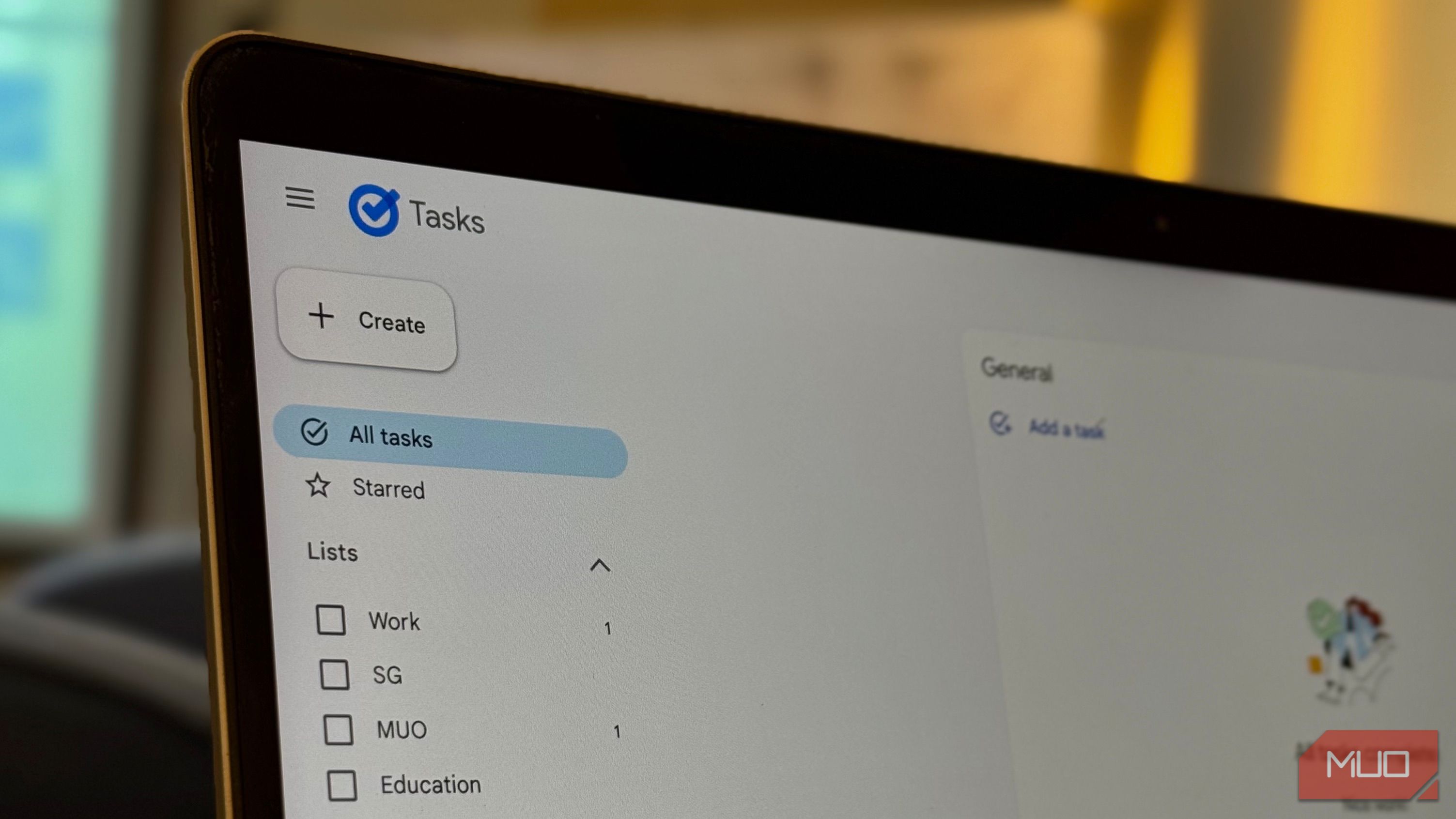
من هر روز ابزارهای جدید بهرهوری را آزمایش میکنم و یک مشکل عمده، عمده را در تعداد قابلتوجهی از ابزارهایی که امتحان میکنم مشاهده کردهام: آنها بیش از حد پیچیدهاند. بهدلیل نامعلومی، امروزه ابزارهای بیشتری با تعداد بسیار زیاد ویژگیها عرضه میشوند.
من هر روز ابزارهای جدید بهرهوری را آزمایش میکنم و یک مشکل عمده، بزرگ را در تعداد قابل توجهی از ابزارهایی که امتحان میکنم مشاهده کردهام: این ابزارها بیش از حد پیچیدهاند. به دلایلی، امروزه ابزارهای بیشتری با ویژگیهای بسیار زیاد عرضه میشوند.
و در حالی که وقتی ویژگیها واقعاً مفید هستند این موضوع برایم مشکل نیست، اغلب به نظر میرسد ویژگیها فقط بهدلیل اضافه شدن هستند. این موضوع برای برنامههای فهرست کارها نیز صادق است که قرار است سادهترین ابزارها باشند. در عوض، بسیاری از آنها کاملاً معکوس هستند و سعی میکنند بیش از حد کارها را انجام دهند. به همین دلیل من سالها از همان مدیر کار ساده استفاده میکنم: Google Tasks.
Google Tasks همچنان بهترین گزینه برای ساده ماندن است
ساده، تمیز و مؤثر
من تقریباً تمام برنامههای اصلی فهرست کارها را تست کردهام، از جمله Todoist، TickTick، ClickUp، Microsoft To Do و دیگران. حتی سطوح پولی برخی از این برنامهها را نیز امتحان کردهام، مانند Todoist Pro. با وجود همه اینها، همچنان به Google Tasks بازمیگردم و بزرگترین دلیل این است که استفاده از آن چقدر ساده است.
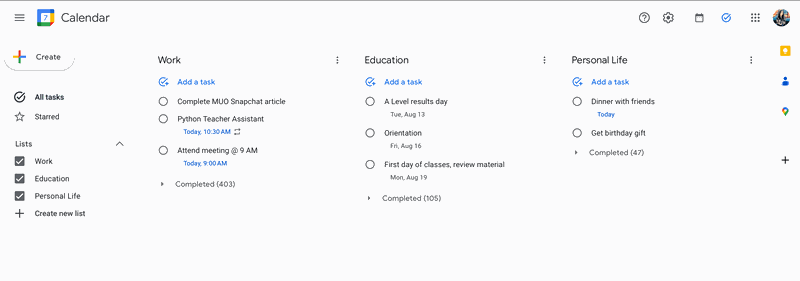
Google Tasks دارای واسط کاربری بسیار ساده و مینیمالیست است. تمام گزینههای مورد نیاز شما در همان صفحه وجود دارند، به این معنی که مجبور نخواهید برای افزودن یا مدیریت یک کار بین صفحات مختلف پرش کنید. در واقع، به جز صفحه تنظیمات، جای دیگری برای باز کردن وجود ندارد.
برای اضافه کردن یک کار جدید، تنها کافی است دکمه Add a task را فشار دهید. همین! نیازی به باز کردن صفحه جدید، گشتن در دهها منو یا برخورد با پنج پنل متفاوت فقط برای نوشتن یک کار نیست.
این مینیمالیست است، اما هنوز تمام آنچه نیاز دارید را دارد
تمام ویژگیهایی که نیاز دارم، هیچیک که نیازی به آن ندارم
البته، توانایی فقط افزودن کارهای To‑do برای یک برنامهریز روزانه کافی نیست. اگر تنها این قابلیت بود که نیاز داشتم، به سادگی از برنامه یادداشتها یا یادآورها استفاده میکردم! خوشبختانه، Google Tasks عملاً تمام عملکردهایی که یک کاربر در یک برنامه فهرست کارهای قوی نیاز دارد، ارائه میدهد. به عنوان مثال، برنامه فهرست کارهای یک کاربر متوسط احتمالاً به حداقل دو بخش تقسیم میشود: شخصی و کاری.
در مورد من، زندگیام به یک دستهبندی اضافی «آموزش» تقسیم میشود که تمام تکالیف، مهلتها و کارهای مرتبط با کلاس را از بقیه جدا نگه میدارد.
با Google Tasks میتوانید فهرست To‑do خود را به لیستهای جداگانه تقسیم کنید، که سازماندهی بخشهای مختلف زندگیتان را آسان میسازد. میتوانید به سرعت بین لیستها جابهجا شوید، کارها را به دسته مناسب اضافه کنید و همه چیز را منظم نگه دارید دونست که تحت فشار قرار بگیرید.
رایانه شما میتواند بهصورت پیشفرض کارهای زیادی انجام دهد، اما جادوی واقعی زمانی رخ میدهد که ابزارهای مناسب را اضافه کنید.
علاوه بر این، برای کارهایی که بهطور مکرر انجام میدهید، مانند روتینهای روزانه، هفتگی یا ماهانه، Google Tasks به شما امکان تنظیم کارهای تکراری را میدهد. این به این معنی است که نیازی به افزودن دستی همان کار بارها ندارید — بهصورت خودکار در فاصله زمانی که انتخاب میکنید در لیست شما ظاهر میشود. در نهایت، Tasks همچنین یک برنامه iOS و Android دارد و همگامسازی بین پلتفرمها را پشتیبانی میکند. این به این معناست که تمام کارها، لیستها و بهروزرسانیهای شما بهصورت لحظهای در تلفن، تبلت و کامپیوتر شما در دسترس هستند.
Google Tasks بهخوبی با تمام ابزارهای دیگر که استفاده میکنم، هماهنگ میشود
همه چیز بهسر راحتی با هم کار میکند
بهجز یک برنامه فهرست کارهای قوی، برنامهای که نمیتوانم یک روز بدون آن بگذرانم، تقویم من است. من بهصورت وسواسی هر ثانیه روزم را زمانبندی میکنم و احتمالاً تنها برنامهای است که بیشتر از ایمیل من بررسی میکنم. سالهاست که به Google Calendar تکیه کردهام و بهترین قسمت آن این است که چقدر خوب با سایر برنامههای Google Workspace، از جمله Tasks، کار میکند.
تمام کارهایی که تاریخ موعد دارند مستقیماً در تقویم من ظاهر میشوند، که باعث کاهش رفتوآمد مداوم میشود. مشابه اینکه کارهای To‑do که در Google Tasks اضافه میکنم بهصورت خودکار براساس تاریخ موعد در تقویم من نمایش داده میشوند، این روند بهعکس هم عمل میکند. هر کاری که به Google Calendar اضافه میکنم بهصورت خودکار در Tasks ظاهر میشود.
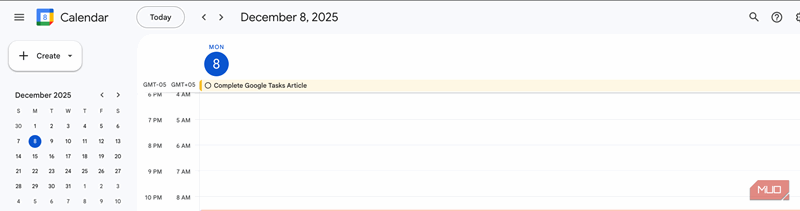
موارد فوق همچنین برای هر تغییری که ممکن است روی کارهای موجود اعمال کنم، مانند تغییر تاریخ موعد یا بهروزرسانی جزئیات، صدق میکند. هر دو برنامه همیشه بهصورت کامل همگامسازی میشوند، به این معنی که هرگز نگران از دست رفتن مهلت یا فراموش کردن بهروزرسانی یک کار نیستم.
Google Calendar تنها برنامهای نیست که Tasks بهخوبی با آن یکپارچه میشود. مثال دیگر Gmail است. میتوانید بهسرعت یک ایمیل را به Tasks خود بهعنوان یک کار جدید اضافه کنید، همراه با تاریخ موعد و یادداشتها در صورت نیاز. تنها کافی است بر روی نقطههای عمودی سهگانه در بالا کلیک کنید و گزینه Add to Tasks را انتخاب کنید.
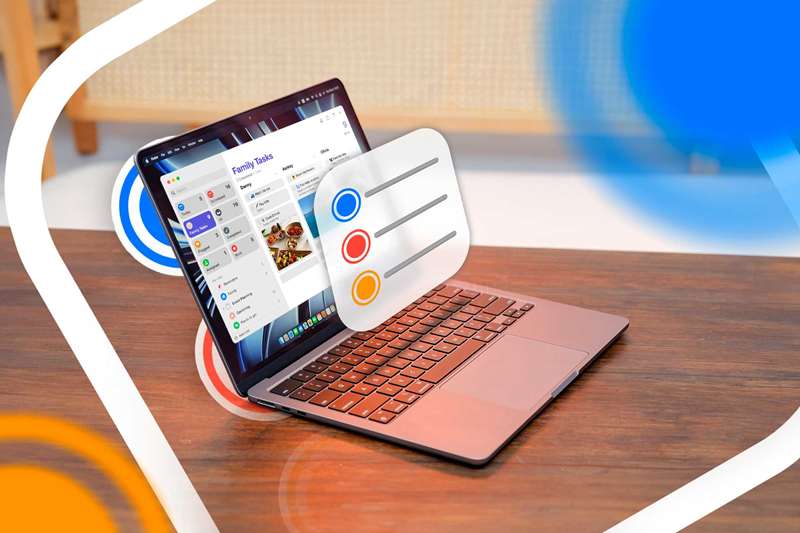
کی به برنامههای شخص ثالث نیاز دارد؟
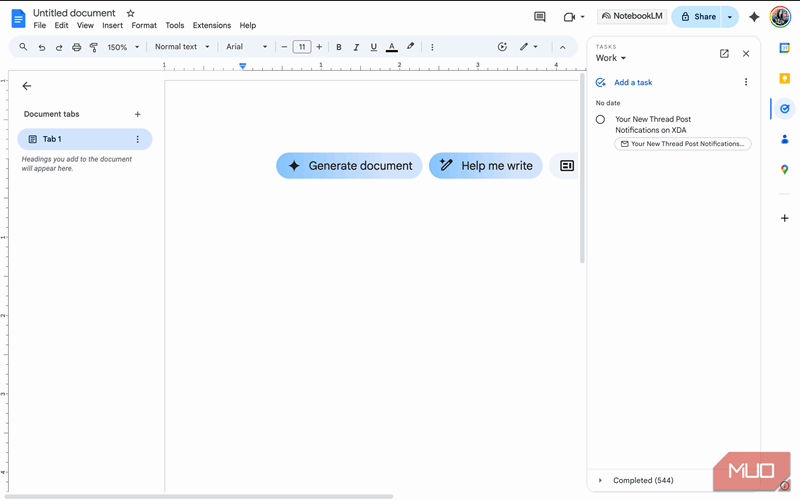
Google Tasks بهصورت خودکار در یک پنل کناری ظاهر میشود و سپس میتوانید آن را به یک لیست اختصاص دهید، تاریخ موعد تنظیم کنید، هر یادداشتی اضافه کنید و آماده استفاده باشد!
بهمانند این، علاوه بر Gmail و Google Calendar، میتوانید به Tasks از طریق نوار کناری در سایر خدمات Google مانند Google Docs، Sheets و Slides دسترسی پیدا کنید.
بهترین نکته این است که بهصورت رایگان قابل استفاده است
متأسفانه، اکثر برنامههای فهرست کارها بهترین (و اساسیترین) ویژگیهای خود را پشت یک دیوار پرداخت قفل میکنند. با Google Tasks، مزیت این است که کاملاً رایگان است. برای دسترسی به هیچیک از ویژگیهای آن نیازی به حساب Google Workspace پریمیوم یا اشتراک ندارید.