
من تقریباً تمام ترفندهای انتقال فایلی که اینترنت تا به حال اختراع کرده را امتحان کردهام. بارگذاریهای ابری که در ۹۸٪ متوقف میشوند، پیوستهای ایمیل که به دلیل «کمی بزرگ بودن» باز میگردند، درایوهای USB که در همان لحظهای که واقعاً به آنها نیاز دارید ناپدید میشوند—آره، من در تمام این دنیای دیوانهوار زندگی کردهام. بنابراین وقتی هفته گذشته Blip را نصب کردم، خودم را برای یک راهحل «meh» دیگر آماده کردم که در یک روز فراموش خواهم کرد.
من تقریباً تمام ترفندهای جابجایی فایل که اینترنت تا به حال اختراع کرده است را امتحان کردهام. بارگذاریهای ابری که در ۹۸٪ گیر میمانند، پیوستهای ایمیل که به دلیل «کمی بزرگ بودن» پرتاب میشوند، درایوهای USB که در لحظهای که به آنها نیاز دارید ناپدید میشوند— بله، من در تمام این سرکست زندگی کردهام. بنابراین وقتی هفته گذشته Blip را نصب کردم، برای یک راهحل دیگر meh که یک روز فراموش میکنم، آماده شدم.
در عوض، من یکی از سریعترین روشهای انتقال فایل را که تا به حال استفاده کردهام به دست آوردم و در تمام دستگاههایی که دارم به خوبی کار میکند.

فایلها را بهصورت آنی با Blip، برنامه اشتراکگذاری همتا به همتا سریع، ارسال کنید. تصاویر، ویدیوها و اسناد را بین دستگاهها بدون کابل یا فشردهسازی انتقال دهید.
شروع کار با Blip فقط چند دقیقه طول میکشد
و شما برای انتقال فایلها آمادهاید
پس از دانلود Blip از وبسایت، باید آن را بر روی هر دستگاهی که میخواهید استفاده کنید، تنظیم کنید. فرآیند در همه جا یکسان است: یک صفحه خوشآمد گویی تمیز از شما میخواهد آدرس ایمیلتان را وارد کنید. ایمیل خود را وارد کنید، چند ثانیه صبر کنید تا کد تأیید به صندوق ورودی شما برسد، آن را بچسبانید و آمادهاید.
صفحه بعد نام شما را میپرسد و به شما اجازه میدهد در صورت تمایل یک آواتار اضافه کنید. این کاملاً اختیاری است، اما هنگام ارسال فایلها به افراد دیگر مفید است—آنها نام شما را بهجای آدرس ایمیل میبینند. در ویندوز، مستقیماً در منوی کلیک راست File Explorer یکپارچه میشود. در اندروید و iOS، به صفحهبهاشتراکگذاری بومی همراه با برنامههایی مثل Gmail و Messages متصل میشود و به طور مؤثری به شما اجازه میدهد منوی بهاشتراکگذاری اندروید را با ابزاری که واقعاً استفاده میکنید سفارشی کنید. کل فرآیند برای من کمتر از پنج دقیقه در هر دو دستگاه طول کشید.
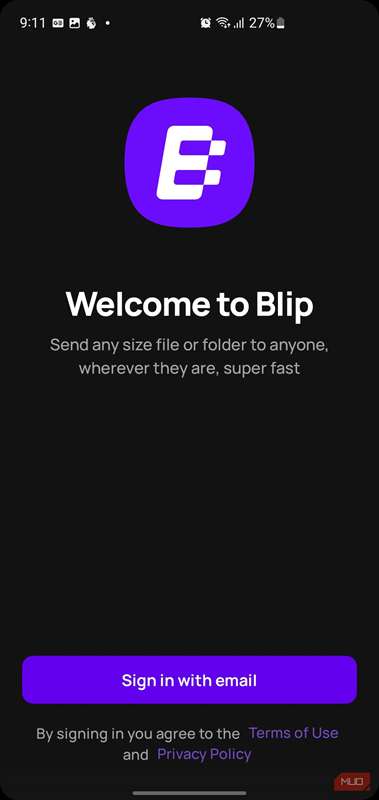
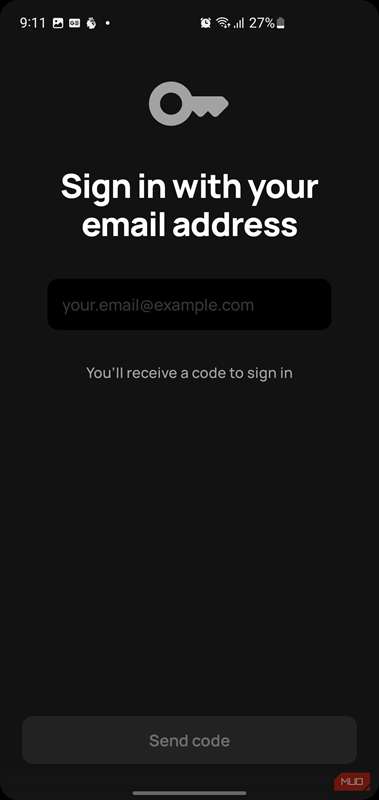
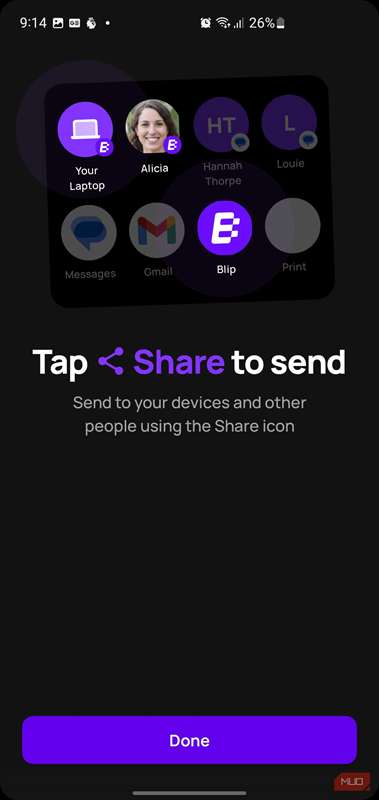
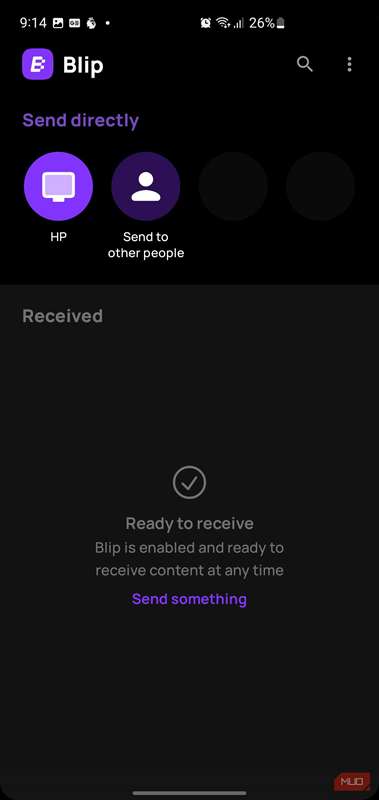
یک نکته که من را در مورد Blip تحت تأثیر قرار داد این است که وقتی با همان ایمیل در چندین دستگاه وارد میشوید، Blip به طور خودکار همه آنها را شناسایی میکند. زمانی که من با همان ایمیل در لپتاپ ویندوز و گوشی اندرویدم وارد شدم، بدون هیچگونه فشاردهیای یکدیگر را شناختند. گوشی من بلافاصله لپتاپم را به عنوان «HP» در منوی ارسال نمایش داد و لپتاپ نیز گوشی من را به همان سرعت شناسایی کرد.
پنل تنظیمات ارزش بررسی دارد، اگرچه نیازی نیست فوراً به آن دست بزنید. میتوانید Blip را برای اجرا در هنگام راهاندازی تنظیم کنید (توصیه میشود اگر میخواهید هر زمان فایلی دریافت کنید، اگر میخواهید میتوانید برنامههای راهاندازی را بعداً غیرفعال کنید)، جلوههای صوتی برای اعلانهای انتقال فعال کنید، پذیرش خودکار انتقالها از دستگاههای خودتان تنظیم کنید و مکان پیشفرض دانلود را انتخاب کنید. همه چیز پیشفرضهای منطقی دارد، بنابراین حتی اگر تنظیمات را نادیده بگیرید، Blip بهخوبی کار خواهد کرد.
میتوانید فایلهای با هر اندازهای را با Blip انتقال دهید
همچنین اختلالها را بهصورت روان مدیریت میکند
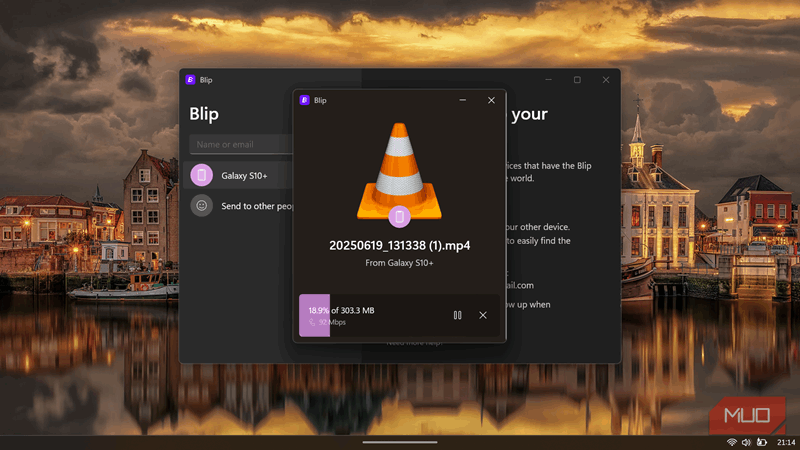
ارسال فایلها با Blip تقریباً نیازی به فکر ندارد. در گوشی اندروید من، گالری را باز کردم، یک فایل ویدئویی ۳۰۰ مگابایتی را انتخاب کردم، دکمه اشتراک را فشار دادم و Blip را مستقیماً در منوی اشتراک دیدم. یک لمس روی Blip، یک لمس دیگر روی «HP» (لپتاپ من) و انتقال بلافاصله آغاز شد. پنجره انتقال که ظاهر میشود دقیقاً آنچه نیاز دارید نشان میدهد: نام فایل، درصد پیشرفت و سرعت جاری. من سرعت ۹۲ مگابیت بر ثانیه را در Wi‑FI خانهام مشاهده کردم که بهمرات سریعتر از بارگذاری در Google Drive و سپس دانلود در لپتاپ است. تمام فایل ۳۰۰ مگابایتی حدود هشت ثانیه منتقل شد. وقتی تمام شد، اطلاعیهای دریافت کردم که فایل آماده است.
بهترین قسمت این است که هیچ محدودیت اندازهای برای فایل وجود ندارد. به طور کامل. من فایلهای ویدئویی ۷ گیگابایتی، پوشههای نصب ۵۰ گیگابایتی و حتی کتابخانههای کامل عکس را بدون فشردهسازی ارسال کردهام—چیزی که مجبور میشدید برای ارسال فایلهای بزرگ از راهحلهای ایمیل استفاده کنید یا از سرویسهای ابری پولی بهره بگیرید. Blip آنها را مستقیماً میفرستد، با هر پهنای باندی که در دسترس دارید. و اگر چیزی در میانه انتقال اشتباه شود، برنامه بهخوبی آن را مدیریت میکند. شامل قابلیت توقف و ادامه است، بنابراین اگر شبکهتان دچار اختلال شد یا نیاز به قطع موقت داشتید، انتقال از همان جایی که متوقف شده ادامه مییابد.
میخواهید یاد بگیرید چگونه فایلها را بین اندروید و ویندوز انتقال دهید؟ اینجا هفت روش آسان برای جابجایی دادهها بین دستگاهها وجود دارد.
ارسال به دیگران به همان اندازه آسان است. بهجای انتخاب یکی از دستگاههای خود، «ارسال به افراد دیگر» را میزنید یا کلیک میکنید، با نام یا ایمیل آنها جستجو میکنید و ارسال میکنید. آنها یک اعلان دریافت میکنند که بپرسد آیا میخواهند انتقال را بپذیرند. پس از پذیرش و انتخاب مکان ذخیرهسازی، فایل مستقیماً از دستگاه شما به دستگاه آنها منتقل میشود.
برنامه همچنین به طور برجستهای با پوشهها کار میکند. نیازی به فشردهسازی فایلها برای صرفهجویی در فضای دیسک یا فشردهسازی ندارید، زیرا میتوانید یک پوشه کامل را به همان شکل ارسال کنید. من یک پوشه پروژه شامل ۴۷ فایل سازمان یافته در چندین زیرپوشه را منتقل کردم و آن با همان ساختار در دستگاه دیگر ظاهر شد. اگر شما یک تدوینگر ویدئو که پروژههای پیچیده را مدیریت میکند یا یک توسعهدهنده که مخازن کد را به اشتراک میگذارد، این میتواند زمان قابلتوجهی را ذخیره کند.
Blip دلیل حذف تمام برنامههای دیگر اشتراکگذاری فایل است
پس از استفاده از Blip برای چندین انتقال فایل، همچنان به همان فکر بازمیگردم: این همان طرز کار اشتراکگذاری فایلها باید از ابتدا باشد. سریع است، میانپلتفرمی، فایلهای حجیم را بدون هیچ مشکلی مدیریت میکند و مجبورم فایلها را به سرور شخص دیگری آپلود کنم.
برای استفاده شخصی، Blip کاملاً رایگان است. اگر بهصورت تجاری از آن استفاده میکنید یا به سرعتهای اولویتدار در زمانهای اوج نیاز دارید، برنامه تجاری با هزینه ۲۵ دلار در ماه موجود است. اما برای اکثر افراد، نسخه رایگان تمام نیازهایشان را برآورده میکند.