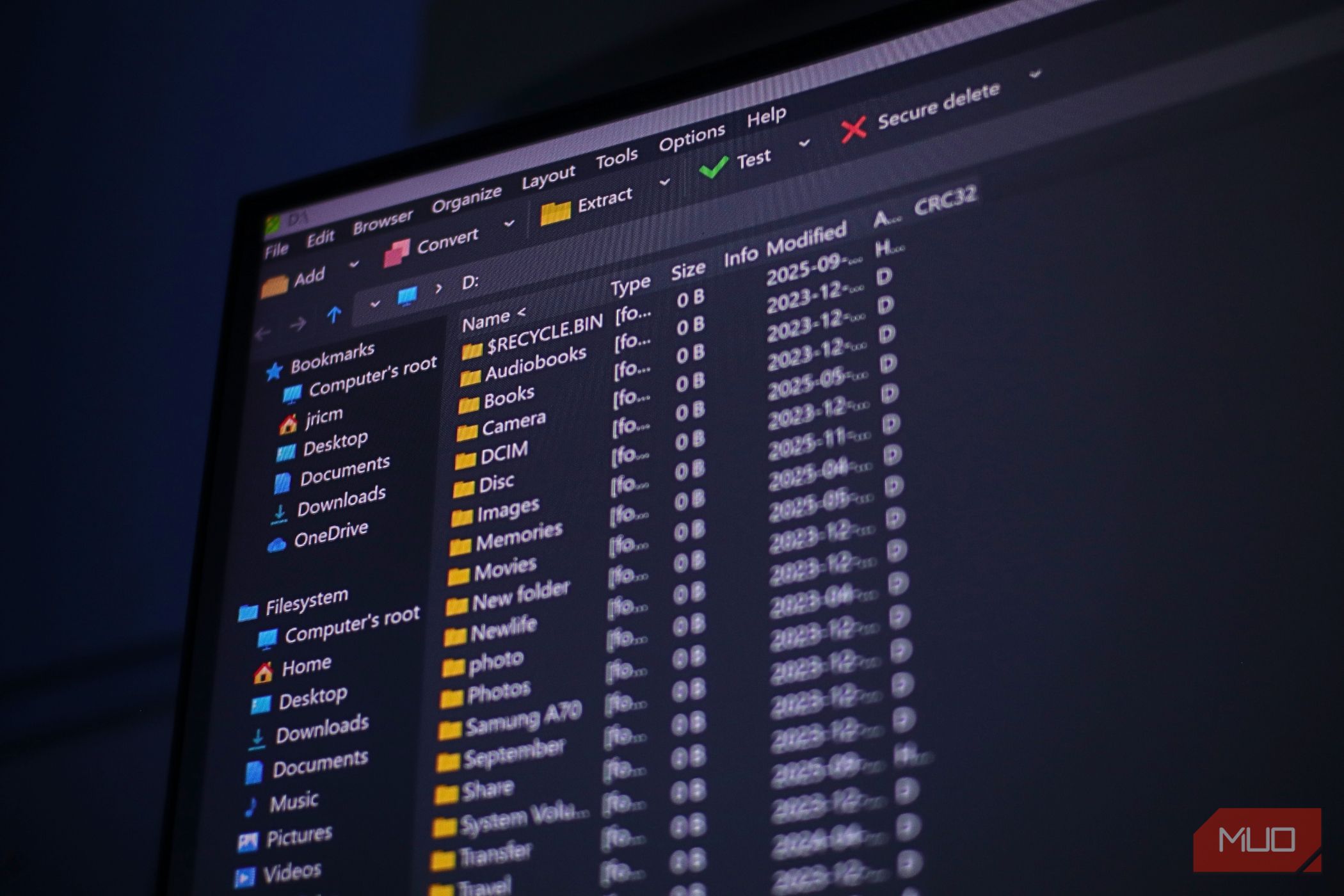
من قبلاً از سازماندهی فایلهای قدیمیام میترسیدم. سالها عکس، اسناد کاری و دانلودهای تصادفی در چندین هارد دیسک پخش شده بودند و فکر فشردهکردن همه چیز در آرشیوهای مرتب برایم بسیار سنگین بود. هر بار که قصد انجام آن را میداشتم، آن را به تعویق میانداختم چون بهنظر میرسید کاری است که ساعتها یا حتی روزها زمان میبرد. سپس PeaZip را کشف کردم و همه چیز تغییر کرد. کل کار کمتر از زمان استراحت ناهار من طول کشید و از اینکه فرآیند چقدر روان و بصری بود، شگفتزده شدم.
من همیشه از مرتبسازی فایلهای قدیمیام میترسیدم. سالها عکس، اسناد کاری و دانلودهای تصادفی در چندین هارد دیسک پراکنده بودند و فکر فشردهسازی همه آنها در بایگانیهای منظم برایم غمانگیز بود. هر بار که میخواستم به این کار بپردازم، به تعویق میانداختم چون بهنظر میرسید کاری است که ساعتها یا حتی روزها طول میکشد. سپس PeaZip را کشف کردم و همه چیز تغییر کرد. کل کار کمتر از زمان ناهارم طول کشید و از اینکه فرآیند چقدر روان و شهودی بود، شگفتزده شدم.
PeaZip یک بایگانیکننده فایل رایگان و منبعباز است که بیش از ۲۰۰ فرمت فشردهسازی مختلف را پشتیبانی میکند و بهطور شگفتانگیزی چندکاره است. میتوانم بایگانیها را در فرمتهای محبوبی مانند ZIP و 7Z ایجاد کنم، فایلها را از فرمتهای ناشناسی که حتی نامشان را نشنیدهام استخراج کنم و همه اینها سریعتر از آنچه انتظار داشتم انجام میشود. پس از استفاده از آن برای سازماندهی سالها انباشتن دیجیتال، بهطور واقعی معتقدم این ابزار شایسته توجه بیشتری است که دریافت میکند. این کار خستهکننده را به کاری شگفتآوراً ساده و حتی رضایتبخش تبدیل کرد.
چه چیزی PeaZip را واقعاً سریع میکند
الگوریتمهای فشردهسازی مدرن که سرعت را در اولویت قرار میدهند
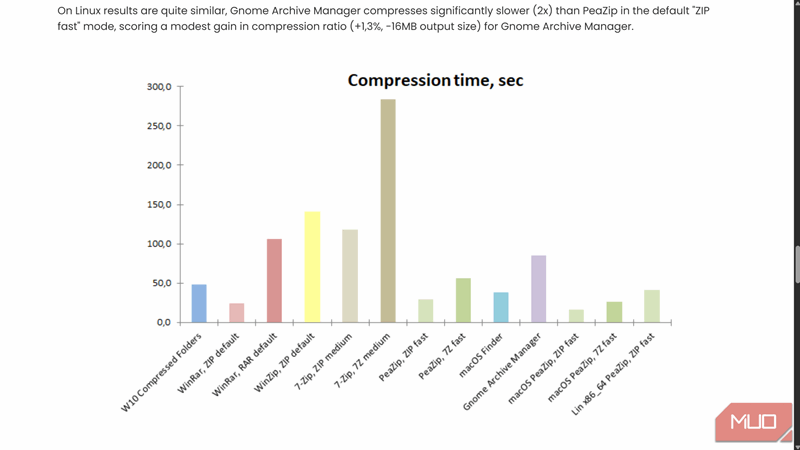
راز سرعت PeaZip از تنوع الگوریتمهای فشردهسازی که پشتیبانی میکند میآید. ۷-Zip، با فرمت 7z خود، طولانیمدت بهعنوان یکی از بهترین برنامههای فشردهسازی آرشیوهای ویندوز شناخته شده است. با PeaZip میتوانید از 7z بههمراه الگوریتمهای جدیدتری مانند Brotli و Zstandard استفاده کنید که در بسیاری از موارد میتوانند سرعت فشردهسازی و استخراج را بالا ببرند.
برای کارهای روزانه بایگانی، من تنظیم فشردهسازی «سریع» را بهجای «حداکثر» یا «فوقالعاده» ترجیح میدهم. تفاوت اندازه فایل برای اکثر اسناد و عکسها کم است، اما صرفهجویی در زمان بهسرعت جمع میشود وقتی هزاران فایل را پردازش میکنید. بهروزرسانیهای اخیر PeaZip نرمافزار را حدود ۱۰٪ سریعتر کردند و افزودن فایلها به بایگانیهای موجود تقریباً سه برابر سریعتر از قبل شد.
علاوه بر عملکرد خالص، پردازش دستهای یکی دیگر از ویژگیهای PeaZip است که به من امکان بایگانیشدن سریعتر فایلهایم را میدهد. این ویژگی به من اجازه میدهد چندین پوشه را بهصورت همزمان فشرده کنم. بهجای ایجاد یک بایگانی در هر بار، میتوانم دهها پوشه را انتخاب کنم و به PeaZip بگویم برای هر کدام بهصورت خودکار بایگانی جداگانه ایجاد کند.
چگونه من از PeaZip برای بایگانی فایلهایم استفاده میکنم
یک فرآیند ساده که کار را به انجام میرساند
شروع کار با PeaZip تنها با چند کلیک انجام میشود. پس از دانلود و نصب نرمافزار رایگان از وبسایت رسمی، برنامه را باز کردم و بلافاصله رابط مرورگر فایل آشنایی را دیدم. شبیه به Windows File Explorer است که باعث شد ناوبری بلافاصله حس طبیعی داشته باشد.
برای فشردهسازی فایلها، به پوشهای میروم که میخواهم بایگانی کنم. میتوانم فایلها را بهصورت کشیدن و رها کردن مستقیماً به پنجره PeaZip ببرم یا آنها را با مرورگر فایل داخلی انتخاب کنم. پس از انتخاب فایلها، بر روی دکمه Add در بالای پنجره کلیک میکنم.
این صفحه گزینههای فشردهسازی را باز میکند. در بالای صفحه، فیلدی میبینم که محل ذخیرهسازی بایگانی و نام آن را نشان میدهد. PeaZip بهصورت خودکار نام آن را بر اساس پوشهای که فشرده میکنم میگذارد، اما میتوانم به هر نامی که میخواهم تغییر دهم.
منوی کشویی فرمت به من اجازه میدهد بین ZIP، 7Z، TAR و گزینههای دیگر انتخاب کنم. برای فایلهایی که ممکن است با دیگران به اشتراک بگذارم، ZIP را انتخاب میکنم چون همه میتوانند آن را باز کنند. برای نسخههای پشتیبان شخصی که میخواهم حداکثر فشردهسازی داشته باشد، بهجای آن از فرمت 7Z استفاده میکنم.
نوار لغزنده سطح فشردهسازی گزینههایی از سریعترین تا فوقالعاده را ارائه میدهد. در اکثر موارد، آن را روی «fast» (سریع) میگذارم زیرا اختلاف سرعت بیشتر از صرفهجویی چند مگابایت مهم است. اگر فایلها را برای ذخیرهسازی طولانیمدت بایگانی میکنم و به سرعت دسترسی نیاز ندارم، ممکن است به «normal» (معمولی) ارتقاء دهم.
یکی از ویژگیهایی که دائماً استفاده میکنم، گزینهگرِ «Add each object to a separate archive» (افزودن هر شیء به یک بایگانی جداگانه) است. وقتی این گزینه فعال باشد، PeaZip برای هر مورد انتخابی، یک فایل فشرده جداگانه ایجاد میکند بهجای اینکه همه را در یک بایگانی ترکیب کند. این برای سازماندهی پوشههای پروژههای مختلف که باید جدا بمانند، کاملاً مناسب است.
پس از تأیید تنظیمات، روی OK کلیک میکنم و PeaZip را در کار مشاهده میکنم. پنجره پیشرفت دقیقاً نشان میدهد در زمان واقعی چه اتفاقی میافتد. برای کارهای پشتیبانگیری معمولی من با چند گیگابایت فایلهای ترکیبی، کل فرآیند فقط در چند دقیقه تمام میشود.
بهترین بخش این است که میتوانم این تنظیمات فشردهسازی را بهعنوان یک اسکریپت از برگه Console ذخیره کنم. این اسکریپت دقیقاً همان دستوری را که PeaZip در پسزمینه استفاده میکند، استخراج میکند. میتوانم این اسکریپت را هر زمان که نیاز به فشردهسازی فایلهای مشابه داشته باشم اجرا کنم یا حتی با استفاده از Windows Task Scheduler آن را بهصورت خودکار زمانبندی کنم.
ویژگیهای دیگر PeaZip که آن را متمایز میکند
ابزارهایی که فراتر از فشردهسازی پایه میروند
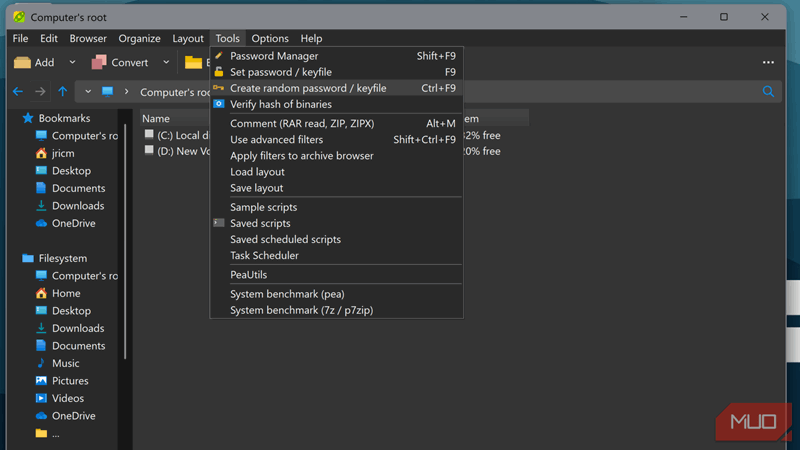
PeaZip استخراج را به همان اندازه فشردهسازی بهسازگی انجام میدهد. میتوانم چندین بایگانی با فرمتهای مختلف را انتخاب کنم، حتی ترکیب فایلهای ZIP با فایلهای RAR و 7Z، و همه را بهصورت همزمان استخراج کنم. نرمافزار فرمت هر بایگانی را شناسایی میکند و بدون نیاز به ورودی اضافی از من، پردازش میکند.
حفظ رمزگذاری برای پشتیبانهای دادهی شما اهمیت دارد. بنابراین داشتن ویژگیهای امنیتی مانند رمزگذاری AES-۲۵۶ که مستقیماً در فرآیند فشردهسازی تعبیه شدهاند، برای من همیشه مزیت بزرگی است.
در نهایت، پشتیبانی از فرمتهای PeaZip واقعاً برجسته است. من فایلهایی از دوستان و خانوادهام در فرمتهای ناشناسی مانند ZIPX، ARC و حتی آرشیوهای قدیمی ACE دریافت کردهام. PeaZip همهی آنها را بدون هیچ شکایتی باز کرد. پشتیبانی از بیش از ۲۰۰ فرمت به این معناست که دیگر نیازی به جستجوی نرمافزارهای تخصصی برای انواع فایلهای عجیب ندارم.
بهطور کلی، PeaZip سرعت، امنیت و چندکارهگی را ترکیب میکند و آن را بهعنوان یکی از بهترین ابزارهای فشردهسازی و استخراج فایل برای ویندوز میسازد.
کنترل آشفتگی فایلهای خود را به دست بگیرید
اگر کوههای عظیم فایلهای نامنظم ذهن شما را مشغول کردهاند، PeaZip تمام بهانهها برای به تعویق انداختن آن را از بین میبرد. این نرمافزار بهصورت کاملاً رایگان است، روی ویندوز بدون هیچ مشکل سازگاری عمل میکند و واقعاً به وعده فشردهسازی سریع خود پایبند است. آن را از وبسایت رسمی PeaZip دانلود کنید، چند دقیقه برای آشنا شدن با رابط کاربری صرف کنید و شروع به مقابله با پوشههای پرشده کنید. ممکن است از سرعتی که سالها آشفتگی دیجیتال به بایگانیهای منظم تبدیل میشود، شگفتزده شوید. یک بار امتحان کنید و تمام فضای هارد دیسک هدر رفته را بازپسگیری کنید.

PeaZip یک بایگانیکننده فایل رایگان و منبعباز است که به شما کمک میکند بهراحتی بیش از ۲۰۰ فرمت فایل را فشرده، استخراج و مدیریت کنید. با عملکرد سریع، ویژگیهای امنیتی قوی و سازگاری گسترده، این ابزار جایگزین قدرتمندی برای هر کسی است که به فشردهسازی فایلهای قابلاعتماد در ویندوز نیاز دارد.