
چیزی که گوشیهای سامسونگ را برای من ویژه میکند این است که همیشه کمی بیشتر نسبت به اندروید دارند. شما به برنامههای سامسونگی دسترسی دارید که بهتر از ارائههای گوگل هستند، ویژگیهای مفیدی مانند نمای پاپ‑آپ، و البته ماژولهای Good Lock. اکثر این موارد تحسین بسیاری میگیرند، اما اگر یک برنامه کمارزشگذاری شده وجود داشته باشد که برای من بیش از همه متمایز باشد، آن Secure Folder است.
آنچه گوشیهای سامسونگ را برای من خاص میکند این است که همیشه کمی بیش از اندروید دارند. شما به برنامههای سامسونگی که بهتر از ارائههای گوگل هستند، ویژگیهای مفیدی مانند نمای پاپ‑آپ و البته ماژولهای Good Lock دسترسی پیدا میکنید. اکثر اینها تحسین فراوانی دریافت میکنند، اما اگر یک برنامه کمتر شناخته شده باشد که برای من بیشتر از همه برجسته باشد، Secure Folder است.
همانطور که از نام آن میتوانید حدس بزنید، فضایی جداگانه در گوشی شما فراهم میکند که میتوانید برنامهها، فایلها و دادههای حساسی خود را در آن نگه دارید. اکثر کاربران زحمت راهاندازی را نمیگیرند، اما پس از انجام آن، تعجب میکنید که چگونه بدون آن زندگی میکردید.
Secure Folder در گوشیهای سامسونگ چیست
یک گاوصندوق مخفی که مستقیم در گالاکسی شما ساخته شده است
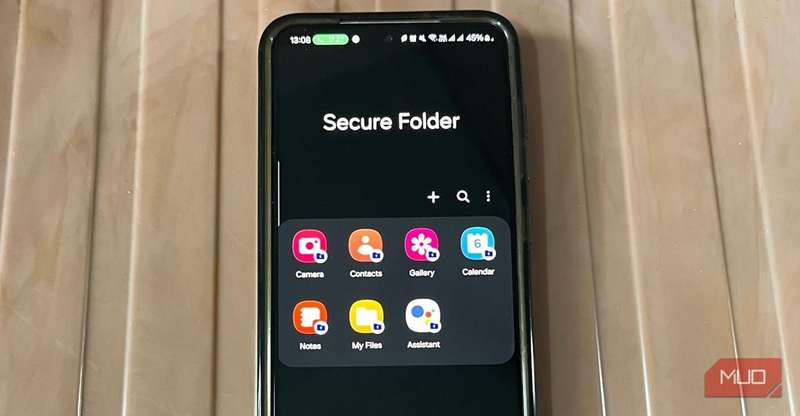
Secure Folder در گوشیهای سامسونگ یک فضای خصوصی و رمزگذاریشده در گوشی گالاکسی شما است که میتوانید تمام برنامهها، عکسها، اسناد و هر چیز دیگری که میخواهید را در آن نگه دارید، کاملاً جدا از بقیهٔ گوشی.
میتوانید آن را بهعنوان یک گوشی دوم در داخل گوشی اصلی خود تصور کنید. هر چیزی که داخل این فضا قرار میدهید پشت امنیت Samsung Knox قفل میشود، بنابراین حتی اگر کسی دستگاه شما را باز کند، نمیتواند Secure Folder را بدون PIN، الگو، رمز عبور یا اطلاعات بیومتریک شما باز کند.
چیزی که این ویژگی را مفید میکند، حس یکپارچگی آن است. نیازی به تنظیمات پیچیده یا ایجاد حسابهای اضافی ندارید. و چون تمام دادهها بهصورت محلی ذخیره میشوند، محدودیت حجمی وجود ندارد، به این معنی که میتوانید به هر تعداد برنامه و فایلی که میخواهید ذخیره کنید.
برنامههای خارج از Secure Folder نمیتوانند به داخل آن نگاه کنند. حتی اعلانهایی از برنامههای داخل Secure Folder دریافت نمیکنید، هرچند گزینهای برای فعالسازی آنها وجود دارد. سرانجام، اگر PIN Secure Folder را فراموش کنید، گزینهای برای بازیابی دادهها وجود ندارد مگر اینکه گزینه «بازنشانی با حساب سامسونگ» را در تنظیمات Secure Folder فعال کرده باشید.
بهصورت پیشفرض، آیکون Secure Folder در کشوی برنامههای شما ظاهر میشود، اما میتوانید آیکون و نام آن را سفارشی کنید تا فقط برای شما قابل شناسایی باشد. یا میتوانید آن را بهطور کامل مخفی کنید تا از دید شما خارج شود.
Secure Folder چگونه زندگی را آسانتر میکند
پنهان کردن عکسها، کلون کردن برنامهها و انجام کارهای بیشتر
یکی از بزرگترین مزایای Secure Folder این است که میتوانید دادههای خود را مخفی کنید. این شامل عکسها، ویدیوها، اسناد و حتی مخاطبان شما میشود. همچنین میتواند بهعنوان یک فضای امن برای برنامههای بانکی یا پرداخت شما که میخواهید بسیار ایمن باشند، عمل کند.
انتقال دادهها به Secure Folder نیز آسان است. برای مثال، اگر بخواهید هر یک از عکسها یا ویدیوهای خود را منتقل کنید، کافی است آنها را انتخاب کنید، روی نماد سهنقطه بزنید و گزینه «Move to folder» را انتخاب کنید. همین. پس از انتقال، این فایلها در برنامه گالری داخل Secure Folder نمایش داده می شوند. انتقال برنامههای موجود شما به Secure Folder به همان اندازه آسان است. میتوانید روی نماد «plus» داخل Secure Folder بزنید، برنامههای موردنظر را انتخاب کنید و روی «Add» کلیک کنید.
یکی دیگر از مزایای Secure Folder این است که میتوانید از آن برای کلون کردن برنامهها استفاده کنید. Secure Folder به شما امکان نصب یک نسخه دوم از هر برنامهای در Play Store یا Galaxy Store را میدهد، که اگر بخواهید برای همان برنامه حسابهای متفاوتی داشته باشید، بسیار مفید است.
One UI قبلاً یک ویژگی کلونسازی داخلی ارائه داده است، اما تنها برای تعداد محدودی از برنامههای پیامرسان کار میکند. Secure Folder این محدودیتها را به کلی میگذارد و به شما امکان میدهد تقریباً هر برنامهای را که نیاز دارید تکثیر کنید.
یک نسخهٔ پشتیبان امن برای حساسترین دادههای شما.
این بهتر از Private Space اندروید است
چرا پیادهسازی سامسونگ بهتر است
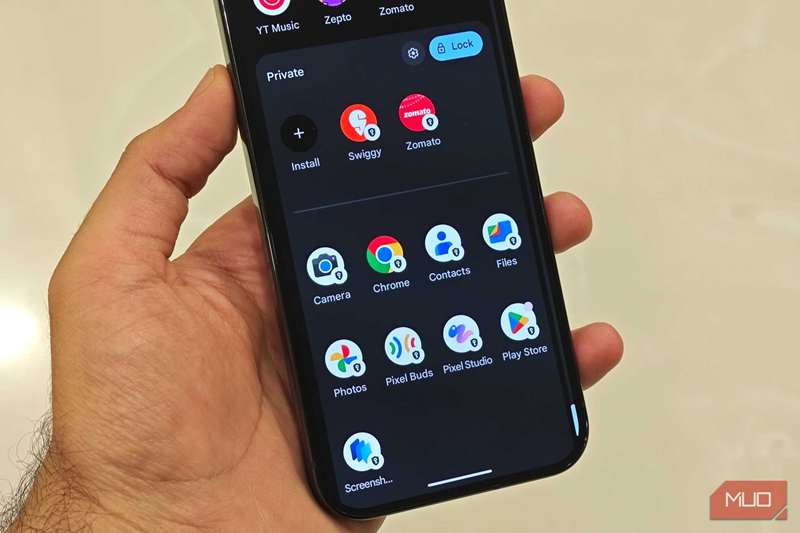
اندروید ۱۵ یک گزینهٔ مشابه به نام Private Space معرفی کرد. این مفید است، اما همچنان در مقایسه با Secure Folder کمرنگ میماند. بزرگترین مشکل آن این است که نمیتوانید آن را به دستگاه جدید منتقل کنید. یعنی وقتی به یک گوشی جدید ارتقا میدهید، که ناچاراً در زمانی اتفاق خواهد افتاد، Private Space همراه شما نخواهد بود.
Secure Folder سامسونگ، از طرف دیگر، این کار را بسیار سادهتر میکند. میتوانید Secure Folder خود را به یک فلش درایو یا رایانهٔ شخصی پشتیبانگیری کنید و سپس آن را روی یک گوشی سامسونگ جدید بازگردانید. این دادهها رمزگذاری شده باقی میمانند، بنابراین نمیتوان آنها را روی دستگاه غیرسامسونگی باز کرد. همچنین بدون کد عبور نمیتوان آنها را بازگرداند.
از آنجا که Secure Folder مختص دستگاههای گالاکسی است، برای همراه داشتن خزانهٔ رمزگذاریشدهتان باید به سامسونگ وفادار بمانید. با این حال، اگر تصمیم بگیرید به برند دیگری تغییر کنید، سامسونگ همچنان این امکان را میدهد که فایلهای خود را با خود ببرید. به تنظیمات Secure Folder > تنظیمات بیشتر > حذف بروید. سپس گزینه «Move media files out of the Secure Folder» را علامت بزنید و برای تأیید «Uninstall» را انتخاب کنید. این کار محتوا را به حافظهٔ معمولی منتقل میکند و سپس میتوانید آن را به هر جایی که میخواهید ببرید.
حتی اگر سالها از یک گوشی سامسونگ استفاده کرده باشید، ممکن است Secure Folder را از دست بدهید. اما دانستن اینکه همهٔ چیزهای داخل Secure Folder حتی اگر کسی دستگاه شما را دزدیده و باز کند، امن باقی میمانند، سطح آرامشی را به ارمغان میآورد که ارزش قیمتگذاری ندارد.