
موارد خاصی وجود دارد که بخواهید بیش از یک نمایشگر استفاده کنید. صرفنظر از دلایل شما، استفاده از چند نمایشگر فضای صفحه بیشتری نسبت به یک مانیتور واحد به شما میدهد. بهویژه وقتی میخواهید یک مانیتور اضافی به تنظیمات فعلی خود اضافه کنید، خرید یک مانیتور دوم ارزانتر است نسبت به خرید یک گزینهٔ فوقعریض که هزینهٔ آنها بسیار بالاست.
موارد خاصی وجود دارد که بخواهید بیش از یک نمایشگر استفاده کنید. صرفنظر از دلایلتان، چندین نمایشگر فضای صفحهنمایش بیشتری نسبت به یک مانیتور واحد به شما میدهند. بهویژه وقتی که میخواهید یک مانیتور اضافه به تنظیمات فعلی خود اضافه کنید، خرید یک مانیتور دوم نسبت به خرید گزینهٔ Ultra‑Wide ارزانتر است، زیرا این گزینهها هزینهٔ بالایی دارند.
اما یکی از چالشهایی که ممکن است با آن روبرو شوید، اتصال تنظیمات دو‑مانیتور شماست. در حالی که راهاندازی دو مانیتور با استفاده از HDMI آسان است، تصوری غلط رایج این است که میتوانید یک تقسیمکننده HDMI خریداری کنید و کار تمام شود. اما این درست نیست. یک تقسیمکننده HDMI نتایج مورد نیاز شما را نمیدهد.
خطای تقریباً همه افراد درباره تقسیمکنندههای HDMI
ممکن است منطقی بهنظر برسد، اما این یک اشتباه رایج است
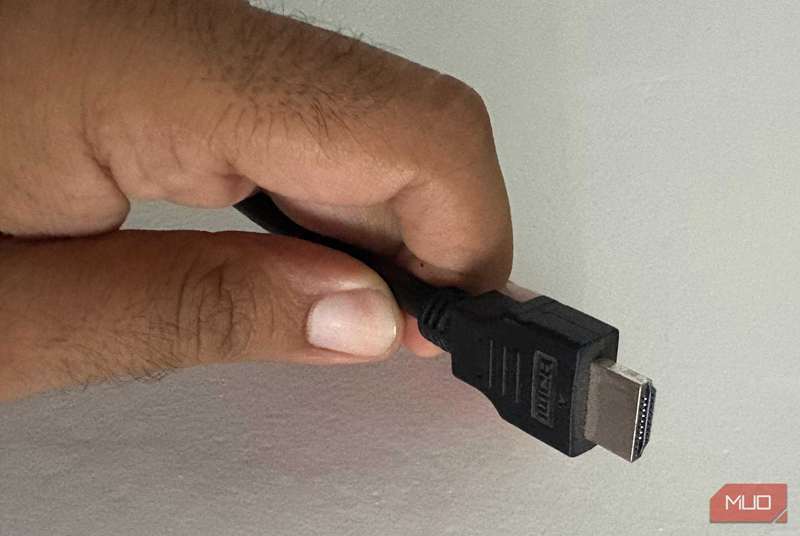
بیشتر افراد یک تقسیمکننده HDMI میخرند به این فکر که به آنها امکان داشتن نمایشگرهای گسترشیافته میدهد. در این حالت، گسترش به این معناست که میتوانید مانیتورهای متصل دو محتوای متفاوت نمایش دهند. یکی میتواند برای تماشای ویدیوهای تصادفی یوتیوب یا جدیدترین اخبار باشد، در حالی که دیگری به انجام کار اختصاص یافته است.
البته، یک پیکربندی دو‑مانیتور برای تقریباً همه چیز عالی است، اما تقسیمکنندههای HDMI اینگونه کار نمیکنند. آسان است تصور کنید که اگر یک کابل HDMI به لپتاپ یا دسکتاپ شما متصل باشد و دو کابل HDMI در انتهای دیگر باشد، میتوانید دو صفحه را بهصورت جداگانه وصل و استفاده کنید. در حالی که میتوانید به دو صفحه وصل شوید، این صفحهها مستقل از یکدیگر نیستند.
به عبارت دیگر، بهجای ارائه نمایشگرهای گسترشیافته، یک تقسیمکننده HDMI بهسادگی دو مانیتور را آینه میکند. بنابراین در حالی که دو مانیتور متصل خواهید داشت، همان اطلاعات را نمایش میدهند که احتمالاً آنچه شما نمیخواهید است. همهٔ این مساله به نحوه کارکرد تقسیمکنندههای HDMI برمیگردد.
نحوهٔ کارکرد تقسیمکنندههای HDMI
اینجا آنچه در پشت صحنه اتفاق میافتد
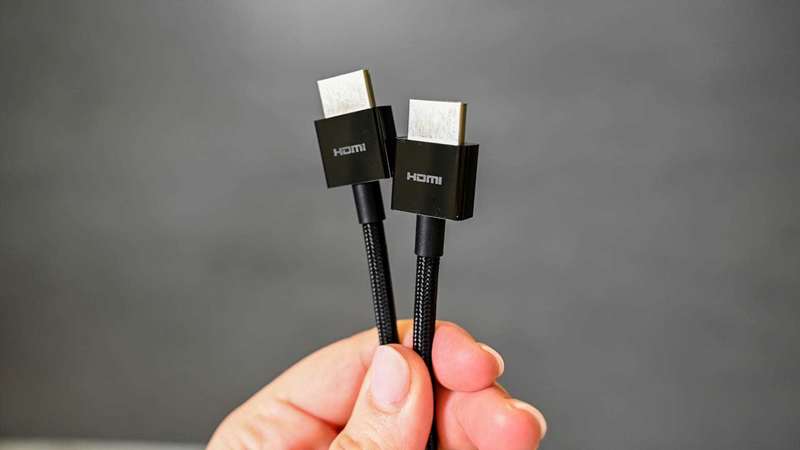
در اصل، یک تقسیمکننده HDMI با گرفتن سیگنال ویدئویی از یک دستگاه (مثلاً لپتاپ، دسکتاپ، کنسول یا جعبهٔ استریمینگ) و تکثیر آن کار میکند تا بههمزمان روی چندین دستگاه خروجی نمایش داده شود. واژهٔ کلیدی اینجا «تکثیر» است که به این معنی است که یک سیگنال ویدئویی واحد را میگیرد و چندین نسخه از آن ایجاد میکند. بله، تصور نکنید نام «تقسیمکننده» به شما میگوید چگونه کار میکند.
نام «تقسیمکننده» در تقسیمکنندههای HDMI کمی گمراهکننده است زیرا نشان میدهد سیگنال تقسیم میشود و صفحههای متصل اطلاعات متفاوتی را نمایش میدهند، اما این کابلها اینطور کار نمیکنند. در عوض، یک تقسیمکننده HDMI آن سیگنال واحد را میگیرد، چندین نسخه از آن میسازد و به هر نمایشگر متصل منتقل میکند.
میتوانید آن را مانند فتوکپی کردن تکلیف خود تصور کنید—نسخههای متعدد و یکسان خواهید داشت. به همین دلیل است که بهجای دیدن اطلاعات متفاوت در مانیتورهای متصل، همان اطلاعات را نمایش میدهند که هدف داشتن تنظیمات دو‑مانیتور را خنثی میکند. این به این معنی نیست که تقسیمکنندههای HDMI بیفایده هستند؛ فقط بهدرستی درک نشدهاند.
چگونه بهطور واقعی دو نمایشگر را کارآمد کنیم
اینگونه میتوانید یک تنظیمات دو‑مانیتور داشته باشید
پس اگر میخواهید چندین نمایشگر بهصورت مستقل کار کنند، چه کاری باید انجام دهید؟ خوب، روشهای مختلفی وجود دارد که بسته به دستگاه خروجی شما میتوانید استفاده کنید. ابتدا، اگر دستگاه خروجی شما چندین پورت دارد که میتوانند سیگنال ویدئویی را عبور دهند، میتوانید هر مانیتور را به پورت اختصاصی متصل کنید.
بهعنوان مثال، اگر لپتاپ شما دارای یک پورت HDMI و یک پورت USB‑C باشد، میتوانید یک مانیتور را به پورت HDMI و دیگری را به پورت USB‑C وصل کنید؛ مشروط بر اینکه پورت USB‑C از حالت DisplayPort Alt پشتیبانی کند. اگر پورت Thunderbolt داشته باشید، بهتر است زیرا مطمئن هستید که میتواند سیگنالهای ویدئویی را منتقل کند. تا کنون، این روش مطمئنترین روش برای اتصال چندین نمایشگر است. در این تنظیمات، هر پورت سیگنال مستقل خود را خروجی میدهد و بنابراین، مشکل آینهسازی ناشی از استفاده از تقسیمکننده HDMI را تجربه نمیکنید.
گزینهٔ دیگر استفاده از یک ایستگاه داکینگ است، مانند ایستگاه داکینگ USB‑C سلوره که دو پورت HDMI دارد و میتواند بهدلیل فناوری DisplayPort Multi‑Stream Transport (MST) به دو نمایشگر متصل شود. اما MST مخصوص ویندوز است و در macOS پشتیبانی نمیشود؛ در نتیجه نمیتوانید از آن برای اتصال دو مانیتور به مک خود استفاده کنید. اگر از مک استفاده میکنید یا لپتاپ ویندوز شما از MST پشتیبانی نمیکند، میتوانید از یک آداپتور یا ایستگاه داکینگ DisplayLink استفاده کنید، مانند ایستگاه داکینگ DisplayLink موزیروی.
ایستگاههای داکینگ که از دو مانیتور پشتیبانی میکنند بر یکی از دو روش متکی هستند: MST یا DisplayLink. یک ایستگاه داکینگ با MST به شما اجازه اتصال به چندین نمایشگر روی مک را نمیدهد. DisplayLink در macOS و ویندوز کار میکند، بنابراین اگر به سازگاری跨پلتفرمی نیاز دارید، این گزینه را انتخاب کنید. پیش از خرید، باید دقیقاً به اینکه ایستگاه داکینگ یا هاب USB‑C چگونه پشتیبانی دو‑مانیتور را فراهم میکند، توجه کنید تا از ناامیدی جلوگیری شود.
DisplayLink ویدیو را از طریق USB ارسال میکند و میتواند چندین سیگنال ویدئویی مستقل برای هر دو سیستم macOS و ویندوز ایجاد کند، حتی زمانی که لپتاپ شما در سطح سختافزاری تنها یک نمایشگر خارجی را پشتیبانی میکند. این تکنیکی است که میتوانید برای اتصال چندین نمایشگر به MacBook Air M1 خود استفاده کنید، حتی اگر لپتاپ تنها یک نمایشگر خارجی را پشتیبانی کند.
از خرید تقسیمکننده HDMI به دلیل نادرست خودداری کنید
تقسیمکنندههای HDMI سیگنالهای ویدئویی را تکثیر میکنند؛ سیگنال جدیدی ایجاد نمیکنند. اگر هنگام تمایل به گسترش تنظیمات دو‑مانیتور خود، یک تقسیمکننده HDMI خریداری کنید، ناامید خواهید شد. همانطور که همیشه توصیه میشود، پیش از تصمیمگیری برای خرید، تحقیق کنید، بهویژه اگر با این وسیله آشنا نیستید تا از پشیمان شدن جلوگیری کنید.