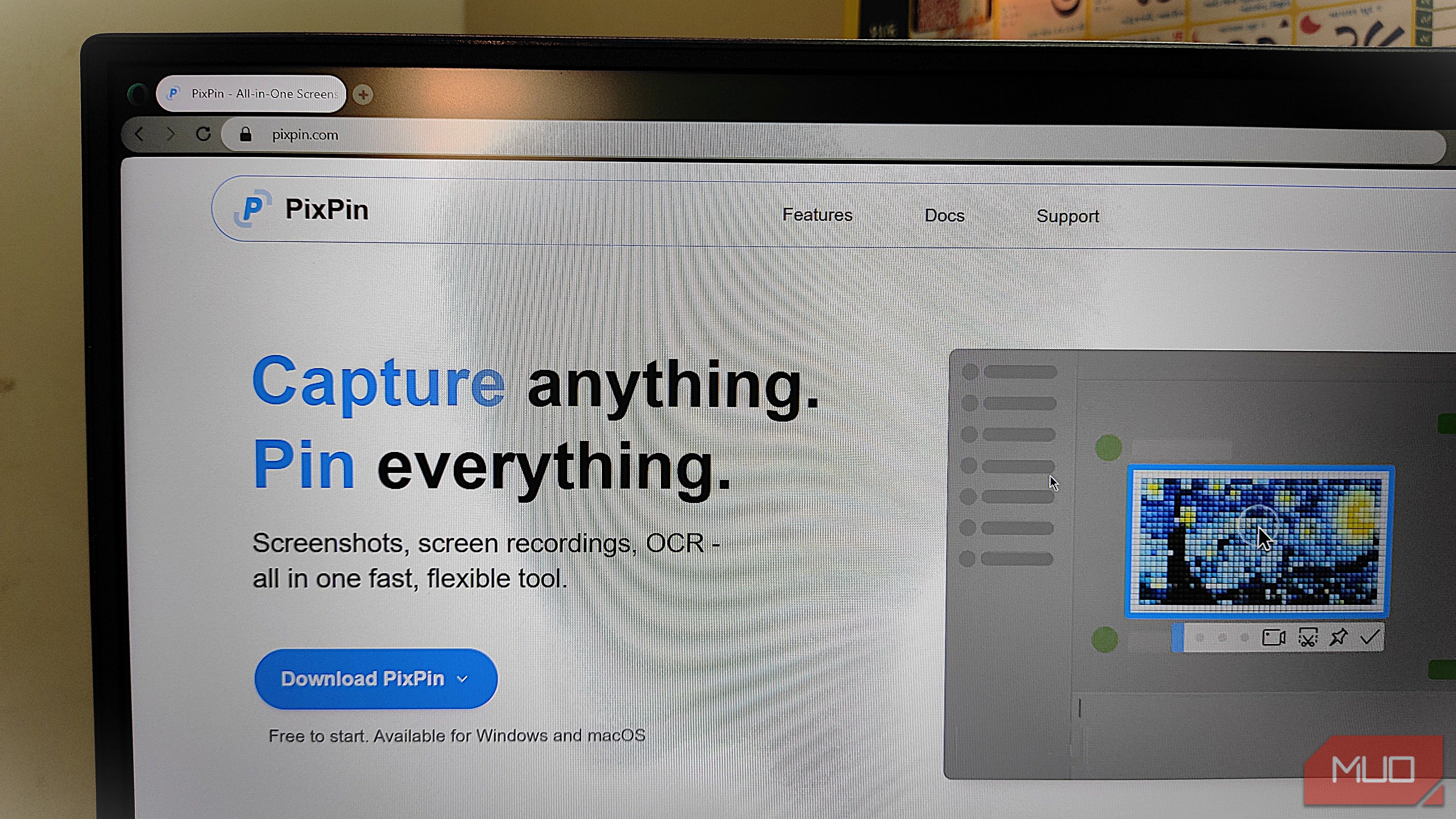
گرفتن یک اسکرینشات در ویندوز کاری دردسرآمیز است. ما ابزار Snipping Tool را در ویندوز داریم؛ این ابزار داخلی و قابل اعتماد است، اما بهطرزی بسیار ساده. این ابزار با باز کردن پنجرههای جدید جریان کار را قطع میکند، فاقد ویژگی پیشرفته حاشیهنویسی است و ذخیرهسازی فایلها را به دردسر تبدیل میکند.
گرفتن اسکرینشات در ویندوز کاری دردسرآفرین است. ما ابزار Snipping Tool روی ویندوز داریم؛ این ابزار پیشفرض و قابل اعتماد است، اما بهطرز دردناکی ساده است. این ابزار با باز کردن پنجرههای جدید جریان کار را مختل میکند، فاقد ویژگی پیشرفته حاشیهنویسی است و ذخیرهسازی فایلها را به آشفتگی میکشاند.
به همین دلیل به PixPin برای اسکرینشات در ویندوز تغییر دادم. میتوان گفت این قویترین ابزاری است که تا به امروز استفاده کردهام. گرفتن اسکرینشات در ویندوز را آسان و در دسترس میکند و به بهرهوری من یک مزیت خوب اضافه میکند.
چرا استفاده از PixPin منطقی است؟
این فقط درباره اسکرینشات نیست؛ تجربه است
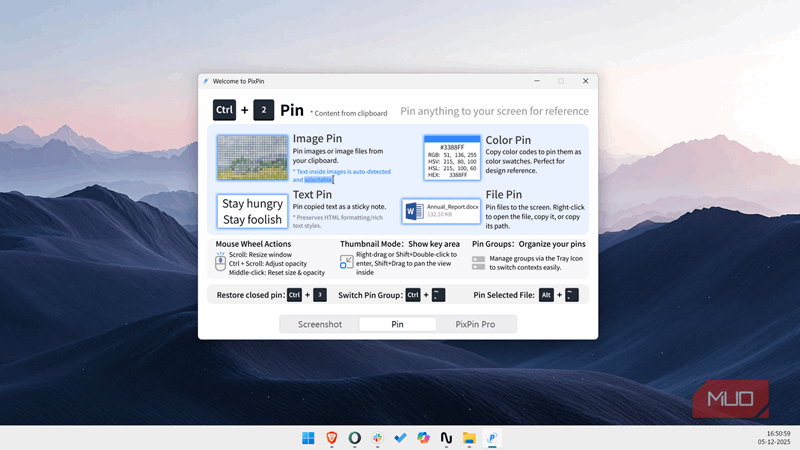
اسم آن خودگوی است؛ پیکسها را میگیرد و پین میکند. تصاویر کجا میچسبند؟ روی صفحهام مثل یک نوتاستیک دیجیتال. اگر تا بهحال از Snipaste استفاده کردهاید، PixPin همانند وارث ذهنی آن احساس میشود. PixPin سریع، سبک و پر از ویژگی است.
این ابزار ویژگیهایی که سایر ابزارها ندارند اضافه میکند، مانند اسکرینشاتهای طولانی‑اسکرول و OCR داخلی. بر فلسفهٔ کاربرد نامرئی عمل میکند: بهصورت ساکت در سینی سیستم قرار میگیرد، RAM ناچیزی مصرف میکند و فقط زمانی ظاهر میشود که به آن نیاز دارم.
چگونه با PixPin آغاز کنیم؟
سرعت و سادگی راهاندازی آن
PixPin به زمان من احترام میگذارد؛ نصب آن تمیز است، بدون مزاحمتهای اضافی و برای کار نیازی به افزونههای دیگر ندارد. میتوانیم به راحتی PixPin را از وبسایت رسمی یا از Microsoft Store دانلود کنیم.
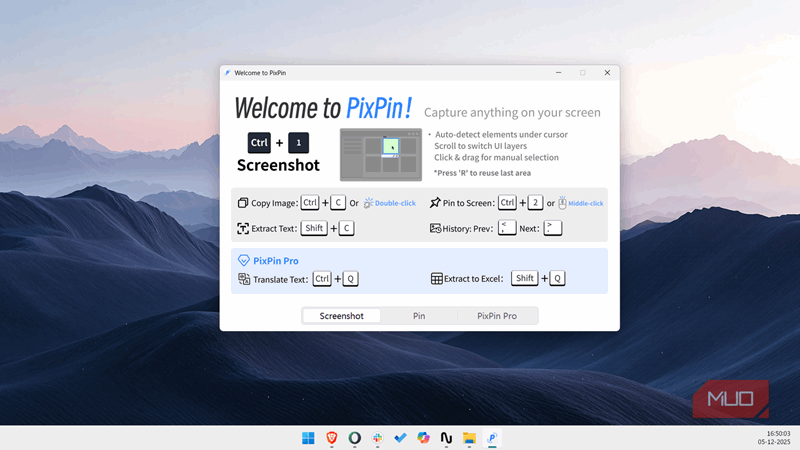
پس از دانلود و نصب PixPin، همه چیز آماده است. بله، واقعاً به این سادگی. نیازی به دستکاری اضافی ندارم. پس از نصب، بهصورت خودکار میانبرهای گرفتن و پین کردن اسکرینشات را تنظیم میکند.
میانبرهای پیشفرض عبارتند از:
- Ctrl + 1: برای گرفتن اسکرینشاتها.
- Ctrl + 2: چسباندن اسکرینشات مستقیم روی صفحه بهعنوان یک پنجره شناور.
پس از راهاندازی PixPin، به تنظیمات بروید و اطمینان حاصل کنید که گزینهٔ «تشخیص خودکار عناصر UI» فعال باشد. این ویژگی به ابزار اجازه میدهد بهصورت هوشمند به پنجرهها، دکمهها یا پنلها هنگام عبور ماوس بپیوندد و اسکرینشاتهای کامل بدون تنظیم دستی ایجاد کند.
چه چیزی PixPin را بهتر میکند
چیزهای کوچکی که تاثیر بزرگتری میآورند
وقتی برای اولین بار با PixPin مواجه شدم، آن را فقط یک ابزار اسکرینشات دیگر گمان میکردم. تا وقتی که تصمیم به امتحانش گرفتم، زیاد به آن فکر نکرده بودم. ویژگیهای کوچک در PixPin که اکثر ما به آنها توجه نمیکنیم، ارزش قابلتوجهی به کار من افزودند.
ویژگی پین یک ترفند بهرهوری است
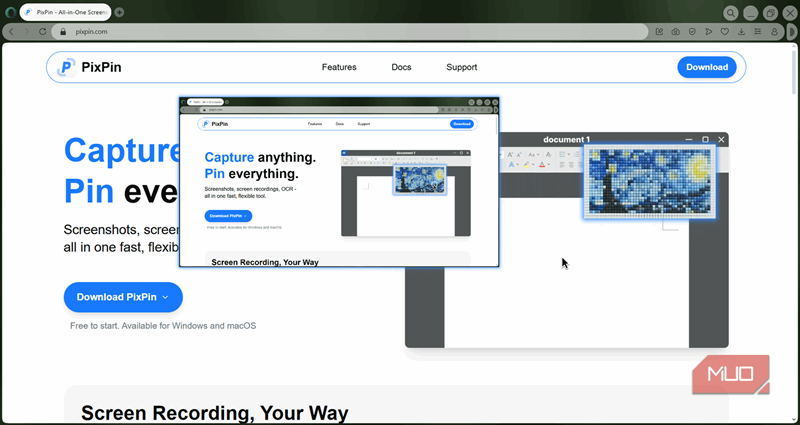
این ویژگی بیشترین ارزش را افزود. با ابزار اسکرینشات استاندارد، یک اسنیپ میگیرید، آن را کپی میکنید و سپس در برنامهای دیگر مانند MS Word یا Slack میچسبانید. اگر بخواهم به آن دادهها ارجاع دهم، باید بین برنامهها Alt+Tab بزنم.
تصویر بهصورت پینشده در تمام پنجرهها باقی میماند تا بهعنوان مرجع استفاده شود. این ویژگی در موارد متعددی مفید است. بهعنوان مثال، اگر برنامهنویس باشید، میتوانید مستندات را هنگام نوشتن کد پین کنید؛ برای نویسندگان میتوانید یادداشتهای تحقیقاتی خود را پین کنید؛ و برای طراحان میتوانید پالت رنگها را بهعنوان مرجع پین کنید.
بهنظر ساده میآید، اما نگهداری منبع داده بصری بهصورت پینشده در بالای تمام پنجرهها در هنگام کار بین برنامهها، بار شناختی را بهطرز چشمگیری کاهش داده و تمرکز بر کار موردنظر را بهبود میبخشد.
OCR آفلاین داخلی
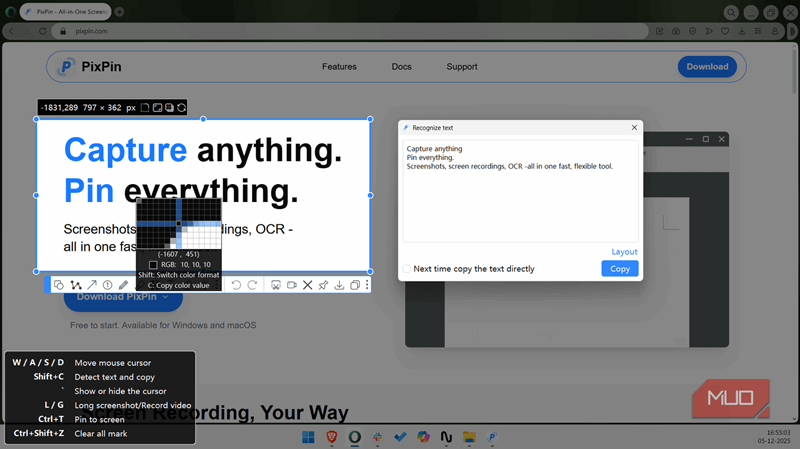
همه ما این وضعیت را تجربه کردهایم: نیاز به کپی کردن متن از یک ویدئوی یوتیوب، یک PDF محافظتشده یا پیام خطایی که امکان انتخاب متن را نمیدهد. PixPin یک استخراجکنندهٔ متن داخلی دارد. این ویژگی پولی است، اما ارزشش را دارد.
هنگامی که اسکرینشاتی میگیرید، روی آیکون کوچک «متن» کلیک میکنید (یا یک کلید میانبر را میفشارید) و بهسرعت دادهٔ تصویر را به متن قابل ویرایش تبدیل میکند. برخلاف PowerToys Text Extractor مایکروسافت که گاهی فعال شدن آن مشکلساز است، PixPin این قابلیت را مستقیماً در رابط اسنپینگ یکپارچه میکند.
علاوه بر این، این ویژگی بهصورت آفلاین کار میکند، به این معنی که دادهها به سرورهای ابری ارسال نمیشوند، که برای حفظ حریم خصوصی و سرعت یک مزیت بزرگ است.
اسکرینشاتهای طولانی و GIFها
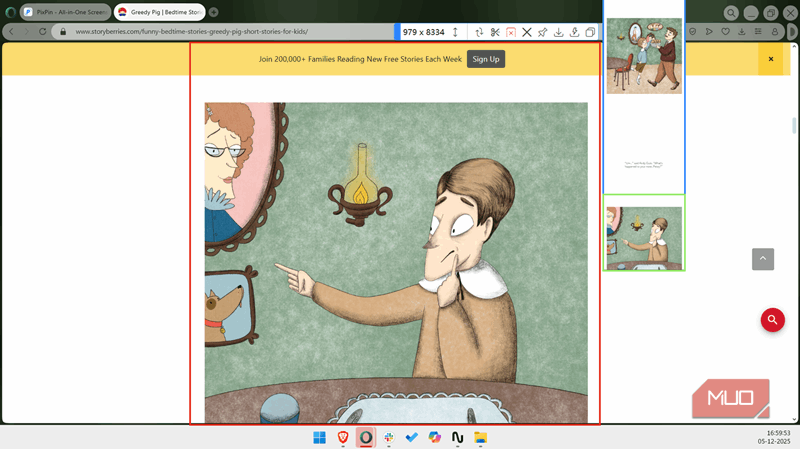
این ویژگی است که واقعاً PixPin را از Snipaste متمایز میکند. اغلب یک صفحه وب یا سند طولانیتر از صفحه نمایش من است. در شرایط عادی، نیاز دارم از یک افزونهٔ مرورگر برای گرفتن اسکرینشات استفاده کنم، اما با PixPin میتوانید از این کار صرفنظر کنید. این برنامه به شما امکان میدهد اسکرینشاتهای طولانی در هر صفحهای که میخواهید بگیرید.
تمام کاری که باید انجام دهم این است که اسکرینشات بگیرم، ناحیه را انتخاب کنم، روی دکمهٔ اسکرینشات طولانی در ابزارها کلیک کنم و اسکرول کنم؛ نرمافزار تصاویر را بههم میچسباند و یک اسکرینشات یکپارچه ایجاد میکند.
علاوه بر این، PixPin یک ضبطکنندهٔ GIF سبک دارد. اگر بخواهم یک اشکال را ضبط کنم، به کسی نشان دهم چگونه منو را پیمایش کند، یا نمیخواهم OBS را اجرا کنم، کافی است ناحیهای را انتخاب کنم و از نوار ابزار روی ضبط کلیک کنم تا GIFهای سبک تولید شوند.
ShareX همهچیز را انجام میدهد و بیشتر، اما بهتر.
PixPin کامل است تا وقتی که نباشد
نکات قابلتوجه که باید از آنها آگاه باشید
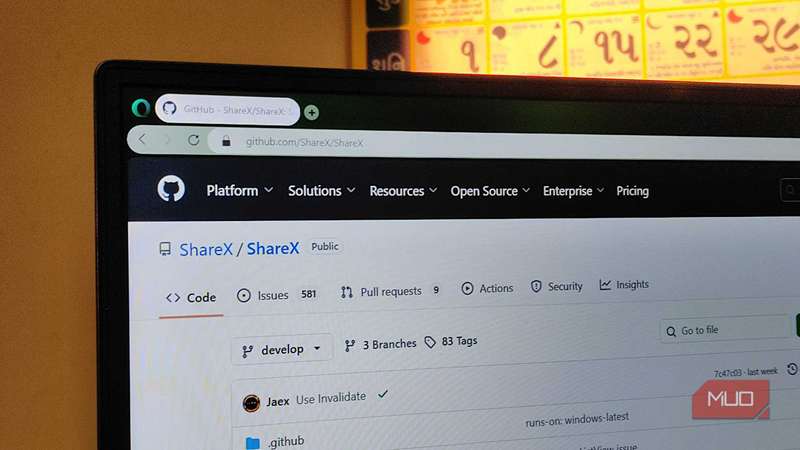
اولین نکتهای که درباره PixPin باید بدانید این است که منبع باز نیست. بر خلاف ShareX که کدهای آن عمومی و قابل تأیید هستند، PixPin بسته است. اگرچه گزارشهای فعالیت مخرب وجود ندارند و طبیعت آفلاین ویژگیها اطمینانبخش است، اما ما نمیتوانیم دقیقاً ببینیم کدها چه کاری انجام میدهند.
همچنین PixPin نمیتواند بهصورت خودکار تصاویر شما را به Imgur بارگذاری کند، لینک را با Bit.ly کوتاه کند و سپس یک کلیک آن را در توییتر پست کند. این ابزار موتور خودکاری که ShareX را بین مدیران سیستم و متخصصان DevOps محبوب میکند، ندارد.
با این حال، اکثر کاربران به بارگذاری خودکار FTP نیاز ندارند؛ آنها میخواهند تصویر صفحهٔ خود را بدون دردسر بهاشتراک بگذارند. PixPin نسبت به ShareX حس میکند که بسیار کمتر ناخوشایند است و نسبت به ابزار Snipping ویندوز قدرتمندتر است.
گرفتن اسکرینشاتهایی که واقعاً مفید هستند
PixPin بهطور موفقیتآمیزی بهعنوان پیشفرض مدرن در جریان کار من تبدیل شده است. این ابزار تعادل کاملی را فراهم میکند. از لحاظ پیچیدگی، بهقدری که ShareX دارد نیست، اما نسبت به ابزار سادهٔ Snipping ویندوز بسیار پیشی گرفته است. این برنامه تصاویر ثابت را به داراییهای پویا برای بهرهوری تبدیل میکند.

PixPin یک ابزار اسکرینشات ویندوزی چندمنظوره است که قابلیتهای ضبط اسکرینشاتهای طولانی، ضبط GIF و OCR آفلاین را دارد. این برنامه به شما امکان میدهد تصاویر را بهعنوان پنجرههای شناور به صفحهٔ خود پین کنید و یک جریان کار یکپارچه و کارآمد برای وظایف بهرهوری و طراحی فراهم میکند.