
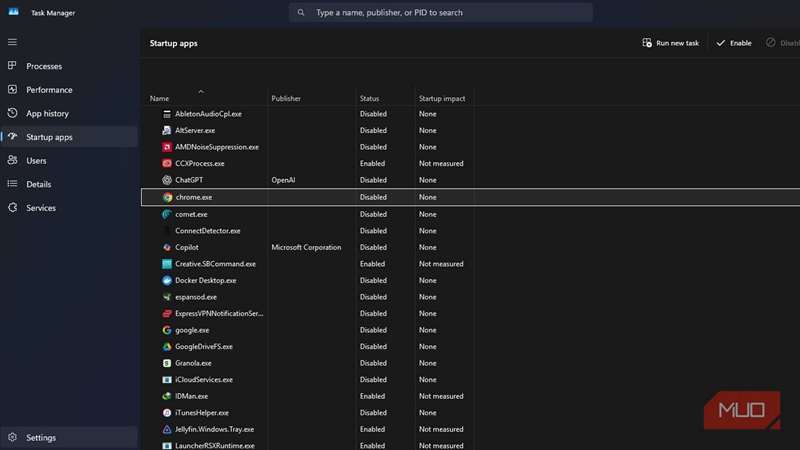
وقتی کامپیوتر ویندوزی شما برای بوت طولانی میشود، عامل اصلی تقریباً همیشه یکسان است: تعداد زیادی از برنامهها بلافاصله پس از فشار دادن دکمهٔ روشن شدن اجرا میشوند. مدیر وظایف نگاهی سطحی به این آیتمهای راهاندازی میدهد، اما این فقط یک بخش از داستان است. بسیاری از اجزا در مدیر وظایف ظاهر نمیشوند — اما همچنان ثانیههایی به زمان بوت شما اضافه میکنند.
وقتی رایانه ویندوز شما زمانبر برای بوت میشود، عامل معمولاً یکسان است: تعداد بیش از حد مواردی که بلافاصله پس از فشار دادن دکمهٔ روشن شدن فعال میشوند. مدیر وظیفه نگاهی سطحی به این موارد راهاندازی میدهد، اما این تنها بخش از داستان است. بسیاری از مؤلفهها در مدیر وظیفه ظاهر نمیشوند — اما همچنان ثانیههایی به زمان بوت شما اضافه میکنند.
مایکروسافت ابزار دیگری دارد که بهطور اصولی همان هدف برگهٔ برنامههای استارتاپ در مدیر وظیفه را دارد. تفاوت این است که تمام مؤلفههای راهاندازی در زمان بوت، ورود یا همراه یک برنامه را نشان میدهد. حتی اگر از سرعت استارتاپ فعلی خود راضی باشید، نگاه به آن ارزش دارد.
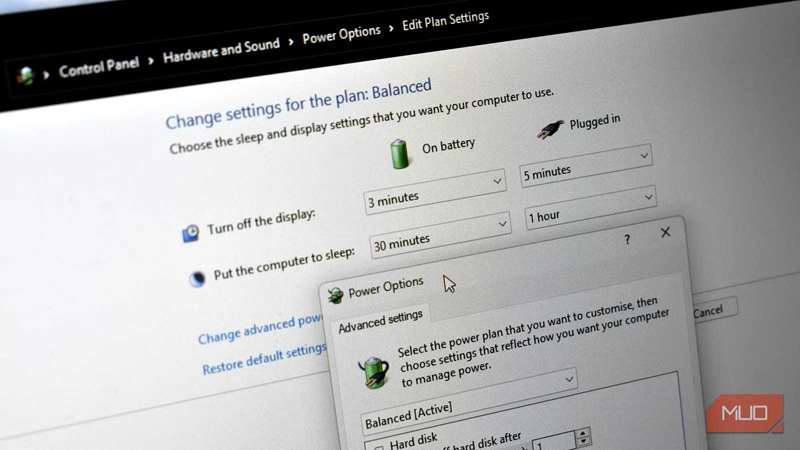
زمان بوت ویندوز ۱۱ خود را با تنظیمات هوشمند و رایگان که واقعا سرعت استارتاپ را افزایش میدهند، کاهش دهید.
آشنایی با Microsoft Autoruns
ابزار استارتاپ که همه چیز را به شما نشان میدهد
Autoruns مایکروسافت یک ابزار کوچک و قابل حمل از مجموعه Sysinternals است که — به نقل از مایکروسافت — «دانش جامعترین در مورد مکانهای خودکارراهاندازی را در میان تمام مانیتورهای استارتاپ دارد». آنها اغراق نمیکنند. اگر مدیر وظیفه نوک آئسبرگ را به شما نشان دهد، Autoruns تمام یخدریاچه را در اختیار شما میگذارد.
مدیر وظیفه بر برنامههای استارتاپ سطح کاربر تمرکز دارد: برنامههایی که خود را از طریق روشهای قابل پیشبینی و استاندارد ثبت میکنند. در مقابل، Autoruns هر مکان خودکارراهاندازی را که ویندوز در زمان بوت و ورود بررسی میکند فهرست میکند. این ابزار کلیدهای رجیستری، دایرکتوریهای سیستم، وظایف زمانبندیشده، خدمات، درایورها، اشیای کمکی مرورگر، ارائهدهندگان Winsock، کدکها، افزونههای شل اکسپلورر و حتی افزونههای Office را بررسی میکند.
این باعث میشود Autoruns برای عیبیابی بسیار قدرتمندتر باشد. نقاط راهاندازی را که در غیر این صورت مخفی میماند آشکار میکند، ورودیهای کاربری و سیستمی را نشان میدهد و به شما اجازه میدهد تقریباً هر چیزی را با یک چکباکس ساده غیرفعال کنید. علاوه بر این، با VirusTotal یکپارچه میشود و امکان انجام بررسیهای بدافزاری چندموتور بر ورودیهای مشکوک استارتاپ را بدون ترک برنامه فراهم میکند.
ناوبری در Autoruns
بدون غرق شدن در اطلاعات
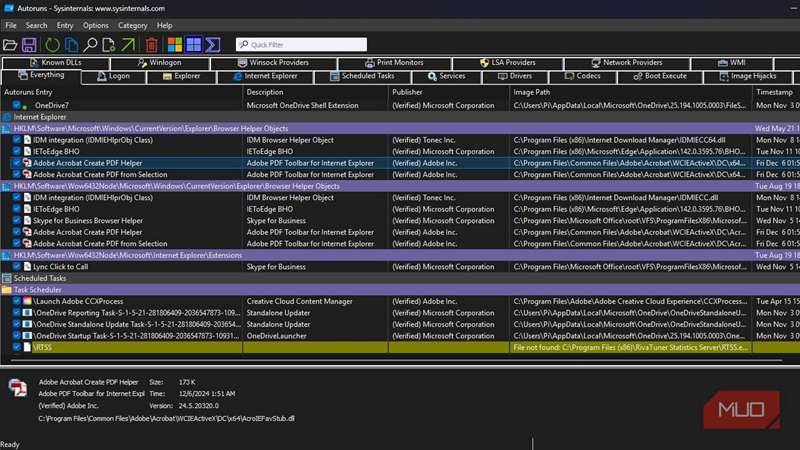
تمام این مزایا در یک نقطه ضعف بزرگ تجمیع میشوند: Autoruns میتواند سرپوشیدهکننده باشد. واقعاً همه چیز را، در همهجا، بهصورت همزمان میبینید. خوشبختانه، پس از آنکه بدانید چگونه آنچه میبینید را بخوانید، کار با آن بسیار سادهتر میشود.
زبانهٔ Everything نمای کلی است. تمام ورودیهایی را که Autoruns شناسایی میکند، در تمام دستهها، در یک فهرست بزرگ قابل اسکرول نشان میدهد. هر موردی که به زرد روشن شود، مفقود است و هر موردی که به صورتی یا قرمز روشن شود، فاقد امضای دیجیتال معتبر است. برای مدیریت بهتر، دو فیلتر در بالا را فعال یا غیرفعال کنید: Hide Windows entries و Hide Microsoft entries. مورد اول مؤلفههای اصلی ویندوز را مخفی میکند، در حالی که دوم مواردی از برنامههای اضافی مایکروسافت مانند OneDrive را مخفی میکند. هر دو فیلتر را روشن کنید، سپس فقط وقتی که میخواهید آنها را بررسی کنید، ورودیهای مایکروسافت را برگردانید.
ارزش دارد یکبار زبانهٔ Everything را با فیلترهای خاموش اسکن کنید تا متوجه شوید هر بار که وارد سیستم میشوید چه مقدار پردازش در پسزمینه در حال وقوع است.
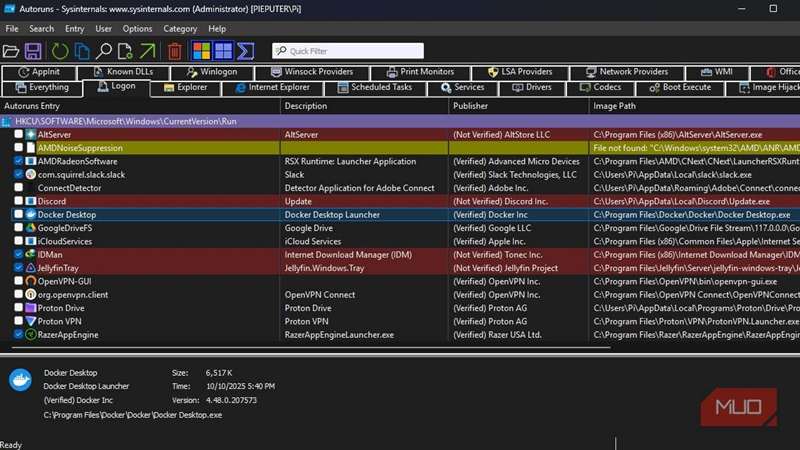
زبانهٔ Logon نزدیکترین مشابه به فهرست استارتاپ مدیر وظیفه است، موارد سطح کاربری که هنگام ورود اجرا میشوند را نشان میدهد. اگر هدف اصلی شما سرعتبخشیدن به بوت باشد، اینجا جایی است که بیشترین زمان خود را صرف آن خواهید کرد. کلیک راست روی هر ورودی شما را به مکان رجیستری آن میبرد، امکان اجرای اسکن VirusTotal را فراهم میکند یا بهصورت آنلاین برای اطلاعات بیشتر جستجو میکند.


زبانههای Services و Scheduled Tasks بهخصوص مفید هستند اگر چیزی بدون اجازه شما بهصورت خودکار اجرا شود. بسیاری از برنامههای مداوم و عوامل بهروزرسانی در وظایف زمانبندیشده مخفی میشوند نه در پوشههای استارتاپ. Autoruns آنها را به نمایش میآورد و به شما اجازه میدهد بدون کاوش در برنامهریز کارهای ویندوز، آنها را غیرفعال کنید.
برای سادهتر کردن ناوبری، میتوانید دو فیلتر را در بالا فعال یا غیرفعال کنید: Hide Windows entries و Hide Microsoft entries. اولی موارد اصلی ساختهشده ویندوز را فیلتر میکند، و دوم موارد برنامههای اضافی مایکروسافت مانند OneDrive را مخفی میکند. پیشنهاد میکنم هر دو این فیلترها را روشن کنید، سپس پس از اتمام دستهٔ اول، فیلتر مایکروسافت را تغییر دهید.
همچنین میتوانید از فیلد جستجوی بالایی استفاده کنید، اگر به دنبال یک مورد خاص هستید.
Drivers، Boot Execute و Winsock تخصصیتر هستند. این زبانهها هنگام عیبیابی مشکلات شبکه، درایورهای خراب یا مؤلفههای پسزمینهٔ سرسخت که شناسایی نمیکنید، مهم میشوند. احتمالاً هرگز نیازی به دستکاری آنها ندارید، اما این واقعیت که قابل مشاهده هستند، مزیت تشخیصی Autoruns را فراهم میکند.
در واقع با Autoruns چه کاری میتوانید انجام دهید؟
سوئیچها را تغییر دهید، تست کنید، تکرار کنید
غیرفعال کردن یک ورودی بلافاصله آن را غیرفعال میکند. این برای عیبیابی ایدئال است — میتوانید چیزی را غیرفعال کنید، برنامهٔ تحت تأثیر را تست کنید یا برای بررسی اثر بازراهاندازی کنید. اگر باعث خراب شدن شد، فقط دوباره فعالش کنید. اگر مطمئن باشید دیگر نیازی به آن ندارید، میتوانید کلیک راست کرده و گزینهٔ Delete را انتخاب کنید، اگرچه این عملیات برگشتپذیر نیست.
اگر اطلاعات بیشتری درباره یک ورودی میخواهید، کلیک راست کرده و گزینهٔ Jump to Image یا Jump to Entry را انتخاب کنید. اولی مکان فایل را باز میکند؛ دومی کلید رجیستری مربوطه را باز میکند. اگر هیچ اطلاعی دربارهٔ یک ورودی ندارید، گزینهٔ Search Online را بزنید. و اگر فکر میکنید چیزی مخرب است، اسکن VirusTotal را اجرا کنید تا اعتبار آن را بررسی کنید.
به عنوان مثال، برای مدتی متوجه شدم منوی کلیک راست من بارگذاری کند است. این به همان اندازه که آزاردهنده است، خجالتآور است که یک رایانهٔ گرانقیمت داشته باشید و سپس مجبور باشید منتظر بارگذاری منوی زمینه باشید. فکر کردم شلوغی دلیل این موضوع است، بنابراین منو را با Nilesoft Shell سفارشی کردم تا تمیز شود، اما این به عملکرد کمک نکرد. با نگاه به Autoruns، دیدم که افزونههای منوی زمینهای تزریقشده هنوز فعال هستند. این شامل ورودیهای منوی PDF ادوبی، یکپارچهسازی Google Drive، میانبرهای OneDrive و موارد دیگر بود. من از هیچیک از آنها استفاده نمیکنم، بنابراین همه را غیرفعال کردم. منوی کلیک راست من حالا بهوضوح سریعتر است.
میتوانید تمام این ورودیها را در زبانهٔ Explorer در Autoruns مشاهده کنید.
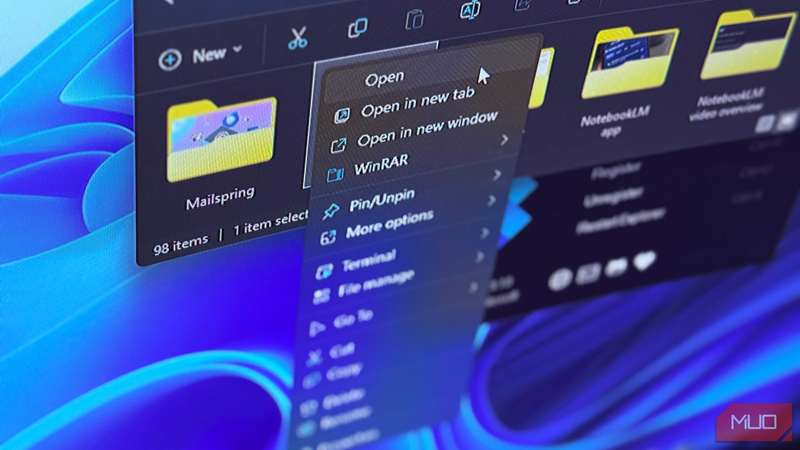
منوی کلیک راست من دیگر خستگی تصمیمگیری را برایم ایجاد نمیکند.
کنترل کامپیوتر خود را به دست بگیرید
زمانی که دربارهٔ کلاینت Outlook در ویندوز نوشتم، گفتم مایکروسافت دیگر بهنظر نمیرسد بهترین برنامههای ویندوز را تولید کند. Autoruns احساس میکند که از تیم کاملاً متفاوتی آمده است. Autoruns یکی از آن ابزارهای نادر ویندوز است که هم قابلیت مشاهده و هم کنترل را به شما میدهد.
ابزارهای جدید مایکروسافت، مانند PC Manager، وعده میدهند که سیستم شما را با یک کلیک بهینهسازی کنند. Autoruns چنین وعدهای نمیدهد. به سادگی همه چیزهایی را که بر روی دستگاه شما اجرا میشوند نشان میدهد و تصمیمگیری را به عهدهٔ شما میگذارد. اگر برنامههای استارتاپ خود را در مدیر وظیفه پاک کردهاید و رایانهتان هنوز بهصورت کند بوت میشود، Autoruns قدم گمشده است.