
لینوکس بهطور واقعی برای پرحجم بودن شناخته نمیشود و در اکثر موارد موفق به حفظ سبکوزنی خود میشود. اما هنوز برخی وضعیتهای بسیار خاص وجود دارند که در آنها سیستم شما میتواند بسیار طولانیتر از حد معمول زمان بوت بگیرد.
لینوکس بهطور کلی برای اضافهبار شناخته نشده است و در اکثر موارد موفق به حفظ سبک بودن میشود. اما همچنان برخی موقعیتهای بسیار خاص وجود دارد که در آن سیستم شما میتواند زمان بوت شدن را بهمراتب بیش از حد معمول طولانی کند.
در حالی که برخی برنامههای فوقالعاده سبک که میتوانید در لینوکس استفاده کنید وجود دارند، اینها برای رفع مشکلات زمان راهاندازی طولانی هیچ کمکی نمیکنند. در عوض، کندی واقعی اغلب از چند فرآیند عجیب ناشی میشود که بهصورت ساکت در پسزمینه اجرا میشوند و اگر میخواهید سیستمتان احساسی سریعتر داشته باشد، ارزش غیرفعال کردنشان را دارد.
سرویس NetworkManager-wait-online.service
Wi‑Fi شما میتواند پس از راهاندازی خود را تنظیم کند
NetworkManager-wait-online یک وظیفه ساده دارد. تا زمانی که دستگاه شما بهطور کامل به شبکه متصل شود، صبر میکند تا بقیه سیستم پایان فرآیند بوت را تکمیل کند. این برای سرورها یا تنظیماتی که به درایورهای شبکه یا اسکریپتهایی که باید پس از آماده شدن شبکه اجرا شوند، مهم است. اما در یک لپتاپ یا دسکتاپ معمولی، هیچ فایده واقعی برای تاخیر در کل فرآیند بوت وجود ندارد.
سیستم شما میتواند بهصورت معمولی شروع شود و اجازه دهد فرآیندهای شبکه بهصورت پسزمینه فعال شوند. کندی به این دلیل رخ میدهد که این سرویس همه چیز را مسدود میکند تا زمانی که اتصال Wi‑Fi یا Ethernet شما بهصورت آنلاین شناخته شود. این شامل ارتباط با روتر، انتظار برای اختصاص آدرسهای IP توسط DHCP و تأیید ارتباط میشود. اگر Wi‑Fi شما بهدلیل ضعف سیگنال یا عدم حضور شبکه بهسختی متصل شود، سرویس بهجای ادامه، تا زمانسنجی (timeout) صبر میکند.
بسته به موقعیتی که در آن هستید، میتوانید بهراحتی ۴ تا ۸ ثانیه از زمان بوت خود کم کنید. برخی موارد وجود دارد که بهتر است این سرویس فعال بماند؛ برای مثال اگر بر ورود بهوسیله شبکه وابسته باشید. اما در اکثر وضعیتها نیازی به آن نیست. پیشنهاد میکنم آن را غیرفعال کنید و ببیند آیا روند کاری شما تحت تأثیر قرار میگیرد یا نه. میتوانید سرویس را با وارد کردن دستور زیر غیرفعال کنید:
sudo systemctl mask NetworkManager-wait-online.service
این کار سرویس را از مسدود کردن بوت شما جلوگیری میکند. شبکه همچنان پس از چند ثانیه بهصورت معمولی فعال میشود، اما بهسرعتتری به میزکار خود میرسید.
snapd.service
در نهایت Flatpaks بهتر هستند

این نکته فقط در صورتی صدق میکند که از توزیعی مانند اوبونتو استفاده میکنید، اما من بهسختی توصیه میکنم استفاده از Snaps را کاملاً قطع کنید. Snaps قالب برنامهٔ عمومی اوبونتو هستند که تمام نیازهای یک برنامه را در یک بسته جمع میکنند و در قالب یکنوع «کانتینر» اجرا میشوند. هدف اصلی این روش امنیت است، اما پیامد بزرگ آن این است که برنامههای Snap نسبت به Flatpak (یا هر قالب دیگر) کندتر هستند.
شرکت Canonical نیز سالها Snaps را بهصورت بسیار پرشتاب پیش برده و زیرساختی که آنها را میسازد مالکیتی است که با من سازگار نیست.
مشکل این است که سرویس snapd همیشه فعال است و برنامهها را در پسزمینه مدیریت میکند. از آنجا که هر Snap در یک تصویر فشردهٔ خاص خود زندگی میکند و برای استفاده باید سوار (mount) شود، بار اضافهای در زمان بوت ایجاد میکند.
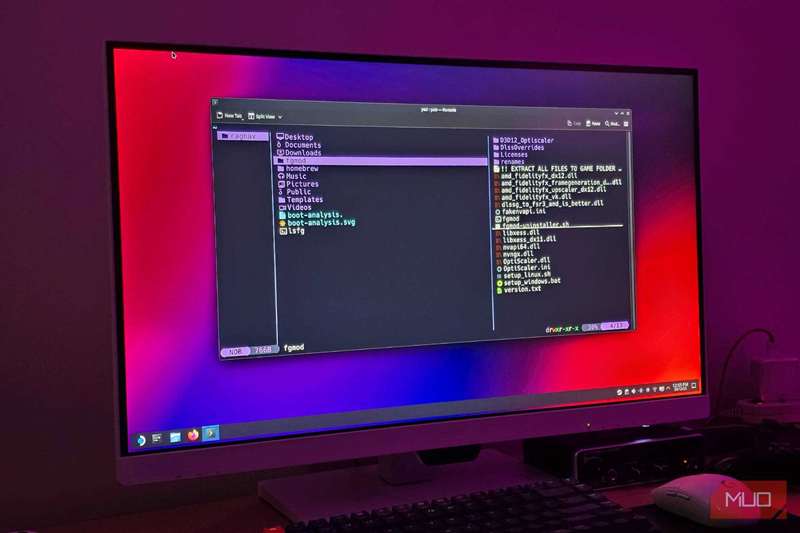
یادداشت بگیرید، مایکروسافت.
و این مشکل با نصب بستههای Snap بیشتر، هر روز بدتر میشود. این در واقع یکی از بزرگترین مشکلاتی بود که با اوبونتو داشتم، قبل از اینکه «در نهایت به Fedora Silverblue سوئیچ کنم»، که دیگر نیازی به مقابله با Snap نداشتم.
دلایلی وجود دارد که ممکن است نخواهید snapd را بهطور کامل غیرفعال کنید. در اوبونتو برخی برنامههای اصلی فقط بهصورت Snap ارائه میشوند، مانند نسخهٔ پیشفرض Firefox. همچنین فروشگاه Snap خود برای کارکرد به snapd نیاز دارد و بهروزرسانیهای آیندهٔ برنامههای Snap که نگه میدارید، در صورت حذف سرویس متوقف میشود.
اگر مطمئن هستید که میخواهید این سرویس را حذف کنید، میتوانید با دستور زیر آن را غیرفعال و مسدود کنید:
sudo systemctl mask snapd.service snapd.socket snapd.seeded.service
اگر فقط به نرمافزارهای Snap وابستهاید یا نمیخواهید به دنبال جایگزینهای Flatpak یا deb بگردید (یا هر گزینهٔ دیگری که در توزیع خود دارید)، بهتر است این سرویس را دست نخورده بگذارید.
ModemManager.service
برای ۵ نفر که هنوز از دانگلهای LTE استفاده میکنند مهم است
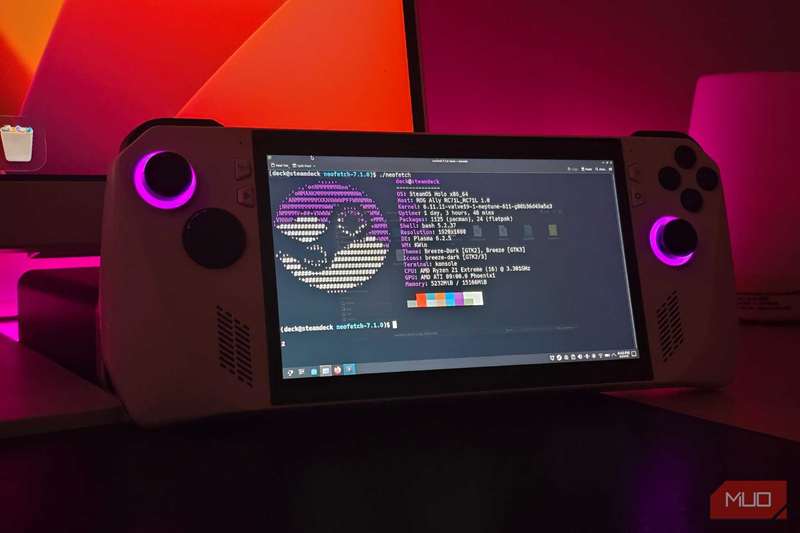
ModemManager سرویسی است که دستگاههای پهنباند موبایلی مانند دانگلهای USB و مودمهای LTE یکپارچه را مدیریت میکند. اگر لپتاپ شما یکی از این دستگاهها را داشته باشد (که این روزها بسیار نادر است)، حتماً به آن نیاز خواهید داشت، اما در کل میتوانید آن را غیرفعال کنید.
تقریباً تمام توزیعهای اصلی بهصورت پیشفرض این سرویس را نصب میکنند، حتی اگر سختافزاری که مدیریت میکند، بسیار تخصصی باشد. معمولاً وقتی لاگهای systemd را بررسی میکنید، متوجه کاهش سرعت میشوید؛ زیرا ModemManager منتظر پاسخ از سختافزاری است که وجود ندارد و این باعث کشیدگی زمان بوت بدون دلیل واقعی میشود.
بهنظر عجیب میآید که این سرویس بهصورت پیشفرض در این همه توزیعها قرار گرفته است، در حالی که بیشتر کاربران هرگز از LTE داخلی در لینوکس استفاده نمیکنند.
برخی شرایط وجود دارد که غیرفعال کردن آن میتواند ایدهآل نباشد. اگر لپتاپ شما واقعاً یک مودم سلولی دارد یا گاهی یک دانگل ۴G یا ۵G USB وصل میکنید، باید سرویس فعال بماند چون وظیفهٔ تشخیص SIM و مدیریت اتصال را بر عهده دارد. بدون این سرویس، این دستگاهها بهدرستی کار نخواهند کرد. برای دیگران، بهویژه در دسکتاپها، معمولاً میتوانید آن را خاموش کنید.
میتوانید با دستور زیر آن را غیرفعال و مسدود کنید:
sudo systemctl mask ModemManager.service
اتصالات شبکه بهصورت معمولی کار میکنند و دیگر زمان برای انتظار برای سختافزاری که ندارید هدر نمیرود.
محیطهای دسکتاپ میتوانند بار بوت را بیشتر از آنچه فکر میکنید اضافه کنند
GNOME زیباست اما سریع نیست
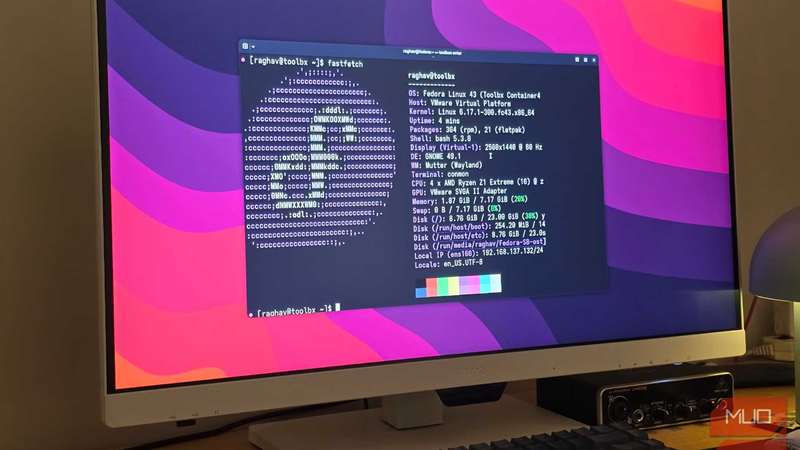
یک محیط دسکتاپ به معنای یک فرآیند منفرد در حس فنی نیست، اما تأثیر واقعی بر سرعت نمایش صفحهٔ ورود سیستم دارد. این موضوع بهویژه در ماشینهای قدیمی یا در صورتی که همچنان از HDD بهعنوان درایو بوت در سال ۲۰۲۵ استفاده میکنید، صدق میکند.
محیطهای سنگینتر مثل GNOME تعداد زیادی از فرآیندها و مؤلفههای پسزمینه را اضافه میکنند که بهطرز یقین زمان راهاندازی را کند میکند. بسیاری توصیه میکنند KDE گزینهٔ بعدی مناسبی باشد، اما اگر از ابتدا با زمان بوت مشکل دارید، پیشنهاد میکنم از چیزی حتی سبکتر مثل XFCE استفاده کنید که تقریباً اضافهکاری کمی بر روی سیستم پایه دارد.
اگرچه هیچیک از این موارد بهصورت یک فرآیند قابل غیرفعال کردن ظاهر نمیشود، اما بستهٔ کلی بهطرز چشمگیری به زمان بوت شما اضافه میکند.

نه لینوکس، نه ویندوز. چیزی بهتر.
اگر پس از غیرفعالکردن سرویسها مشکلی پیش آمد، میتوانید بهراحتی آنها را دوباره فعال کنید
اگر پس از غیرفعالکردن هر یک از این سرویسها به مشکلی برخوردید، فعالسازی مجدد آنها بسیار ساده است. فقط همان دستوری را که قبلاً استفاده کردید دوباره اجرا کنید و بهجای mask از unmask استفاده کنید.
اگر هنوز میخواهید حتی سبکتر شوید، میتوانید از distroهای بسیار سبک و عالی که میتوانید روی دستگاه خود امتحان کنید استفاده کنید و حتی بر روی سختافزارهای چند ده ساله نتایج شگفتانگیزی به دست میآید.