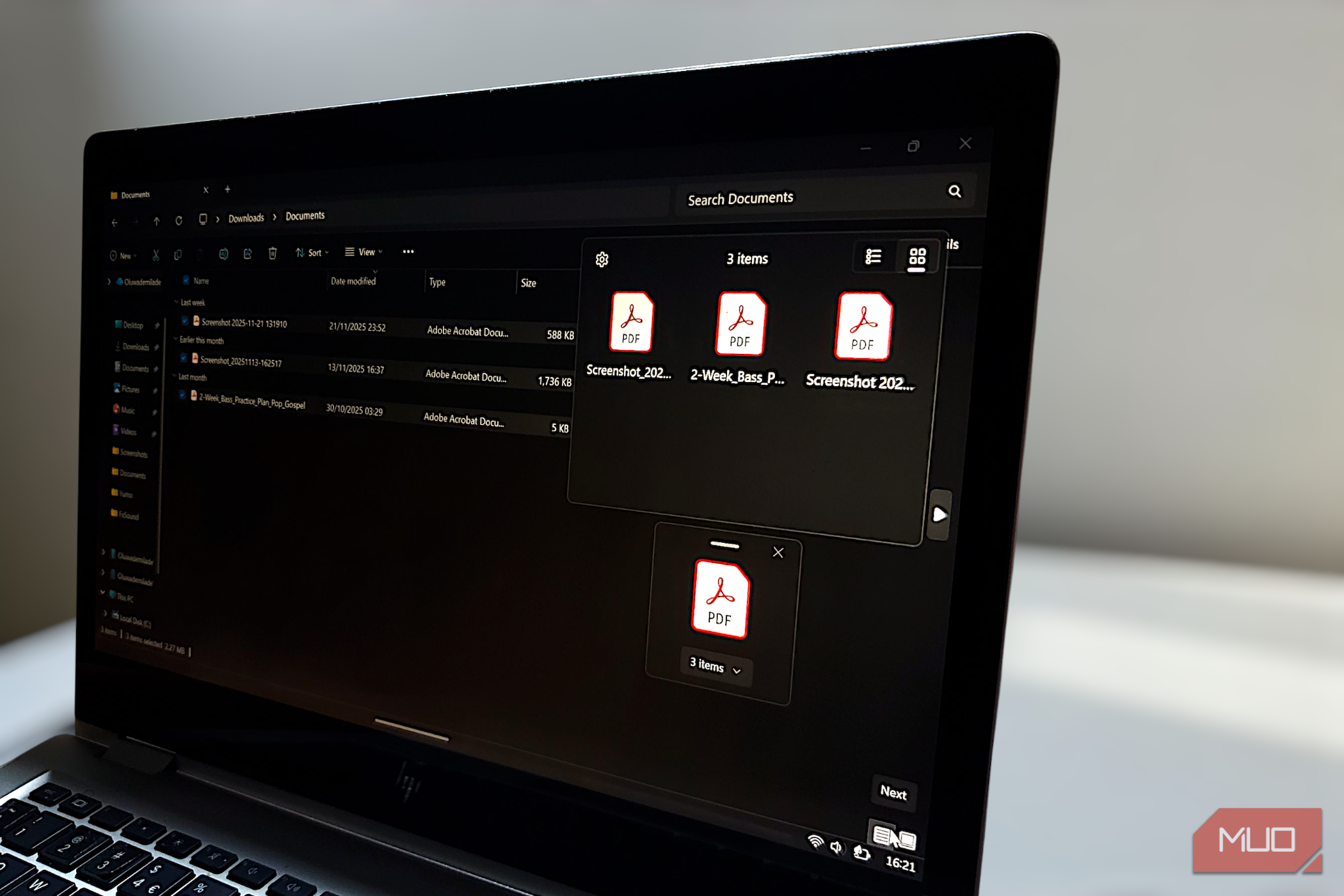
ما (من فرض میکنم شما کاربر طولانیمدت ویندوز هستید) همهمان از ترکیب آشنا Alt + Tab برای جابهجایی سریع بین پنجرهها استفاده کردهایم. میدانید منظور چیست: فایلی را در File Explorer میگیرید، به سمت لبهٔ صفحه میکشید، متوجه میشوید پنجره مقصد پنهان است یا اصلاً باز نشده، سپس سعی میکنید روی نوار وظیفه قرار بگیرید یا با کیبورد بهسرعت بین برنامهها چرخ بزنید در حالی که هنوز دکمهٔ ماوس را نگه داشتهاید. این یک تعامل عجیبی است، بیدلیل نازککار و که در دههها بهجز کمی تغییر نکرده است.
ما (فرض بر این است که شما کاربر طولانیمدت ویندوز هستید) همه از ترکیب آلت + تب آشنا استفاده کردهایم تا بهسرعت بین پنجرهها جابهجا شویم. شما میدانید منظور چیست: فایلی را در مرورگر فایل میگیرید، آن را به سمت لبه صفحه میکشید، متوجه میشوید پنجره مقصد مخفی است یا اصلاً باز نیست، سپس سعی میکنید با نگه داشتن دکمه ماوس بر روی نوار وظیفه یا بهسرعت بین برنامهها با صفحهکلید جابهجا شوید. این یک تعامل ناآرام و بیدلیل شکننده است که در چند دهه تقریباً تغییر نکرده است.
چیدمانهای Windows Snap برخی از این اصطکاک را کاهش میدهند، اما تنها در صورتی که مایل به تغییر اندازهٔ پنجرهها فقط برای جابهجایی مداوم یک فایل واحد باشید.
دراپشیلف با یک پیشفرض ساده به مشکل میپردازد: چه میشود اگر بتوانید بهطور موقت «پارک» کنید فایلها، پوشهها، تصاویر و قطعههای متن را در یک فضای مجازی نگهداریکننده در حین کار؟ بهجای رهاسازی فوری، ابتدا همه چیز را جمعآوری میکنید و سپس در یک حرکت یکپارچه به مقصد میفرستید.

فایلها را بین برنامهها بهسادگی با دراپشیلف جابجا کنید. فقط کشیده، رها کنید و موارد را در یک قفسهٔ شناور که در هر مکان در ویندوز همراه شماست، ذخیره کنید.
دراپشیلف نشانگر شما را به یک فضای نگهداری موقت تبدیل میکند
لرزش بدهید، رها کنید و ادامه دهید — برای هر نوع فایلی
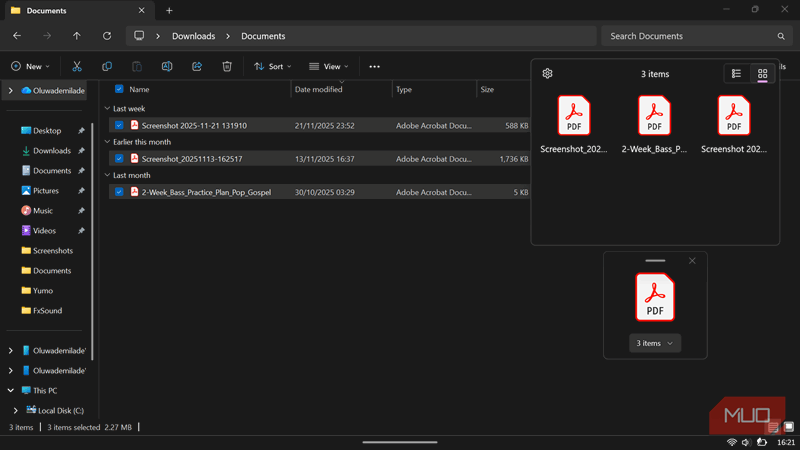
تعامل اصلی بهسادگی است. وقتی فایلی را میکشید و نیاز به فراخوانی یک قفسه دارید، ماوس خود را بهسرعت تکان میدهید. یک پنجرهٔ کوچک شناور در کنار نشانگر ظاهر میشود که آماده است هر چیزی که در دست دارید را نگه دارد. پس از رها شدن یک مورد، قفسه بر روی صفحه ثابت میماند تا در حالی که بهجایی دیگر میروید، موارد بیشتری جمعآوری کنید یا قبل از اتمام انتقال روی وظایف دیگر تمرکز کنید.
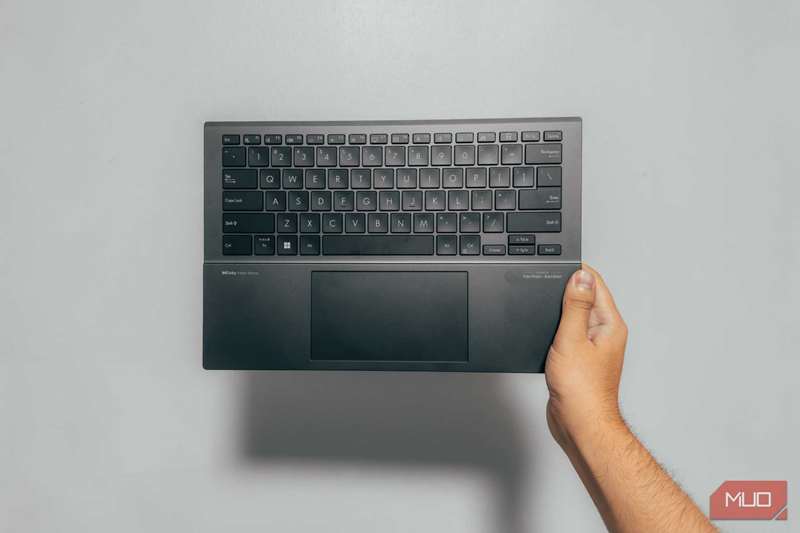
اگر تکان دادن ماوس احساس ناآرام یا ناپایداری دارد، میتوانید بهجای آن از میانبر صفحهکلید Windows + Shift + Z برای فراخوانی سریع یک قفسه جدید استفاده کنید. این دو روش یکسان و روان به شما ارائه میشود. شما یک ژست طبیعی دارید وقتی که چیزی در دست دارید و یک گزینهٔ صفحهکلید برای مواقعی که میخواهید قفسه قبل از انتخاب هر فایلی باز باشد.
ماوس را کنار بگذارید و بگذارید انگشتانتان کار سنگین را انجام دهند.
این برنامه عملاً هر محتوای قابل کشیدن را میپذیرد. فایلها و پوشهها نمونههای واضحی هستند، اما میتوانید تصاویر را مستقیم از مرورگرهای وب، آدرسهای URL، قطعههای متنی که برجسته کردهاید و حتی محتوای چندرسانهای رها کنید. این باعث میشود دراپشیلف همدم مفیدی برای تحقیق، تولید محتوا و هر گردش کاری که شامل جمعآوری اطلاعات از منابع متعدد باشد، باشد.
پس از اینکه موارد بر روی قفسه قرار گرفتند، میتوانید آنها را به صورت لیست یا شبکه نمایش دهید، بسته به ترجیح شما. خود پنجرهٔ قفسه قابل جابجایی است، بنابراین میتوانید آن را در هر مکانی که برای کار جاری مناسب باشد، قرار دهید. وقتی آماده استفاده از موارد هستید، به سادگی آنها را از قفسه به مقصد نهایی بکشید. بهطور پیشفرض، این عمل فایلها را حرکت داده و از قفسه حذف میکند، اما میتوانید در هنگام کشیدن کلید Ctrl را نگه دارید تا به جای جابهجایی، کپی کنید و نسخهٔ اصلی را روی قفسه برای استفادهٔ مجدد باقی بگذارید.
نسخهٔ رایگان شامل تمام این ویژگیهای اصلی است، با یک محدودیت کوچک: انتظار ۳ ثانیه قبل از اینکه بتوانید موارد بیشتری به قفسه اضافه کنید. برای استفادهٔ عادی، این تقریباً قابلتوجه نیست. اما اگر متوجه شوید که در طول روز بهصورت مستمر به دراپشیلف وابستهاید، ارتقاء به دراپشیلف پرو (حدود ۰٫۵ دلار آمریکا، خرید یکباره) این تاخیر را حذف کرده و پتانسیل کامل برنامه را باز میکند، بهطوری که یکی از ابزارهای بهرهوری که باید بهصورت حتمی بر روی هر رایانهای نصب شوند، باشد.
میتوانید قفسهها را ذخیره کنید و همچنین برنامه را به سلیقهٔ خود سفارشی کنید
برنامه را دقیقاً همانطور که نیاز دارید کار کنید
یکی از کارآمدترین ویژگیهای دراپشیلف امکان ذخیرهسازی قفسهها برای استفادهٔ بعدی است. وقتی قفسهای را که هنوز شامل موارد است ببندید، برنامه بهصورت خودکار آن را در پسزمینه ذخیره میکند. اگر روی آیکون دراپشیلف در سینی سیستم کلیک کنید، لیستی از تمام قفسههای ذخیره شده با نشانزمانی که آخرین بار با آنها کار کردهاید، مشاهده میکنید. میتوانید هر قفسهٔ ذخیره شده را باز کنید و دقیقاً از همانجایی که ترک کردهاید ادامه دهید.
این ایده را تقویت میکند که دراپشیلف در حال انتقال از یک تاریخچه کلیپبرد کوتاهمدت ویندوز به یک همراه سازماندهی بلندمدت است، همانطور که پیشتر اشاره کردم. شاید شما بهصورت خودکار اسکرینشاتها را برای یک آموزش چندروزه فایل میکنید. یا تصاویر مرجع را برای یک مفهوم طراحی جمعآوری میکنید. یا اسناد را برای گزارشی که تا هفتهٔ آینده موعد دارد، گردآوری میکنید. بهجای مجبور کردن خود به پایان رساندن همه چیز در یک نشست یا ریسک گم کردن مطالب، میتوانید قفسههایتان را بهتدریج بسازید و هر زمان که آماده پیشرفت بودید، به آنها بازگردید.
نسخهٔ پرو لایهٔ دیگری از ساختار را اضافه میکند؛ به شما امکان میدهد به هر قفسه یک نام دلخواه و رنگ متمایزی بدهید. این به شما اجازه میدهد سیستمی بصری ایجاد کنید که در آن رنگهای خاص به پروژهها یا دستههای محتوای خاصی نسبت داده شوند. میتوانید برای وظایف کاری رنگ آبی، برای موارد شخصی رنگ سبز و برای هر چیزی که نیاز به توجه فوری دارد رنگ قرمز انتخاب کنید.
پنل تنظیمات همچنین برخی جزئیات دقیق دیگر را نشان میدهد. میتوانید میانبرهای صفحهکلید را برای باز کردن قفسههای جدید یا ایجاد قفسهها از محتویات کلیپبورد سفارشی کنید. گزینهای برای استثنا کردن برخی برنامهها از فعالسازی ژست تکان ماوس وجود دارد، که از باز شدن ناخواستهٔ قفسه در برنامههایی که مکرراً ماوستان را تکان میدهید، جلوگیری میکند. همچنین میتوانید تعیین کنید آیا قفسهها بهصورت خودکار هنگام خالی شدن بسته شوند، جایگاه قفسه را روی صفحه تنظیم کنید و بین نمایش لیست و شبکه برای موارد خود جابجا شوید.
تا زمان نوشتن این مقاله، برنامه از صفحهلمسی پشتیبانی نمیکند بهدلیل باگی در چارچوب UI ویندوز که بر روی آن ساخته شده است. این محدودیت ممکن است برای کسانی که ورودی لمسی برای استفاده از دستگاه خود اساسی است، یک مانع جدی باشد.
دراپشیلف را امتحان کنید و خودتان ببینید
از نظر طراحی، دراپشیلف حس میکند یک برنامه بومی ویندوز ۱۱ باشد. این ابزارگونهای است که در روتین شما محو میشود چون مشکلی را حل میکند که شاید حتی متوجه آن نشده باشید. و هنگامی که عادت کنید فایلها را در این جیبهای شناور بیندازید، هر روش قدیمیتر حس ابتداییگی میدهد.