در نهایت پس از ساخت رایانهام در سال ۲۰۲۰، از بازیهای کنسولی به بازیهای رایانهای مهاجرت کردم؛ این بدترین زمان برای شروع یک سرگرمی جدید بود، به دلیل هزینههای سرسامآور قطعات کامپیوتر در آن زمان.
در نهایت پس از ساخت رایانه شخصی خودم در سال ۲۰۲۰، به بازیهای کامپیوتری روی آوردم؛ زمان بسیار نامناسبی برای شروع یک سرگرمی جدید بود، زیرا هزینههای قطعات رایانه به آن زمان به شدت بالا بود.
از زمانی که اولین رایانهام را ساختیم، زمان زیادی را صرف ارتقاء آن، افزودن قطعات جدید و تبدیل آن به یک ماشین کارآمد کردهام. با این حال، یک نکتهای که همیشه بعد از نصب یک NVMe ثانویه برای بازیها برایم آزاردهنده بود، فرآیند نصب کند Steam یا هر کتابخانه دیگری بود.
پس از اینکه در یک تماس Discord با چند دوست درباره این مشکل گفتوگو کردم، یکی از آنها چیزی را گفت که تا به حال به ذهنم نرسیده بود. این موضوع هیچ ربطی به مکانهای دانلود Steam یا موارد مشابه نداشت، بلکه یک ترفند ساده باعث شد دانلودهایم از صفر به قهرمان تبدیل شوند: کشنویسی.
خب، کشنویسی دقیقاً چه کاری انجام میدهد؟
غیرفعال کردن آن میتواند پتانسیل SSD یا NVMe شما را آزاد کند
قبل از غیرفعال کردن کشنویسی، میخواستم بیشتر درباره این فرآیند بدانم. بهطور خلاصه، کشنویسی از RAM رایانه شما برای ذخیره موقت دادههایی که روی دیسک نوشته میشوند استفاده میکند. استفاده از درایو SSD یا NVMe میتواند سرعت نوشتن دادهها را بهطور قابلتوجهی کاهش دهد.
از آنجا که کشنویسی از RAM برای نگهداری دستورات نوشتن استفاده میکند، میتواند هنگام استفاده با SSD یا NVMeای که سرعت نوشتن بالایی دارد، تداخل ایجاد کند. در آن زمان متوجه این مسئله نبودم، اما حدود دو سال دانلودهای کند Steam با غیرفعال کردن این تنظیم بهطور قابلتوجهی بهبود یافت.
آیا غیرفعال کردن کشنویسی به درایو شما آسیب میرساند؟
ذخیرهسازی ارزان نیست، پس مراقبت از آن ایده خوبی است
یکی از بزرگترین نگرانیهایی که قبل از امتحان این کار برای خودم داشته بودم، احتمال آسیب رساندن به درایو یا از دست دادن دادهها در صورتی بود که پس از اتمام دانلودهای Steam فراموش کنم کشنویسی را دوباره فعال کنم. تا زمان نوشتن این مقاله، هیچ تأثیر منفیای بر فعالیتهای روزمرهام، از کار تا بازی، مشاهده نکردهام. حدود یک ماه است که این کار را انجام دادهام و شخصاً هیچگونه تأثیری بر فعالیتهای روزمرهام در رایانه مشاهده نکردهام.
برعکس، فعالکردن کشنویسی خطر از دست دادن یا خراب شدن دادهها را بیشتر میکند، بویژه اگر کاربر قبل از اتمام یک نوشتن، سیستم را خاموش یا قطع برق کند. با این حال، همانطور که در هر نوع دستکاری تنظیمات سطحسیستم عامل وجود دارد، من همیشه تمایل دارم هنگام کار با چنین تنظیماتی، احتیاط بیشتری را بیان کنم.
اگر پس از اتمام دانلود Steam، احساس راحتی میکنید که کشنویسی را دوباره فعال کنید، این کاملاً معتبر و ایده خوبی است. این کار چند مرحلهٔ اضافی میطلبد، اما برای سرعت بالاتر دانلود، ارزش کلیکهای اضافی را دارد.
غیرفعال کردن کشنویسی مشکل من را بهسرعت حل کرد
این تنظیم بهصورت پیشفرض فعال است و میتواند بر تمام SSDها بهطور متفاوتی تأثیر بگذارد
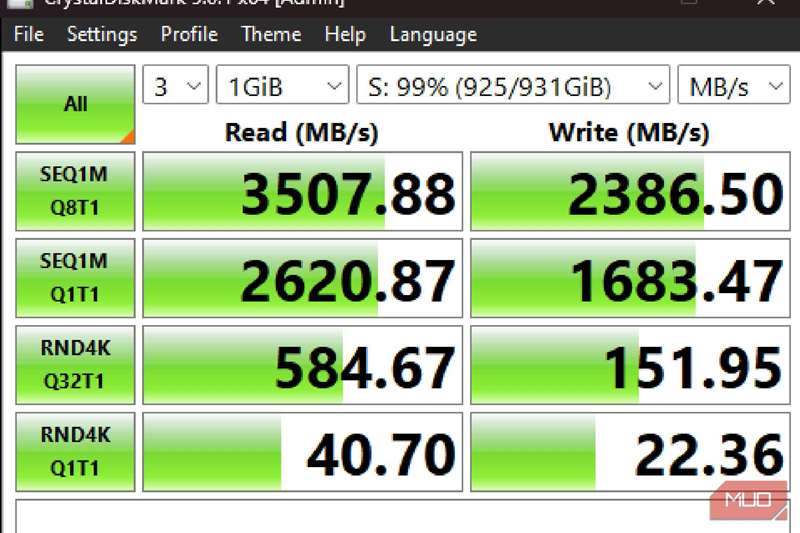
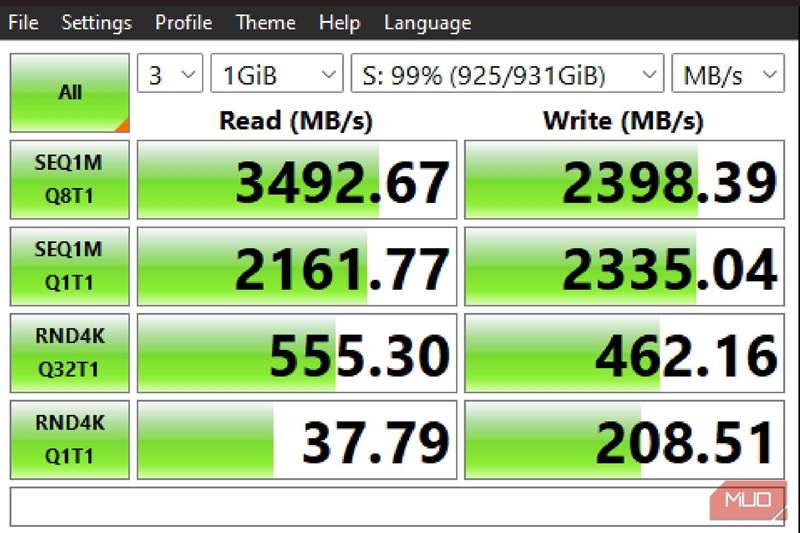
میخواستم تست قبل و بعد انجام دهم تا ببینم غیرفعال کردن کشنویسی چقدر میتواند تفاوت ایجاد کند. با استفاده از CrystalDiskMark، برنامهای رایگان‑نرمافزار که به کاربران اجازه میدهد سرعت خواندن/نوشتن دیسکهای خود را تست کنند، شگفتزده شدم که بر روی کاغذ، اختلاف زیادی نبود.
در تست اولیه با کشنویسی فعال، سرعت خواندن ۳۴۹۲٫۶۷ مگابایت بر ثانیه و سرعت نوشتن ۲۳۹۸٫۳۹ مگابایت بر ثانیه را مشاهده کردم. پس از غیرفعال کردن این تنظیم، سرعت خواندن ۳۵۰۷٫۸۸ مگابایت بر ثانیه و سرعت نوشتن ۲۳۸۶٫۵۰ مگابایت بر ثانیه شد و نمیتوانستم تصور کنم که این نتیجه منطقی باشد. چگونه ممکن است که نوشتن کندتر باشد، اما نصب بازیهای Steam با کشنویسی فعال کندتر باشد؟
دلیل این است که کشنویسی بازیها را بهصورت قطعات کوچک نصب میکرد، نه بهصورت کل، که باعث شد فرآیند دانلود و نصب بهطور چشمگیری در درایو NVMe من کند شود. گاهی تستهای اینچنینی ممکن است خلاف انتظار به نظر برسند، اما پس از مشاهده نتایج، میتوانم تأیید کنم که غیرفعال کردن کشنویسی میتواند سرعت نوشتن را برای برخی دانلودها افزایش دهد.
چگونه کشنویسی را در ویندوز ۱۱ غیرفعال کنیم
مطمئن شوید که دیسک صحیح را برای این مرحله انتخاب میکنید
برای چنین تنظیمی ممکن است فکر کنید که در عمق سیستم عامل ویندوز مخفی شده است. در حقیقت، فقط زیر سطح است و با چند کلیک میتوانید آن را غیرفعال کنید. اگر آمادهاید تا عملکرد رایانهتان را بهبود بخشید، این مراحل ساده را برای غیرفعال کردن این تنظیم دنبال کنید.
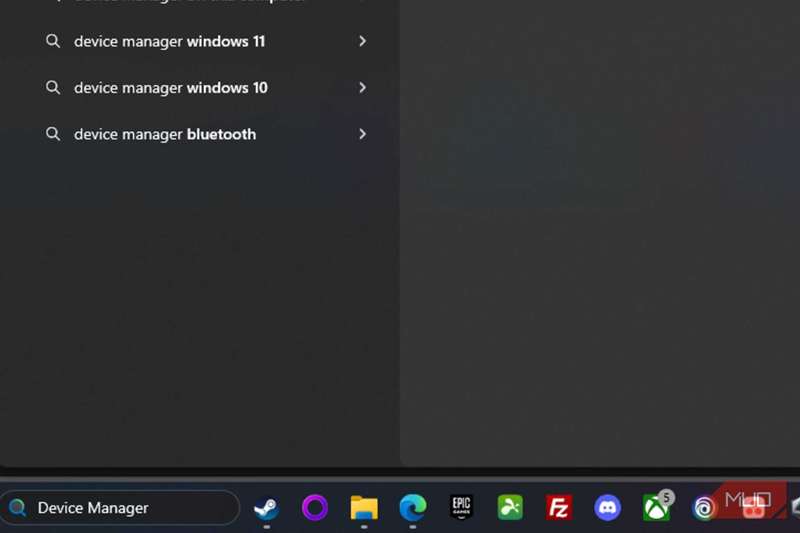
- برای غیرفعال کردن کشنویسی، از نوار جستجوی ویندوز استفاده کنید و Device Manager را جستجو کنید.
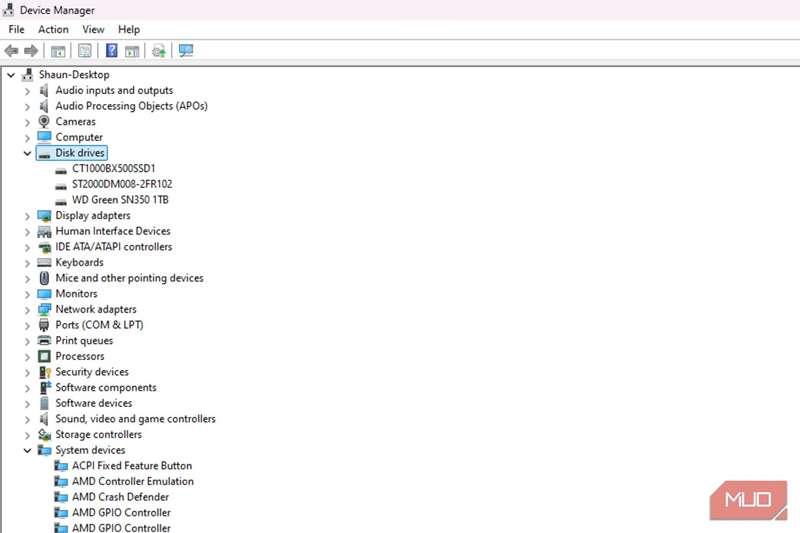
- در این پنجره، گزینهٔ Disk Drives را انتخاب کنید.
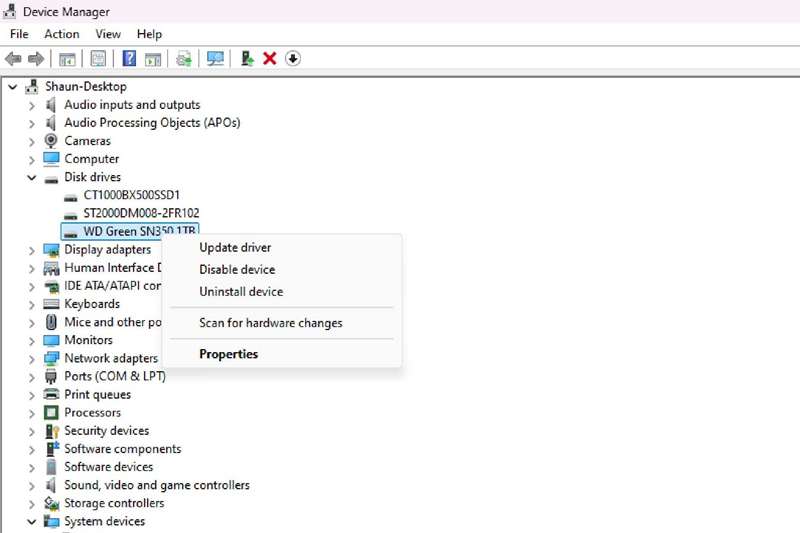
- روی درایویی که میخواهید کشنویسی آن را غیرفعال کنید، کلیک راست کنید و گزینهٔ Properties را انتخاب کنید.
- در پنجرهٔ جدید، به بخش Policies بروید و گزینهٔ write caching را غیرفعال کنید.
- روی OK کلیک کنید تا فرآیند تمام شود و سرعت دانلود خود را در Steam، Xbox PC Game Pass یا هر کتابخانهٔ دیگری تست کنید تا تفاوت را ببینید.
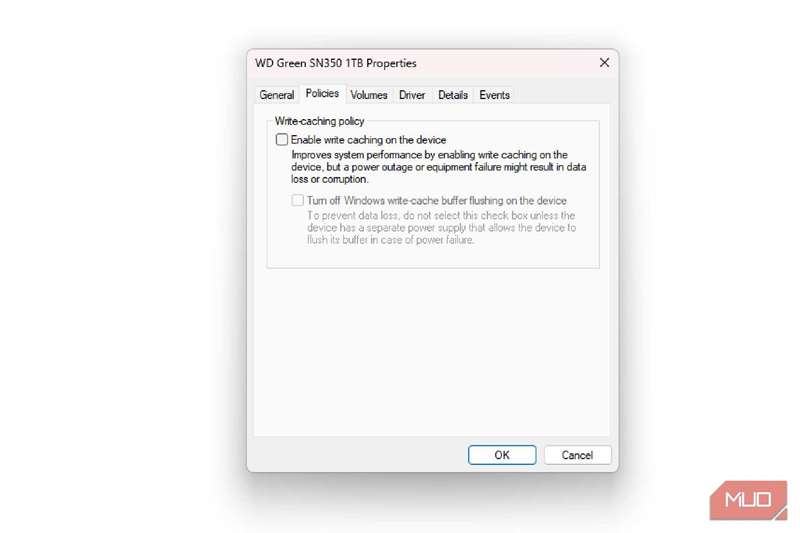
اگر احساس نیاز به دوباره فعال کردن کشنویسی نداشتید، واقعاً هیچ عیبی در اینکه این تنظیم غیرفعال بماند وجود ندارد.
آیا غیرفعال کردن کشنویسی ارزش داشت؟
به نظر من، افزایش سرعت دانلود خودش گواه است
از زمانی که میتوانم به یاد آورد، حتی در دوران DOS، به بازی کردن میپردازم. از آن زمان، حجم بازیها و سایر فایلها بهطور مداوم افزایش یافته است و با اینکه سرعت اینترنتم نیز در حال بالارفتن است، مایلم دانلودهایم با آن همگام شوند. اکنون متوجه شدم که غیرفعال کردن کشنویسی یکی از بهترین تصمیمهای اخیر من بوده است.
اگرچه معیارهای بنچمارک ممکن است تفاوت چشمگیری نشان ندهند، اما NVMe و پوشهٔ دانلودهای من خودشان گواه این هستند. سرعت دانلودهایم افزایش پیدا کرده، سرعت نوشتنم نیز بالا رفته و تعداد بازیهایی که میتوانم قبل از خاموش کردن رایانه دانلود کنم، هرگز اینقدر بالا نبوده است. تا کنون، حدود یک ماه پس از اعمال این تغییر، هیچ عیبی مشاهده نکردهام و پیشنهاد میکنم اگر با سرعت دانلودهای Steam خود مشکل دارید، این روش را امتحان کنید.