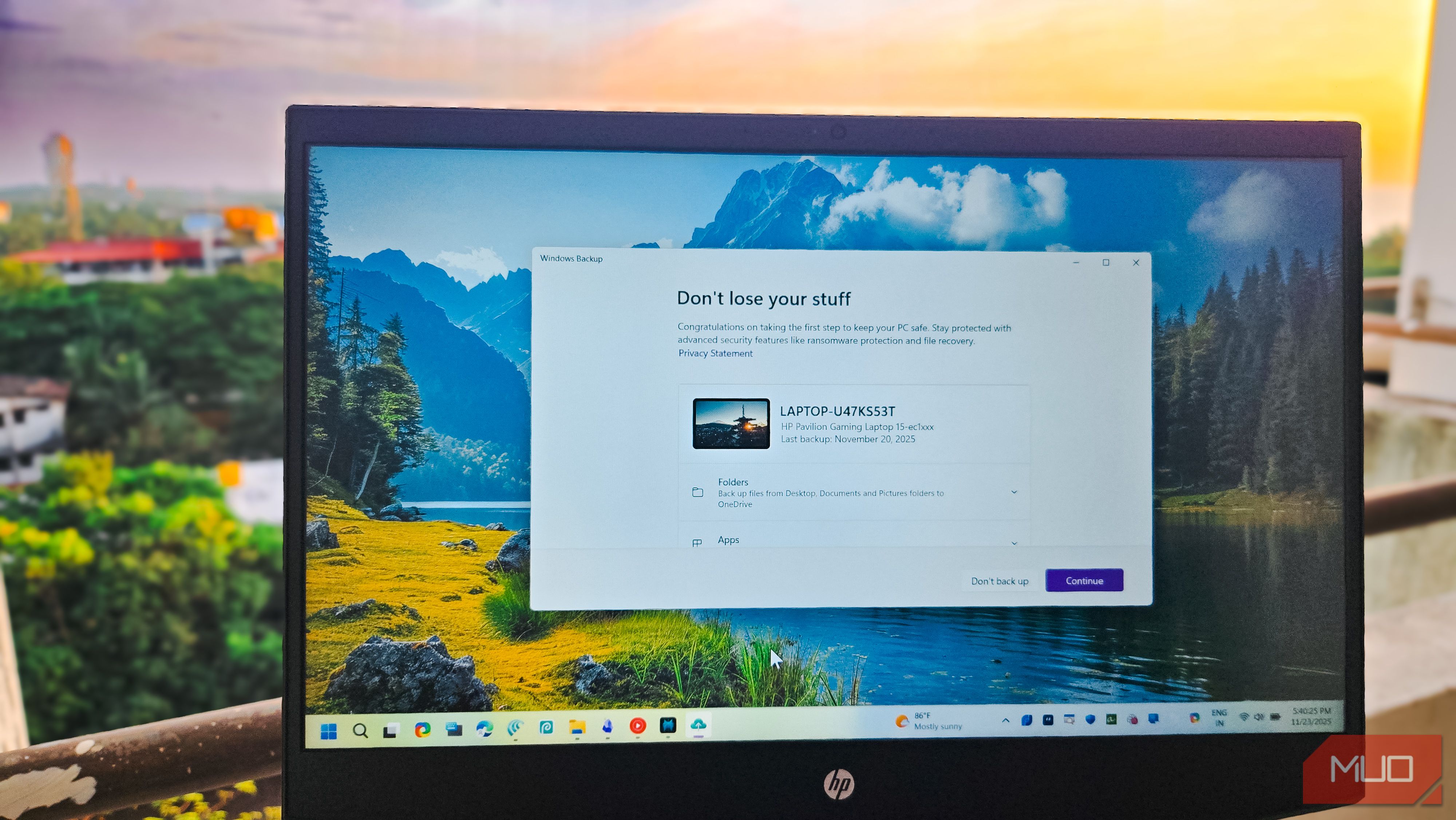
من از یک فرآیند چند مرحلهای برای پشتیبانگیری صحیح از رایانه شخصی ویندوز ۱۱ خود استفاده میکنم. این فرآیند تمام موارد استفاده را پوشش میدهد، از تاریخچه نسخه ساده تا پشتیبانگیری کامل از سیستم. اما اگر فقط از رایانه خود برای کار استفاده میکنید و ظرفیت کافی برای پشتیبانگیری کامل از سیستم ندارید، برنامه جدید پشتیبانگیری ویندوز باید نیازهای شما را بهخوبی برآورده کند.
من از یک فرآیند چندمرحلهای برای پشتیبانگیری صحیح از کامپیوتر ویندوز ۱۱ خود استفاده میکنم. این روش تمام موارد استفاده را پوشش میدهد، از تاریخچه نسخه ساده تا پشتیبانگیری کامل سیستم. با این حال، اگر کامپیوتر خود را فقط برای کار استفاده میکنید و پهنای باند کافی برای پشتیبانگیری کامل ندارید، برنامهی جدید Windows Backup باید برای شما مفید باشد.
به جز این که آن به نظر ساده میرسد، در واقع اینطور نیست. میتواند پوشههای دادههای کاربر (Desktop، Documents، Pictures، Videos) را پشتیبانگیری کند، تمام تنظیمات سیستم، و فهرست برنامههای نصبشده. اما یک مشکل بزرگ وجود دارد. این برنامه از OneDrive برای پشتیبانگیری استفاده میکند و همینجاست که مشکلات بوجود میآیند.
Windows Backup چیست و چگونه کار میکند
یک ابزار رسمی پشتیبانگیری که بیش از فقط دادههای شما را به ابر همگام میکند
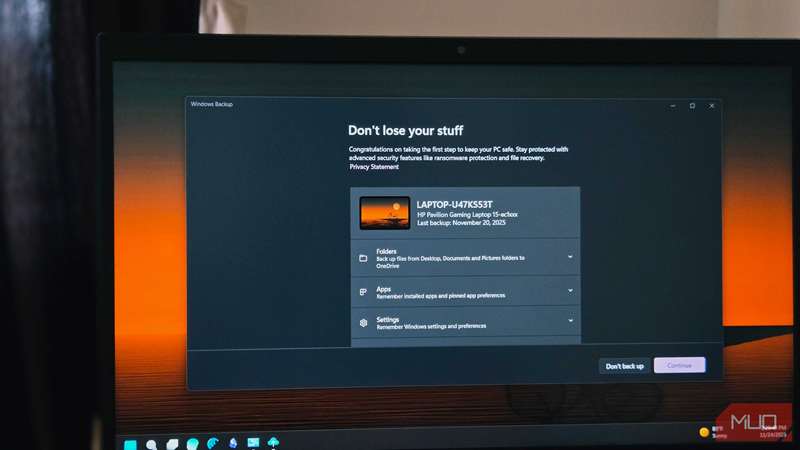
Windows Backup آخرین تلاش مایکروسافت برای ایجاد یک راهحل پشتیبانگیری یکپارچه برای ویندوز ۱۰ و ۱۱ است. بر خلاف ابزار قدیمی Backup and Restore (ویندوز ۷) که تصاویر کامل سیستم ایجاد میکرد، این برنامه جدید رویکرد متفاوتی دارد. این برنامه سه مورد اصلی را پشتیبانگیری میکند: پوشههای شخصی شما، تنظیمات ویندوز، و فهرستی از برنامههای نصبشده.
این برنامه آنچه که قبلاً در صفحات تنظیمات مختلف پراکنده بود را در یک مکان ترکیب میکند. میتوانید برنامه را از Start menu اجرا کنید. کلید Windows را فشار دهید، Windows Backup را تایپ کنید و از نتایج جستجو اجرا کنید. رابط برنامه به شما اجازه میدهد تعیین کنید چه چیزی پشتیبانگیری شود. میتوانید پوشههایی که میخواهید همگام شوند (Desktop، Documents، Pictures، Videos، Music) را انتخاب کنید، پشتیبانگیری تنظیمات برای مواردی مانند رمزهای عبور Wi‑Fi و گزینههای شخصیسازی را فعال کنید، و فهرست برنامههای نصبشده خود را نگه دارید.
برای تنظیم Windows Backup، با حساب مایکروسافت خود وارد شوید، آنچه میخواهید پشتیبانگیری شود را انتخاب کنید، و روی دکمه Backup کلیک کنید. این فرآیند میتواند از چند ثانیه تا چند ساعت طول بکشد، بسته به حجم داده و سرعت اینترنت شما.
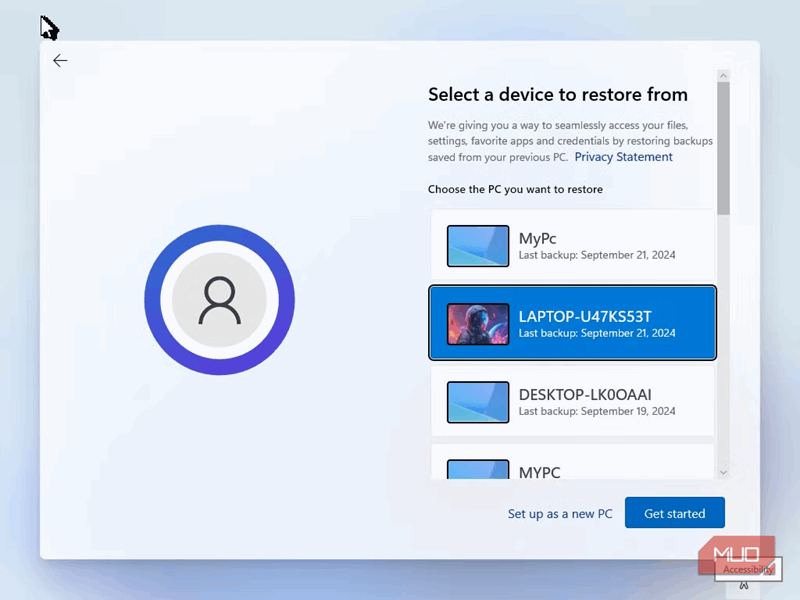
وقتی یک کامپیوتر جدید تنظیم میکنید یا ویندوز را دوباره نصب میکنید، با همان حساب مایکروسافت وارد میشوید و ویندوز پشتیبانگیری موجود شما را شناسایی کرده و از شما میخواهد همه چیز را بازگردانید. برنامههای فروشگاه مایکروسافت بهصورت خودکار نصب میشوند، در حالی که برنامههای شخص ثالث لینکهای دانلود را برای دریافت از وبسایتهای خود نشان میدهند.
این فرآیند برای مهاجرتهای سریع کامپیوتر یا نصبهای پاک مناسب است. نیازی به درایوهای خارجی یا نرمافزارهای پشتیبانگیری پیچیده ندارید. همه چیز از طریق ابر همگام میشود و میتوانید به فایلهای خود از هر دستگاهی که به حساب مایکروسافت شما وارد شده دسترسی داشته باشید.
مشکل Windows Backup
فقط با OneDrive کار میکند
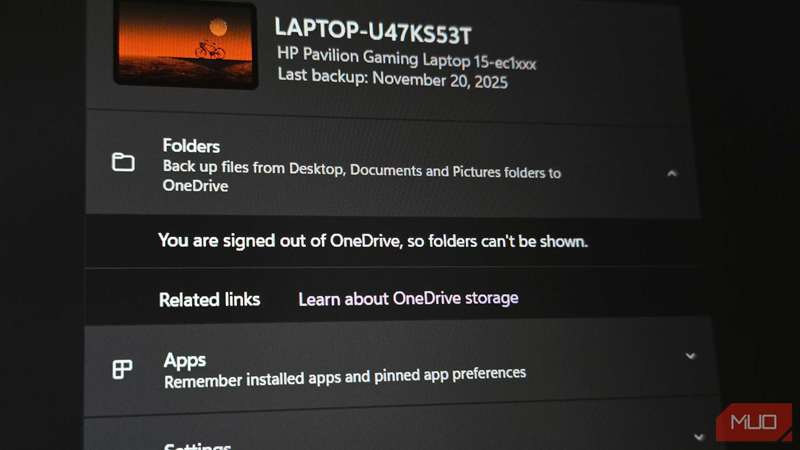
در حالی که Windows Backup روشی راحت برای پشتیبانگیری و بازگردانی دادههای مهم، تنظیمات کامپیوتر و برنامهها ارائه میدهد، برای یک پشتیبانگیری کامل غیرقابل استفاده است زیرا فقط با OneDrive کار میکند. اگر از نسخه رایگان OneDrive استفاده میکنید، تنها ۵ گیگابایت فضای ابری کم حجم در اختیار دارید که استفاده از آن برای کسانی که اشتراک Microsoft ۳۶۵ پرمیوم ندارند، دشوار است.
اشتراک Microsoft ۳۶۵ من شامل ۱ ترابایت فضای ابری وافق است. بنابراین پشتیبانگیری از پوشه Documents من که بیش از ۲۰ گیگابایت است، مشکلی ندارد. اما برای دیگران، مگر اینکه برای Microsoft ۳۶۵ و ۱ ترابایت فضای آن پرداخت کنید، Windows Backup عملاً بیفایده میشود. نمیتوانید آن را به سرویس ابری دیگری مانند Google Drive یا Dropbox هدایت کنید، حتی اگر فضای زیادی آنجا داشته باشید. همچنین نمیتوانید از درایوهای محلی یا ذخیرهسازی شبکه استفاده کنید.
اگر این را با ابزارهای قدیمی پشتیبانگیری ویندوز مقایسه کنیم که به شما اجازه میدهند تصاویر سیستم را در هر جایی ذخیره کنید، مانند درایوهای خارجی، مکانهای شبکهای، یا حتی دیویدیها اگر صبور بودید. آنها زیبا نبودند، اما بدون مجبور کردن شما به اشتراک کار میکردند. ابزار قدیمی Backup and Restore (Windows ۷) هنوز در ویندوز ۱۱ وجود دارد و تصاویر سیستم مناسب ایجاد میکند که میتواند تمام کامپیوتر شما، شامل ویندوز، را بازگرداند.
چیزی که مایکروسافت “Windows Backup” مینامد، در واقع یک پشتیبانگیری سنتی نیست. بیشتر شبیه همگامسازی انتخابی به همراه حفظ برخی تنظیمات است. اگر خود ویندوز خراب شود یا درایو شما خراب شود، این ابزار کمکی نخواهد کرد. هنوز باید ویندوز را از ابتدا نصب کنید و سپس از Windows Backup بازگردانی کنید، به شرط اینکه فضای کافی OneDrive برای پشتیبانگیری از دادههای مهم داشته باشید.
جایگزین Windows Backup
از ابزارهای پشتیبانگیری قدیمی ویندوز یا برنامههای شخص ثالث استفاده کنید
اگر اشتراک Microsoft ۳۶۵ ندارید، هنوز میتوانید از ابزارهای پشتیبانگیری قدیمی ویندوز استفاده کنید. Backup and Restore (Windows ۷) که در کنترل پنل مخفی است، تصاویر کامل سیستم شامل ویندوز، تمام برنامهها و فایلهای شما را ایجاد میکند. File History گزینهی دیگری برای پشتیبانگیری داخلی است که فایلهای شخصی شما را به یک درایو خارجی با تاریخچه نسخهها پشتیبانگیری میکند، هرچند که بهتدریج کنار گذاشته میشود.
از نظر شخصی، فکر میکنم راهحلهای پشتیبانگیری شخص ثالث بهتر عمل میکنند. Macrium Reflect ایجاد کنندهی تصاویر کامل سیستم است که میتواند کامپیوتر شما را به طور کامل از یک درایو بوت بازگرداند (نسخه رایگانی نیز دارد). این برنامهای است که من برای پشتیبانگیری ماهانه کامل خود استفاده میکنم. رابط کاربری آن بهخوبی Windows Backup نیست، اما کاری را که نرمافزار پشتیبانگیری باید انجام دهد، میکند: حفاظت از همه چیز بدون نیاز به اشتراک ابری.
اگر فقط به پشتیبانگیری فایل و تاریخچه نسخهها نیاز دارید، FreeFileSync توصیهی من است. این برنامه رایگان، متنباز و فوقالعاده انعطافپذیر است. میتوانید به درایوهای محلی، مکانهای شبکهای یا حتی پوشههای ذخیرهسازی ابری پشتیبانگیری کنید. پشتیبانگیریهای افزایشی را مدیریت میکند، نسخههای فایل را نگه میدارد و مهم نیست کجا پشتیبانها را ذخیره میکنید.
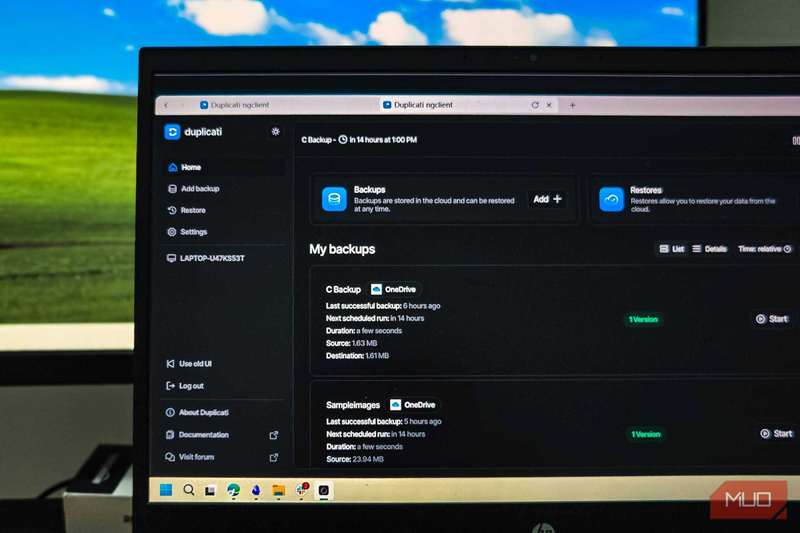
برای گزینهای کاربرپسندتر با پشتیبانی از ابر، Duplicati یک راهحل متوسط مناسب است. این برنامه نیز رایگان است و میتواند به تقریباً هر سرویس ابری—OneDrive، Google Drive، Dropbox یا حتی سرورهای FTP—پشتیبانگیری کند. برخلاف Windows Backup، انتخاب را به شما میدهد. پشتیبانهای شما را رمزگذاری میکند، از زمانبندی پشتیبانگیری پشتیبانی میکند و برای صرفهجویی در فضا از پشتیبانگیریهای افزایشی استفاده میکند. رابط وب‑محور آن تمیز و مدرن است، بنابراین حتی اگر تکنولوژی تخصصی ندارید، میتوانید به راحتی از آن استفاده کنید.
این برنامهها به شما امکان میدهند از فضای ابری موجود، درایوهای محلی یا مکانهای شبکهای خود استفاده کنید. آنها پشتیبانگیری واقعی ایجاد میکنند که میتواند کل سیستم شما را بازگرداند، نه فقط همگامسازی برخی پوشهها و بهخاطر سپردن تصویر پسزمینه شما.
Windows Backup به دلیل اجرای ضعیف دچار مشکل است
Windows Backup یک برنامه خوب است که به دلیل اجرا نادرست خراب شده. این برنامه راهی یکپارچه برای بازگردانی موارد مهم مانند فایلها و تنظیمات سیستم، و حتی مهمتر اینکه میتواند تمام برنامههای شما را بهخاطر بسپارد، ارائه میدهد. با این حال، عدم وجود گزینه برای افزودن فایلها از شاخههای مختلف و وابستگی به OneDrive این مسئله را پیچیده میکند.
این برنامه میتوانست عالی باشد اگر مایکروسافت به ما انتخاب میداد. اجازه میداد از فضای ابری خودمان، درایوهای محلی یا مکانهای شبکهای استفاده کنیم. اجازه میداد پوشههای سفارشی خارج از Documents و Desktop اضافه کنیم. لایه رایگان را با فضای معقولی قابل استفاده میکرد یا حداقل پشتیبانها را فشرده میکرد. در عوض، ما ابزار دیگری دریافت کردیم که اشتراکهای Microsoft ۳۶۵ را فشار میدهد در حالی که خود را یک راهحل «پشتیبانگیری» مینامد، اگرچه ویندوز را پشتیبانگیری نمیکند.
با این حال، میتوانید آن را همراه با سیستمهای پشتیبانگیری معمولی استفاده کنید. اگر نصب پاک انجام میدهید یا به کامپیوتر جدیدی میروید، از Windows Backup فقط برای تنظیمات و فهرست برنامهها استفاده کنید چون این موارد فضای زیادی نمیگیرند. سپس بقیه دادههای واقعی خود را از یک راهحل پشتیبانگیری مناسب که فایلهای شما را بهعنوان گروگانِ هزینهٔ اشتراک نگه نمیدارد، بازگردانید.